Shortcut Key For Filter In Excel
Die Filterfunktion in Excel
Excel ist ein mächtiges Werkzeug. Es hilft bei der Datenanalyse und -verwaltung. Die Filterfunktion ist dabei besonders nützlich. Sie ermöglicht es, Daten gezielt anzuzeigen. Das spart Zeit und Mühe. Die Shortcut-Taste für den Filter ist dabei ein wahrer Helfer.
Was genau ist ein Filter? Ein Filter blendet Daten aus. Er zeigt nur die Informationen, die relevant sind. Stellen Sie sich eine Tabelle mit Kundendaten vor. Sie wollen nur Kunden aus Berlin sehen. Der Filter erledigt das im Handumdrehen.
Der Shortcut: Strg + Umschalt + L
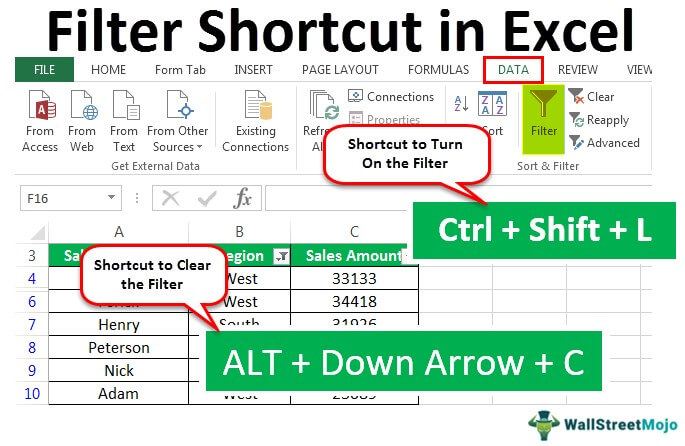
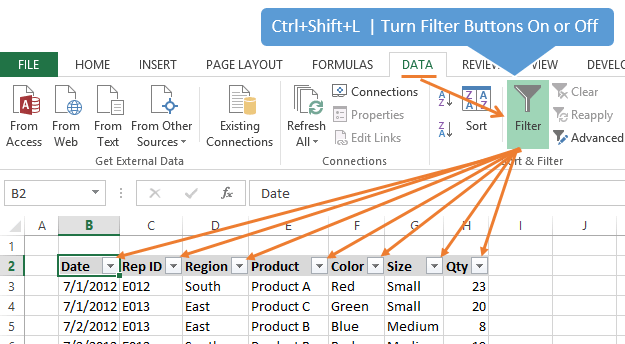
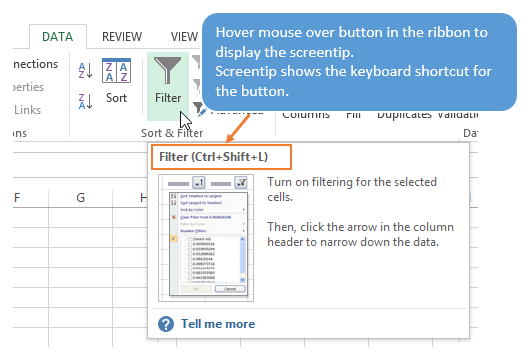
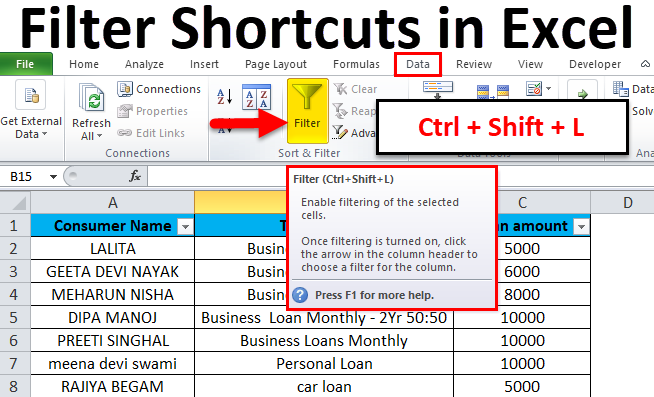
Der Shortcut für den Filter in Excel ist Strg + Umschalt + L. Halten Sie die Strg- und Umschalt-Taste gedrückt. Drücken Sie dann die Taste "L". Fertig! Die Filterfunktion ist aktiviert. Oder sie wird deaktiviert, falls sie schon aktiv war.
Dieser Shortcut funktioniert sowohl in der deutschen als auch in der englischen Version von Excel. Es ist ein universelles Werkzeug. Es beschleunigt die Arbeit mit großen Datensätzen. Es ist ein Muss für jeden Excel-Nutzer.
Schritt-für-Schritt-Anleitung
Zuerst öffnen Sie Ihre Excel-Datei. Markieren Sie die Spaltenüberschriften. Diese werden zu den Filterkriterien. Die Überschriften sind wichtig, damit Excel weiß, wonach gefiltert werden soll.
Drücken Sie nun die Shortcut-Tasten Strg + Umschalt + L. Kleine Pfeile erscheinen in den Überschriften. Dies zeigt an, dass der Filter aktiv ist. Klicken Sie auf einen Pfeil. Ein Menü öffnet sich. Dort können Sie Ihre Filterkriterien auswählen.
Wählen Sie die gewünschten Kriterien aus. Klicken Sie auf "OK". Excel zeigt nur noch die passenden Zeilen an. Die anderen Zeilen werden ausgeblendet. Sie sind aber nicht gelöscht. Sie sind nur vorübergehend unsichtbar.
Beispiele und praktische Anwendung
Stellen Sie sich vor, Sie haben eine Liste mit Produkten. Sie wollen nur Produkte einer bestimmten Kategorie sehen. Der Filter hilft Ihnen dabei. Wählen Sie die Kategorie im Filtermenü aus.
Oder Sie haben eine Liste mit Umsätzen. Sie wollen nur Umsätze über einem bestimmten Betrag sehen. Nutzen Sie den Zahlenfilter. Geben Sie den gewünschten Betrag ein. Excel zeigt Ihnen die passenden Umsätze.
Ein weiteres Beispiel: Sie haben eine Liste mit Kundennamen. Sie wollen alle Kunden finden, deren Name mit "A" beginnt. Nutzen Sie den Textfilter. Geben Sie "A*" ein. Das Sternchen steht für alle Zeichen. Excel zeigt Ihnen die passenden Kunden.
Filter entfernen
Um den Filter zu entfernen, gibt es zwei Möglichkeiten. Erstens: Klicken Sie erneut auf die Shortcut-Tasten Strg + Umschalt + L. Die Pfeile in den Überschriften verschwinden. Der Filter ist deaktiviert.
Zweitens: Gehen Sie zum Reiter "Daten". Klicken Sie auf "Filtern". Das Filter-Symbol wird deaktiviert. Auch hier verschwinden die Pfeile. Der Filter ist entfernt. Beide Methoden führen zum gleichen Ergebnis.
Zusätzliche Tipps
Sie können mehrere Spalten gleichzeitig filtern. Das ermöglicht komplexere Abfragen. Kombinieren Sie verschiedene Filterkriterien. So erhalten Sie noch genauere Ergebnisse.
Excel merkt sich die Filterkriterien. Wenn Sie die Datei speichern und später wieder öffnen, sind die Filter noch aktiv. Das spart Zeit, wenn Sie regelmäßig mit den gleichen Filtern arbeiten.
Nutzen Sie die Suchfunktion im Filtermenü. Das ist besonders hilfreich bei langen Listen. Geben Sie einfach den Suchbegriff ein. Excel findet die passenden Einträge.
Fazit
Der Shortcut Strg + Umschalt + L ist ein mächtiges Werkzeug. Er beschleunigt die Arbeit mit Excel. Er vereinfacht die Datenanalyse. Lernen Sie ihn auswendig. Er wird Ihnen viel Zeit sparen. Nutzen Sie die Filterfunktion. Sie werden überrascht sein, wie einfach Datenanalyse sein kann.