Summewenn Mehrere Kriterien In Einer Spalte
Hast du dich jemals gefragt, wie du in einer riesigen Datentabelle nur die Informationen herausfiltern kannst, die *genau* deinen Bedürfnissen entsprechen? Stell dir vor, du hast eine Liste von Schülern mit ihren Noten in verschiedenen Fächern, und du möchtest nur die Schüler finden, die in Mathe *und* Deutsch gute Noten haben. Genau darum geht es in diesem Artikel! Wir zeigen dir, wie du **mehrere Kriterien in einer Spalte** verwenden kannst, um deine Daten zu analysieren. Dieser Artikel richtet sich an Schüler, Studenten und alle, die ihre Fähigkeiten in Tabellenkalkulationsprogrammen wie Excel, Google Sheets oder LibreOffice Calc verbessern möchten. Wir werden es einfach und verständlich erklären, versprochen!
Was bedeutet "Summewenn Mehrere Kriterien In Einer Spalte"?
Der Begriff "Summewenn Mehrere Kriterien In Einer Spalte" beschreibt die Situation, in der du eine Summe (oder einen anderen Wert) berechnen möchtest, basierend auf dem Vorhandensein *mehrerer* Bedingungen in *derselben* Spalte einer Datentabelle. Das klingt vielleicht kompliziert, aber mit ein paar Beispielen wird es klarer. Stell dir vor, du hast eine Liste von Verkäufen mit den Spalten "Produkt", "Region" und "Umsatz". Du möchtest nun herausfinden, wie hoch der Gesamtumsatz ist, der durch den Verkauf von Produkt A *oder* Produkt B erzielt wurde. Die Kriterien (Produkt A und Produkt B) beziehen sich auf die *gleiche* Spalte (Produkt). Das ist genau das, was wir hier behandeln!
Warum ist das wichtig? Nun, in der realen Welt sind Daten selten perfekt aufbereitet. Oft musst du verschiedene Filter kombinieren, um die Informationen zu erhalten, die du benötigst. Wenn du diese Technik beherrschst, kannst du schneller fundierte Entscheidungen treffen, Trends erkennen und deine Daten besser verstehen.
Die Grundlagen: SUMMEWENN und SUMMEWENNS
Bevor wir uns den fortgeschrittenen Techniken zuwenden, werfen wir einen kurzen Blick auf die grundlegenden Funktionen, die wir verwenden werden: SUMMEWENN und SUMMEWENNS. Diese Funktionen sind die Bausteine für unsere komplexeren Berechnungen.
SUMMEWENN: Die einfache Lösung für ein Kriterium
Die Funktion SUMMEWENN (im Englischen SUMIF) ist ideal, wenn du eine Summe bilden möchtest, die auf *einem* Kriterium basiert. Die Syntax ist wie folgt:
=SUMMEWENN(Bereich; Kriterium; [Summe_Bereich])
- Bereich: Der Bereich der Zellen, der auf das Kriterium geprüft wird.
- Kriterium: Die Bedingung, die erfüllt sein muss, damit die entsprechenden Werte summiert werden.
- Summe_Bereich: (Optional) Der Bereich der Zellen, die summiert werden sollen. Wenn dieser Bereich nicht angegeben wird, werden die Zellen im "Bereich" summiert.
Beispiel: Angenommen, du hast eine Liste von Produkten in Spalte A und die entsprechenden Umsätze in Spalte B. Um den Gesamtumsatz für das Produkt "Apfel" zu berechnen, würdest du folgende Formel verwenden:
=SUMMEWENN(A1:A10; "Apfel"; B1:B10)
Diese Formel summiert alle Umsätze in Spalte B, bei denen in Spalte A "Apfel" steht.
SUMMEWENNS: Die flexible Lösung für mehrere Kriterien
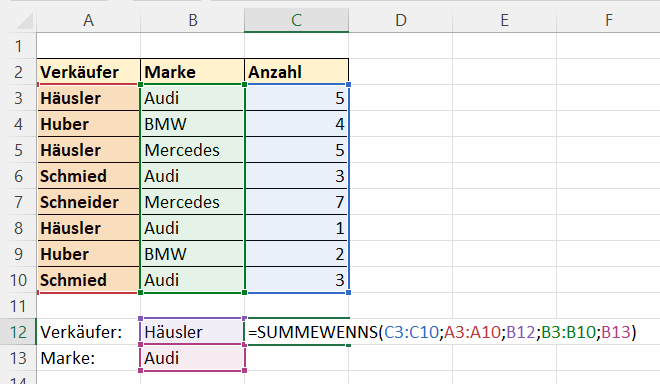
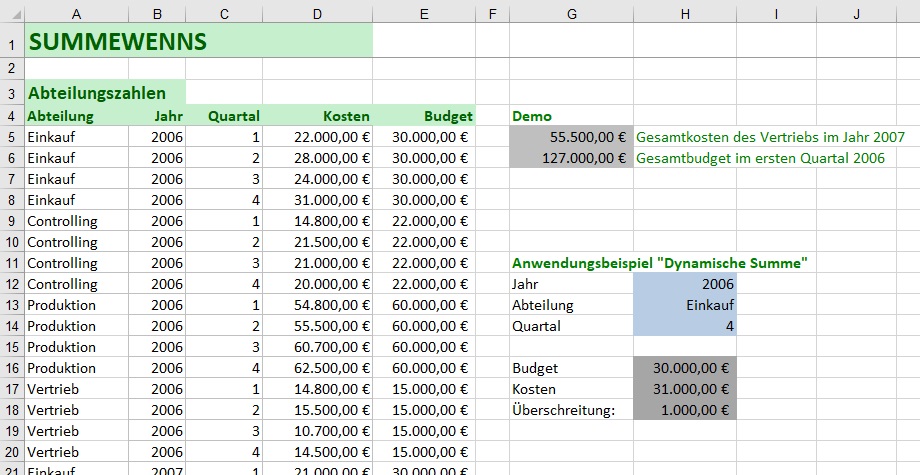
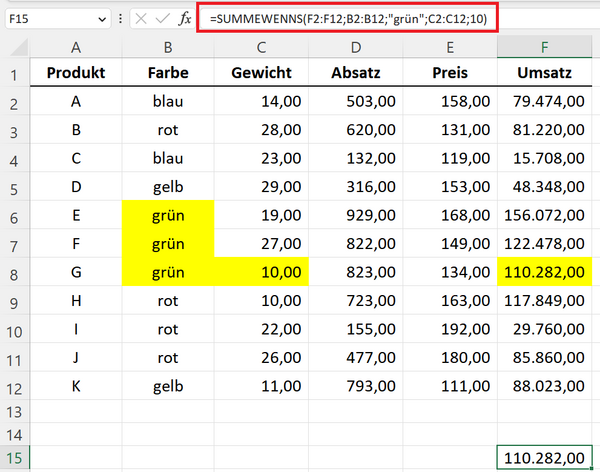
Die Funktion SUMMEWENNS (im Englischen SUMIFS) ist die erweiterte Version von SUMMEWENN und ermöglicht es dir, *mehrere* Kriterien gleichzeitig zu berücksichtigen. Die Syntax ist etwas anders:
=SUMMEWENNS(Summe_Bereich; Kriterien_Bereich1; Kriterium1; [Kriterien_Bereich2; Kriterium2]; ...)
- Summe_Bereich: Der Bereich der Zellen, die summiert werden sollen. Wichtig: Dieser Bereich steht *am Anfang* der Formel.
- Kriterien_Bereich1: Der Bereich der Zellen, der auf das erste Kriterium geprüft wird.
- Kriterium1: Das erste Kriterium.
- Kriterien_Bereich2; Kriterium2; ...: Weitere Bereiche und Kriterien. Du kannst beliebig viele Kriterien hinzufügen.
Beispiel: Angenommen, du möchtest den Umsatz für "Apfel" in der Region "Nord" berechnen. Du hättest die Produkte in Spalte A, die Regionen in Spalte C und die Umsätze in Spalte B. Die Formel wäre:
=SUMMEWENNS(B1:B10; A1:A10; "Apfel"; C1:C10; "Nord")
Diese Formel summiert die Umsätze in Spalte B, aber nur für die Zeilen, in denen in Spalte A "Apfel" *und* in Spalte C "Nord" steht.
Summewenn Mehrere Kriterien In Einer Spalte: Die Techniken
Jetzt kommen wir zum Kern des Themas: Wie verwenden wir SUMMEWENN oder SUMMEWENNS, wenn wir mehrere Kriterien in *derselben* Spalte haben? Es gibt hauptsächlich zwei Ansätze:
1. Die SUMMENPRODUKT-Methode
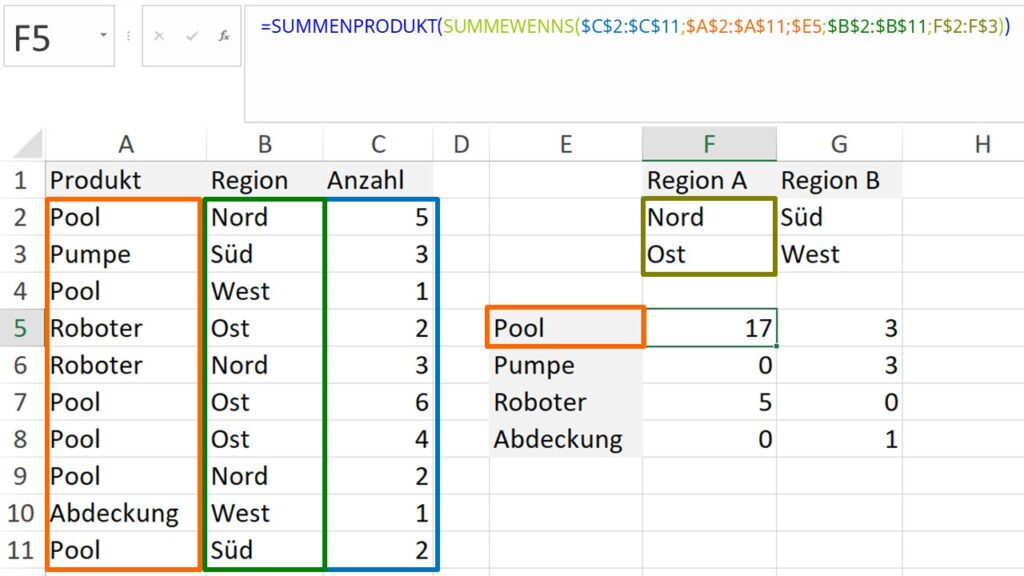
Die Funktion SUMMENPRODUKT (im Englischen SUMPRODUCT) ist ein wahres Multitalent und kann für viele komplexe Berechnungen verwendet werden. Sie ist besonders nützlich, wenn du Bedingungen innerhalb einer Formel definieren möchtest.
Die Idee: Wir erstellen ein Array (eine Liste) von Wahrheitswerten (WAHR oder FALSCH) für jede Bedingung, die wir prüfen möchten. Dann multiplizieren wir diese Arrays miteinander. Das Ergebnis ist ein Array, in dem nur die Zeilen, die *alle* Bedingungen erfüllen, den Wert 1 haben. Alle anderen Zeilen haben den Wert 0. Schließlich multiplizieren wir dieses Array mit den Werten, die wir summieren möchten, und bilden die Summe des resultierenden Arrays.
Beispiel: Nehmen wir an, du hast eine Liste von Früchten in Spalte A (z.B. "Apfel", "Banane", "Orange") und die entsprechenden Preise in Spalte B. Du möchtest den Gesamtpreis für "Apfel" *oder* "Banane" berechnen. Die Formel wäre:
=SUMMENPRODUKT(((A1:A10="Apfel")+(A1:A10="Banane"))*B1:B10)
Erklärung:
(A1:A10="Apfel"): Erstellt ein Array von WAHR/FALSCH-Werten, je nachdem, ob in der entsprechenden Zelle in Spalte A "Apfel" steht.(A1:A10="Banane"): Erstellt ein Array von WAHR/FALSCH-Werten, je nachdem, ob in der entsprechenden Zelle in Spalte A "Banane" steht.+: Addiert die beiden Arrays. WAHR wird als 1 und FALSCH als 0 interpretiert. Wenn also in einer Zelle entweder "Apfel" *oder* "Banane" steht, ist das Ergebnis 1. Wenn keines von beiden steht, ist das Ergebnis 0.*B1:B10: Multipliziert das resultierende Array mit den Preisen in Spalte B. Dadurch werden die Preise für "Apfel" und "Banane" beibehalten und die Preise für alle anderen Früchte auf 0 gesetzt.SUMMENPRODUKT: Summiert alle Werte im resultierenden Array, was den Gesamtpreis für "Apfel" *oder* "Banane" ergibt.
Vorteile:
- Sehr flexibel und kann für komplexe Bedingungen verwendet werden.
- Funktioniert in älteren Excel-Versionen, die keine
SUMMEWENNS-Funktion haben.
Nachteile:
- Kann bei sehr großen Datensätzen etwas langsamer sein als
SUMMEWENNS. - Die Formel kann etwas komplexer und schwerer zu verstehen sein.
2. Die SUMMEWENNS-Methode mit Array-Konstanten
Wenn du SUMMEWENNS verwendest, kannst du eine Array-Konstante verwenden, um mehrere Kriterien in derselben Spalte anzugeben.
Die Idee: Du übergibst eine Liste von Kriterien innerhalb geschweifter Klammern {} als Argument für das Kriterium. Die Funktion SUMMEWENNS behandelt dies als mehrere Kriterien, die *oder*-verknüpft sind.
Beispiel: Wir verwenden das gleiche Beispiel wie oben: Früchte in Spalte A und Preise in Spalte B. Du möchtest den Gesamtpreis für "Apfel" *oder* "Banane" berechnen. Die Formel wäre:
=SUMME(SUMMEWENNS(B1:B10; A1:A10; {"Apfel";"Banane"}))
Erklärung:
{"Apfel";"Banane"}: Ist eine Array-Konstante, die die beiden Kriterien "Apfel" und "Banane" enthält. Wichtig: Die Elemente werden hier mit einem Semikolon (;) getrennt, um eine vertikale Array-Konstante zu erstellen. Das ist notwendig, damitSUMMEWENNSdie Kriterien richtig interpretiert.SUMMEWENNS(B1:B10; A1:A10; {"Apfel";"Banane"}): Gibt ein Array zurück, das die Summe der Preise für "Apfel" und die Summe der Preise für "Banane" enthält.SUMME: Summiert die Elemente des Arrays, das vonSUMMEWENNSzurückgegeben wird. Das Ergebnis ist der Gesamtpreis für "Apfel" *oder* "Banane".
Vorteile:
- Oft schneller als die
SUMMENPRODUKT-Methode, insbesondere bei großen Datensätzen. - Relativ einfach zu verstehen und zu implementieren.
Nachteile:
- Funktioniert nur mit
SUMMEWENNS(oder ähnlichen Funktionen, die Array-Konstanten unterstützen). - Die Array-Konstante kann unübersichtlich werden, wenn du viele Kriterien hast.
Beispiele aus der Praxis
Um das Ganze noch greifbarer zu machen, hier ein paar weitere Beispiele, wie du diese Techniken in verschiedenen Szenarien anwenden kannst:
- Schule: Berechne den Durchschnittswert für alle Schüler, die entweder in Mathe *oder* in Deutsch eine Note besser als 2 haben.
- E-Commerce: Ermittle den Gesamtumsatz für Produkte, die entweder aus der Kategorie "Elektronik" *oder* "Kleidung" stammen.
- Personalabteilung: Finde die Anzahl der Mitarbeiter, die entweder in der Abteilung "Marketing" *oder* "Vertrieb" arbeiten.
- Finanzen: Berechne die Summe aller Ausgaben, die entweder als "Miete" *oder* "Nebenkosten" kategorisiert sind.
In all diesen Fällen kannst du entweder die SUMMENPRODUKT-Methode oder die SUMMEWENNS-Methode mit Array-Konstanten verwenden, um deine Berechnungen durchzuführen.
Tipps und Tricks
Hier sind noch ein paar Tipps, die dir helfen werden, diese Techniken effektiv einzusetzen:
- Verwende Zellbezüge anstelle von direkten Werten in deinen Formeln. Das macht deine Formeln flexibler und einfacher zu ändern. Anstatt
"Apfel"direkt in die Formel zu schreiben, kannst du den Wert in eine Zelle (z.B. C1) schreiben und dann in der Formel aufC1verweisen. - Achte auf die Groß- und Kleinschreibung. Standardmäßig sind die Funktionen
SUMMEWENNundSUMMEWENNSnicht case-sensitive. Wenn du eine case-sensitive Suche benötigst, musst du komplexere Formeln verwenden (z.B. mit den FunktionenFINDENoderVERGLEICH). - Verwende benannte Bereiche. Das macht deine Formeln lesbarer und verständlicher. Anstatt
A1:A10in deinen Formeln zu verwenden, kannst du diesem Bereich den Namen "Früchte" geben und dann in der FormelFrüchteverwenden. - Teste deine Formeln sorgfältig. Überprüfe, ob die Ergebnisse korrekt sind, indem du sie mit manuellen Berechnungen vergleichst.
- Kommentiere deine Formeln. Füge Kommentare hinzu, um zu erklären, was die Formel macht und warum du sie so geschrieben hast. Das hilft dir (und anderen), die Formel später zu verstehen.
Fazit
Die Fähigkeit, mehrere Kriterien in einer Spalte in Tabellenkalkulationsprogrammen zu verwenden, ist eine unglaublich wertvolle Fertigkeit. Egal, ob du ein Schüler, ein Student oder ein Berufstätiger bist, diese Techniken werden dir helfen, deine Daten effektiver zu analysieren und bessere Entscheidungen zu treffen. Wir haben zwei Hauptmethoden kennengelernt: die SUMMENPRODUKT-Methode und die SUMMEWENNS-Methode mit Array-Konstanten. Beide haben ihre Vor- und Nachteile, also wähle diejenige, die am besten zu deinen Bedürfnissen und deinem Kenntnisstand passt.
Das Wichtigste ist, zu üben! Nimm dir ein paar Beispieldatensätze und experimentiere mit den verschiedenen Formeln und Techniken. Je mehr du übst, desto sicherer wirst du dich fühlen und desto besser wirst du darin, deine Daten zu verstehen. Also, leg los und entdecke die Möglichkeiten!
Viel Erfolg!