Summewenns Mehrere Kriterien In Einer Spalte
Das Summewenns-Funktion in Excel ist ein unglaublich nützliches Werkzeug, um Daten zu analysieren. Sie ermöglicht es, Werte in einem Bereich zu addieren, die mehrere Kriterien erfüllen. Wenn Sie jedoch die Herausforderung haben, dass die Kriterien, die Sie überprüfen möchten, alle in derselben Spalte enthalten sind, benötigt man eine kleine Anpassung, um das Problem zu lösen.
Was ist Summewenns mit mehreren Kriterien in einer Spalte?
Einfach ausgedrückt, diese Technik ermöglicht es Ihnen, Werte zu summieren, wenn ein Wert in einer bestimmten Spalte *entweder* Kriterium A *oder* Kriterium B *oder* Kriterium C erfüllt. Anstatt separate Spalten für jedes Kriterium zu haben, können Sie die Daten effizienter organisieren. Stellen Sie sich vor, Sie haben eine Spalte mit Produktkategorien und möchten den Umsatz für "Elektronik" *und* "Bücher" summieren. Genau das erreichen wir mit dieser Methode.
Anwendungsbeispiele
- Umsatzanalyse: Summieren des Umsatzes für bestimmte Produktkategorien (z.B. "Obst" und "Gemüse" zusammen).
- Personalwesen: Summieren der Gehälter von Mitarbeitern in bestimmten Abteilungen (z.B. "Marketing" und "Vertrieb").
- Inventarverwaltung: Summieren der Anzahl von Artikeln bestimmter Typen (z.B. "T-Shirts" und "Hosen").
Schritt-für-Schritt Anleitung mit Beispielen
Hier ist eine einfache Anleitung, wie Sie Summewenns mit mehreren Kriterien in einer Spalte verwenden:
Phase 1: Daten vorbereiten
Stellen Sie sicher, dass Ihre Daten korrekt formatiert sind. Wir brauchen eine Spalte, die die Kriterien enthält (z.B. Produktkategorie) und eine Spalte, die die Werte enthält, die summiert werden sollen (z.B. Umsatz).
Beispiel:
| Produktkategorie | Umsatz |
|---|---|
| Elektronik | 1000 |
| Bücher | 500 |
| Kleidung | 750 |
| Elektronik | 1200 |
| Bücher | 600 |
Phase 2: Die Formel erstellen
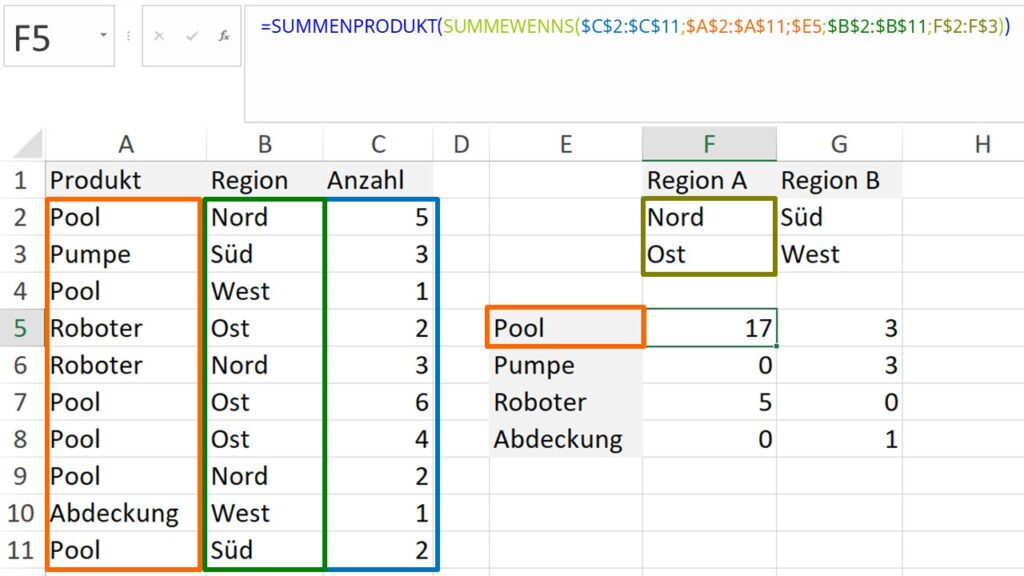
Die grundlegende Formel verwendet die Summewenns-Funktion mehrmals, um jedes Kriterium einzeln zu berücksichtigen, und addiert dann die Ergebnisse. Die allgemeine Struktur ist:
=SUMMEWENNS(Summe_Bereich; Kriterien_Bereich; Kriterium1) + SUMMEWENNS(Summe_Bereich; Kriterien_Bereich; Kriterium2) + ...
Erklärung der Parameter:
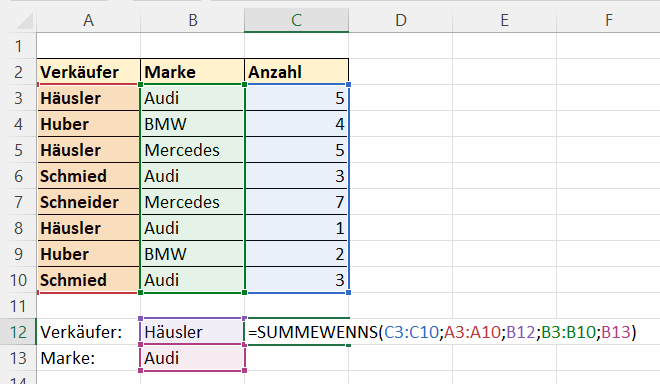
Summe_Bereich: Der Bereich, der die Werte enthält, die summiert werden sollen (z.B. die Umsatzspalte).Kriterien_Bereich: Der Bereich, der die Kriterien enthält (z.B. die Produktkategoriespalte).Kriterium1,Kriterium2, ...: Die einzelnen Kriterien, die geprüft werden sollen (z.B. "Elektronik", "Bücher").
Phase 3: Die Formel im Beispiel anwenden
Um den Umsatz für "Elektronik" und "Bücher" aus dem obigen Beispiel zu summieren, verwenden wir die folgende Formel (angenommen, die Produktkategorie befindet sich in Spalte A und der Umsatz in Spalte B, und die Daten beginnen in Zeile 2):
=SUMMEWENNS(B2:B6;A2:A6;"Elektronik") + SUMMEWENNS(B2:B6;A2:A6;"Bücher")
Diese Formel macht folgendes:
SUMMEWENNS(B2:B6;A2:A6;"Elektronik"): Summiert alle Umsatzwerte (B2:B6), bei denen die Produktkategorie (A2:A6) "Elektronik" ist.SUMMEWENNS(B2:B6;A2:A6;"Bücher"): Summiert alle Umsatzwerte (B2:B6), bei denen die Produktkategorie (A2:A6) "Bücher" ist.- Die beiden Ergebnisse werden dann addiert, um den Gesamtumsatz für "Elektronik" und "Bücher" zu erhalten.
Das Ergebnis wäre: 1000 + 1200 + 500 + 600 = 3300.
Phase 4: Flexibilität und Erweiterung
Sie können die Formel erweitern, um so viele Kriterien zu berücksichtigen, wie Sie benötigen. Fügen Sie einfach weitere SUMMEWENNS-Funktionen mit dem entsprechenden Kriterium hinzu. Achten Sie darauf, dass Sie immer den richtigen Summe- und Kriterienbereich angeben.
Sie können auch Zellbezüge für die Kriterien verwenden, um die Formel dynamischer zu gestalten. Anstatt "Elektronik" direkt in die Formel einzutragen, könnten Sie den Wert aus Zelle C1 beziehen: SUMMEWENNS(B2:B6;A2:A6;C1). Das ermöglicht es Ihnen, das Kriterium zu ändern, ohne die Formel selbst bearbeiten zu müssen.
Fazit
Summewenns mit mehreren Kriterien in einer Spalte ist eine leistungsstarke Methode, um Ihre Daten zu analysieren. Indem Sie die Summewenns Funktion mehrmals verwenden und die Ergebnisse addieren, können Sie schnell Einblicke gewinnen, die Ihnen sonst verborgen bleiben würden. Experimentieren Sie mit dieser Technik und passen Sie sie an Ihre spezifischen Bedürfnisse an, um das Beste aus Ihren Excel-Daten herauszuholen.