Tabelle Aus Excel In Word Einfügen
Was bedeutet "Tabelle aus Excel in Word einfügen"? Kurz gesagt, es handelt sich um den Vorgang, eine Tabelle, die in Microsoft Excel erstellt wurde, in ein Microsoft Word-Dokument zu übertragen. Das Ziel ist es, die Daten und die Struktur der Tabelle in Word verfügbar zu machen.
Es gibt verschiedene Methoden, um eine Excel-Tabelle in Word einzufügen. Die Wahl der Methode hängt davon ab, wie die Tabelle in Word verwendet werden soll und ob die Verbindung zur ursprünglichen Excel-Datei erhalten bleiben soll. Wir werden uns die gängigsten Methoden ansehen.
1. Einfügen als statisches Bild: Diese Methode erzeugt ein Bild der Tabelle. Es ist einfach, aber die Daten können in Word nicht bearbeitet werden. Ideal, wenn die Tabelle nur zur visuellen Darstellung dient und keine Änderungen nötig sind. Stelle es dir vor wie ein Screenshot der Tabelle.
Beispiel: Du möchtest eine einfache Umsatzzusammenfassung aus Excel in einen Word-Bericht einfügen. Die Zahlen werden sich nicht ändern, also reicht ein Bild.
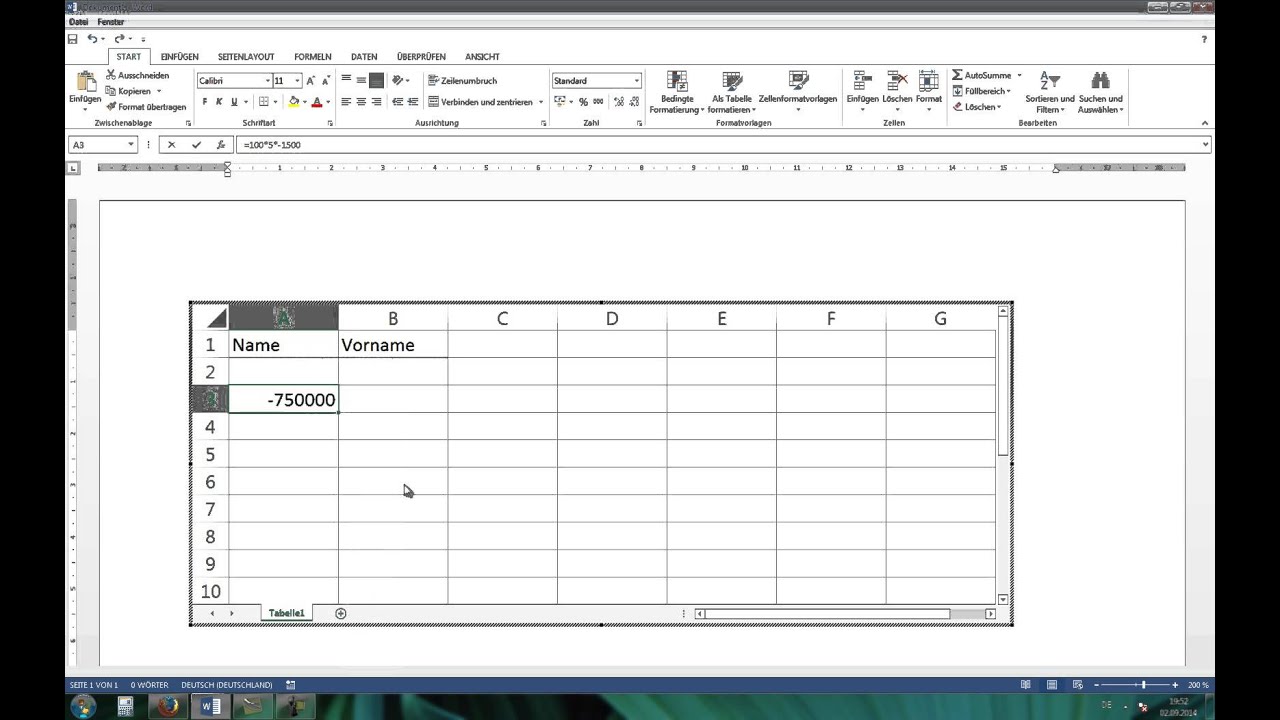
2. Einfügen als Excel-Arbeitsblattobjekt: Hier wird die Tabelle als echtes Excel-Objekt in Word eingebettet. Doppelklickt man darauf, öffnet sich ein kleines Excel-Fenster innerhalb von Word, in dem die Daten bearbeitet werden können. Änderungen werden aber nur im Word-Dokument gespeichert, nicht in der Original-Excel-Datei. Das ist nützlich, wenn du kleinere Anpassungen direkt in Word vornehmen möchtest, ohne Excel verlassen zu müssen.
3. Einfügen und Verknüpfen mit Excel: Diese Methode ist die dynamischste. Die Tabelle wird in Word eingefügt und bleibt mit der ursprünglichen Excel-Datei verbunden. Änderungen in der Excel-Datei werden automatisch (oder nach Aufforderung) in Word aktualisiert. Dies ist ideal, wenn die Daten in der Tabelle regelmäßig aktualisiert werden müssen. Stell dir vor, die Tabelle in Word spiegelt immer den aktuellen Stand der Excel-Datei wider.
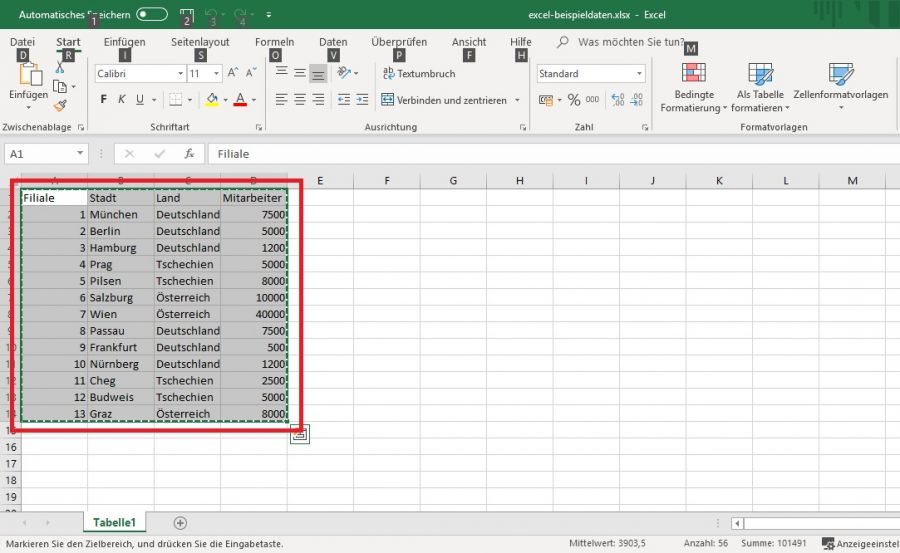
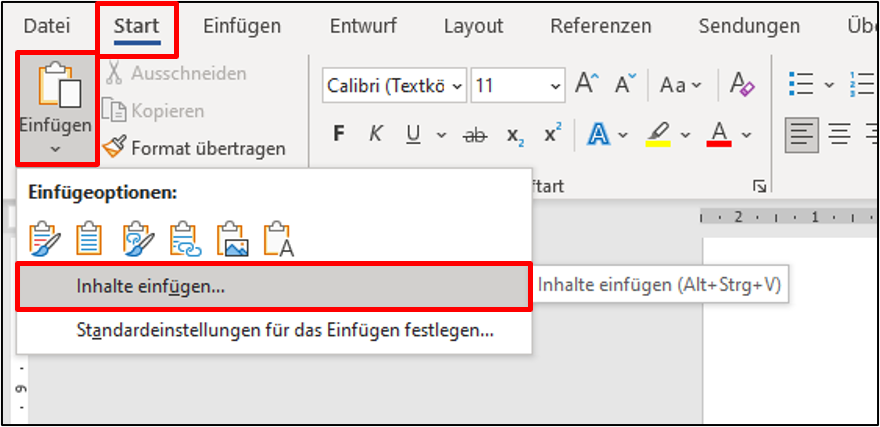
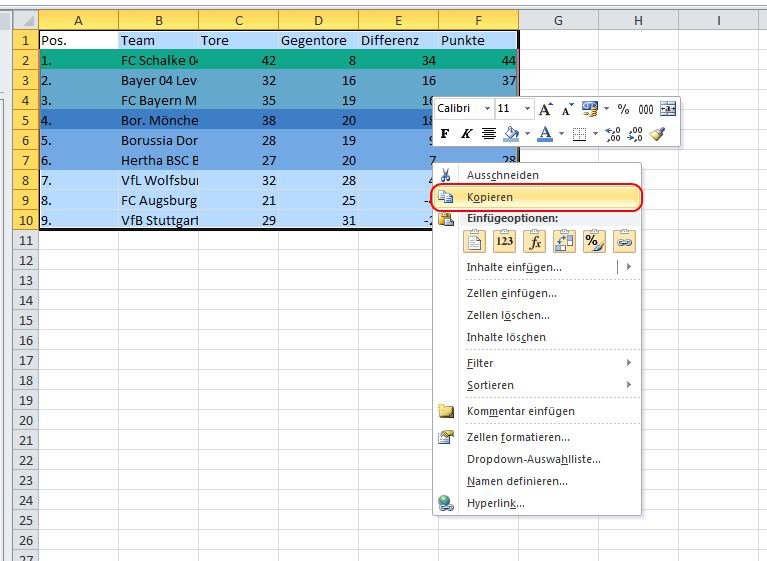
Wie geht das konkret? Die Schritte sind im Wesentlichen gleich, egal welche Methode du wählst. In Excel: Markiere die Tabelle, die du einfügen möchtest und drücke Strg+C (oder Cmd+C auf einem Mac) um sie zu kopieren. In Word: Klicke auf die Stelle, an der du die Tabelle einfügen möchtest. Klicke dann auf "Einfügen" im Menüband und wähle "Inhalte einfügen...". Hier kannst du die gewünschte Methode auswählen (z.B. "Microsoft Excel-Arbeitsblatt-Objekt" für die zweite Methode oder "Verknüpfung einfügen" gefolgt von "Microsoft Excel-Arbeitsblatt-Objekt" für die dritte Methode). Die erste Methode erreicht man oft auch einfach mit Strg+V (Cmd+V) oder "als Bild einfügen" im Kontextmenü.
Tipps und Tricks: Achte auf die Formatierung! Manchmal muss die Formatierung in Word nach dem Einfügen angepasst werden. Spaltenbreiten und Schriftarten können sich ändern. Nutze die Word-Tabellenwerkzeuge, um die Tabelle optimal anzupassen. Speichern ist wichtig! Stelle sicher, dass sowohl die Excel-Datei als auch das Word-Dokument an einem sicheren Ort gespeichert sind. Wenn du die Excel-Datei verschiebst oder umbenennst (bei verknüpften Tabellen), kann die Verbindung unterbrochen werden.
Praktische Anwendungen: Stell dir vor, du schreibst einen Geschäftsbericht und brauchst Finanzdaten aus einer Excel-Tabelle. Oder du erstellst eine wissenschaftliche Arbeit und möchtest Ergebnisse aus einer Excel-Analyse darstellen. Auch für Präsentationen sind Excel-Tabellen in Word sehr nützlich. Die Möglichkeiten sind vielfältig. Das Einfügen von Excel-Tabellen in Word ist ein mächtiges Werkzeug, um Daten effektiv zu präsentieren und zu verwalten.