Usb Stick Wird Nicht Angezeigt Aber Erkannt
Einführung: Dein USB-Stick macht Probleme? Keine Panik!
Hallo zusammen! Dein USB-Stick wird erkannt, aber nicht angezeigt? Das ist frustrierend, aber kein Grund zur Panik. Wir gehen das Problem systematisch an. Gemeinsam finden wir eine Lösung!
Wir schauen uns verschiedene Ursachen und Lösungen an. Los geht's mit den Grundlagen. Dann gehen wir zu den fortgeschrittenen Schritten über.
Grundlagen: Was bedeutet "Erkannt" und "Nicht Angezeigt"?
Zuerst klären wir die Begriffe. "Erkannt" bedeutet, dass dein Computer den USB-Stick als Gerät erkennt. Du siehst ihn zum Beispiel im Geräte-Manager.
"Nicht angezeigt" bedeutet, dass du den USB-Stick nicht im Datei-Explorer siehst. Du kannst also nicht auf die Dateien zugreifen.
Schritt 1: Einfache Überprüfungen
Beginnen wir mit den einfachen Dingen. Manchmal ist die Lösung ganz simpel. Überprüfe zuerst den USB-Anschluss.
Teste den USB-Stick an einem anderen Anschluss. Vielleicht ist der erste Anschluss defekt. Probiere auch einen anderen Computer aus.
Ist der USB-Stick an einem USB-Hub angeschlossen? Versuche, ihn direkt an den Computer anzuschließen. USB-Hubs können manchmal Probleme verursachen.
Schritt 2: Der Geräte-Manager
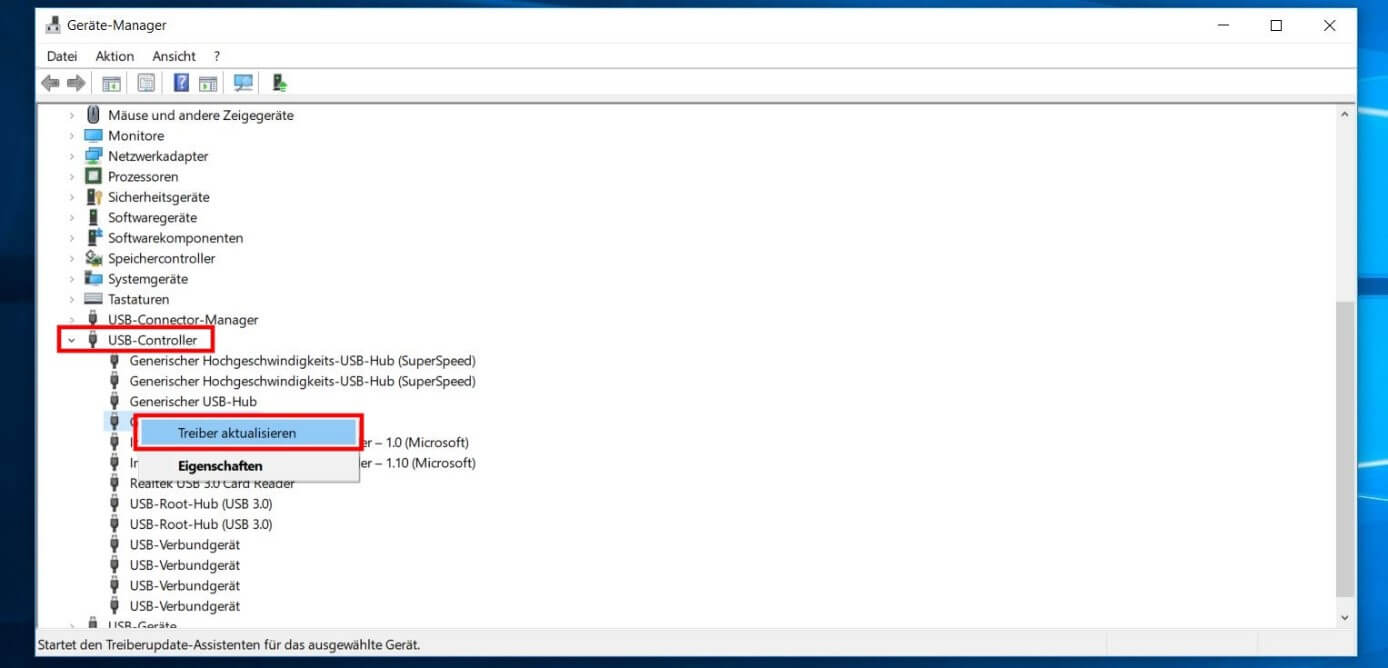
Der Geräte-Manager ist dein Freund. Hier kannst du sehen, ob der USB-Stick korrekt erkannt wird. Öffne den Geräte-Manager über die Windows-Suche.
Suche nach "USB-Controller" oder "Laufwerke". Findest du deinen USB-Stick mit einem gelben Ausrufezeichen?
Wenn ja, klicke mit der rechten Maustaste darauf. Wähle "Treiber aktualisieren". Folge den Anweisungen. Vielleicht löst das das Problem.
Schritt 3: Laufwerksbuchstaben zuweisen
Manchmal hat der USB-Stick keinen Laufwerksbuchstaben. Das bedeutet, er wird nicht im Datei-Explorer angezeigt. Wir müssen ihm einen zuweisen.
Öffne die Datenträgerverwaltung. Du findest sie über die Windows-Suche. Suche nach "Datenträgerverwaltung".
Suche deinen USB-Stick in der Liste. Er wird wahrscheinlich ohne Laufwerksbuchstaben angezeigt. Klicke mit der rechten Maustaste darauf.
Wähle "Laufwerksbuchstaben und -pfade ändern". Klicke auf "Hinzufügen". Wähle einen verfügbaren Laufwerksbuchstaben. Bestätige mit "OK".
Jetzt sollte der USB-Stick im Datei-Explorer angezeigt werden. Super gemacht!
Schritt 4: Formatieren als letzte Option
Wenn alles andere fehlschlägt, bleibt das Formatieren. Aber Vorsicht: Dabei werden alle Daten auf dem USB-Stick gelöscht. Mache vorher unbedingt ein Backup!
Klicke in der Datenträgerverwaltung mit der rechten Maustaste auf den USB-Stick. Wähle "Formatieren". Wähle ein Dateisystem (z.B. FAT32 oder NTFS).
Aktiviere "Schnellformatierung". Klicke auf "OK". Der USB-Stick wird formatiert. Danach sollte er wieder funktionieren.
Schritt 5: Hardware-Probleme
Manchmal liegt es an einem defekten USB-Stick. Wenn keine der oben genannten Lösungen funktioniert, ist der USB-Stick möglicherweise beschädigt.
Teste ihn an verschiedenen Computern. Wenn er nirgends funktioniert, ist er wahrscheinlich defekt. Dann musst du ihn leider ersetzen.
Zusammenfassung: Wichtige Punkte
Fassen wir zusammen: Überprüfe zuerst die einfachen Dinge wie den USB-Anschluss. Nutze den Geräte-Manager und die Datenträgerverwaltung. Weise einen Laufwerksbuchstaben zu. Formatiere den USB-Stick als letzte Option. Denke an das Backup!
Und denk daran: Bleib ruhig und systematisch. Du schaffst das! Viel Erfolg bei deiner Prüfung!