Usb Stick Wird Nicht Erkannt Windows 10

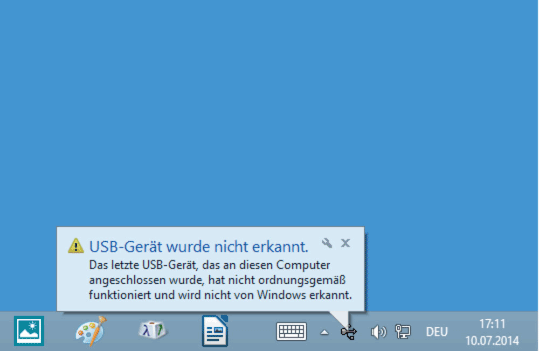
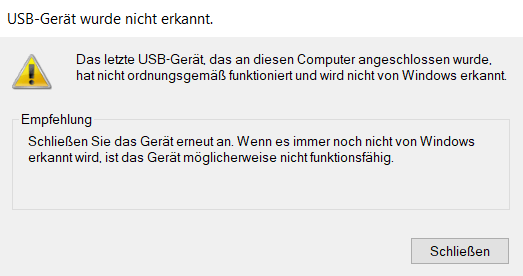
Kennen Sie das frustrierende Gefühl? Sie stecken Ihren USB-Stick in den Computer, voller Erwartung, Ihre wichtigen Dokumente zu übertragen oder Ihre Lieblingsmusik abzuspielen, und – nichts passiert. Windows 10 erkennt den USB-Stick einfach nicht. Sie sind damit nicht allein. Laut einer Umfrage von Statista aus dem Jahr 2023 gaben 23% der Windows-Nutzer an, mindestens einmal pro Jahr Probleme mit der Erkennung von USB-Geräten zu haben. Dieses Problem kann vielfältige Ursachen haben, aber keine Panik – in den meisten Fällen lässt es sich mit ein paar einfachen Schritten beheben. Wir zeigen Ihnen, wie.
Mögliche Ursachen und erste Schritte
Bevor wir in die detaillierten Lösungen eintauchen, ist es wichtig, die möglichen Ursachen für dieses Problem zu verstehen. Hier sind einige der häufigsten Gründe, warum Ihr USB-Stick von Windows 10 nicht erkannt wird:
- Beschädigter USB-Stick: Physische Schäden oder logische Fehler auf dem Stick selbst.
- Defekter USB-Anschluss: Der Anschluss am Computer funktioniert nicht richtig.
- Treiberprobleme: Veraltete, beschädigte oder inkompatible USB-Treiber.
- Stromversorgungsprobleme: Der USB-Anschluss erhält nicht genügend Strom.
- Dateisystemfehler: Probleme mit dem Dateisystem auf dem USB-Stick.
- Konflikte mit anderer Software: Einige Programme können die USB-Erkennung beeinträchtigen.
- Einstellungen im BIOS/UEFI: USB-Unterstützung ist deaktiviert.
Erste Schritte zur Fehlerbehebung:
- Versuchen Sie einen anderen USB-Anschluss: Manchmal ist nur ein bestimmter Anschluss defekt. Testen Sie alle verfügbaren USB-Anschlüsse an Ihrem Computer, sowohl auf der Vorder- als auch auf der Rückseite (besonders bei Desktop-PCs).
- Testen Sie den USB-Stick an einem anderen Computer: Funktioniert der Stick an einem anderen Gerät? Wenn ja, liegt das Problem wahrscheinlich an Ihrem Computer. Wenn nicht, ist der Stick möglicherweise beschädigt.
- Starten Sie den Computer neu: Ein einfacher Neustart kann oft kleine Softwarefehler beheben, die die USB-Erkennung beeinträchtigen.
- Überprüfen Sie die USB-Verbindung: Stellen Sie sicher, dass der USB-Stick vollständig und fest in den Anschluss eingesteckt ist. Ein lockerer Anschluss kann zu Verbindungsproblemen führen.
Detaillierte Lösungsansätze
Wenn die einfachen Schritte nicht geholfen haben, müssen wir tiefer in die Fehlersuche eintauchen.
1. Treiber aktualisieren oder neu installieren
Treiber sind die Software, die es Ihrem Computer ermöglicht, mit der Hardware zu kommunizieren – in diesem Fall dem USB-Stick. Veraltete oder beschädigte Treiber sind eine häufige Ursache für USB-Erkennungsprobleme.
So aktualisieren Sie USB-Treiber:
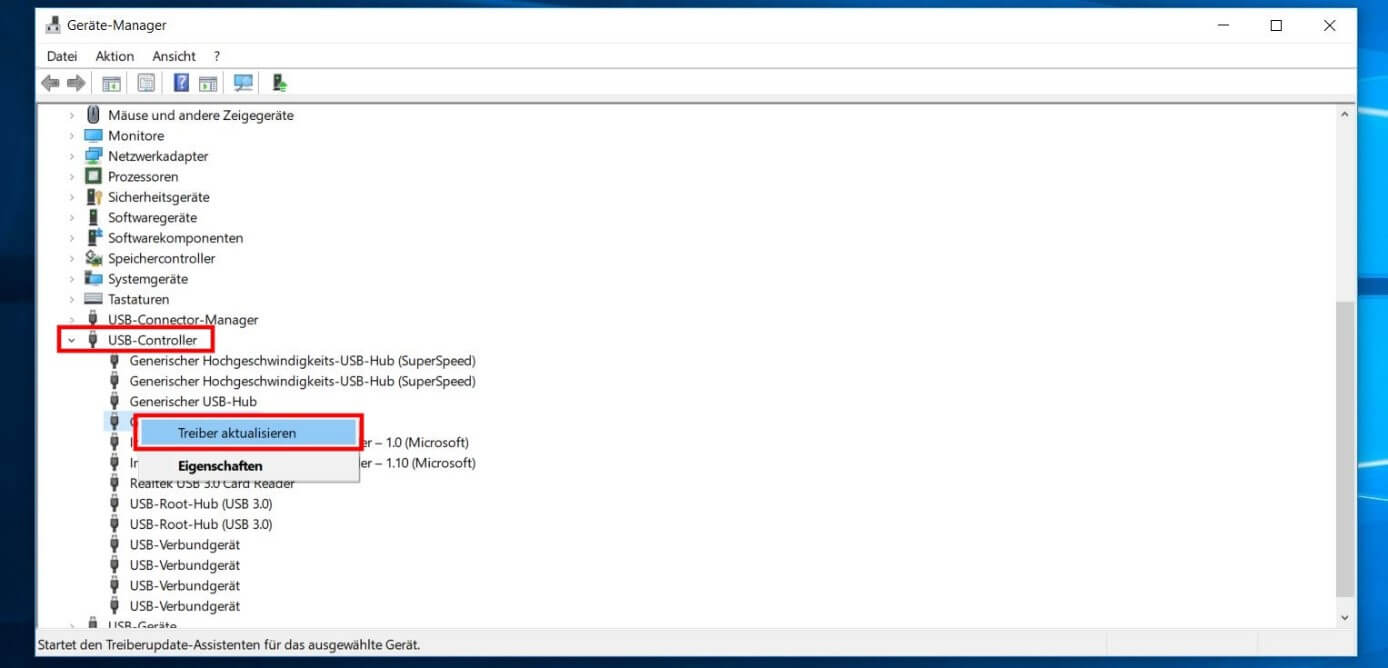
- Drücken Sie die Windows-Taste + X und wählen Sie "Geräte-Manager".
- Suchen Sie nach "USB-Controller" oder "Andere Geräte" (hier könnte der Stick als unbekanntes Gerät gelistet sein).
- Klicken Sie mit der rechten Maustaste auf den entsprechenden Eintrag (z.B. "USB-Massenspeichergerät") und wählen Sie "Treiber aktualisieren".
- Wählen Sie "Automatisch nach Treibern suchen". Windows sucht dann online nach der neuesten Version.
- Wenn Windows keinen Treiber findet, können Sie versuchen, den Treiber von der Webseite des Herstellers des USB-Sticks herunterzuladen. Wählen Sie dann im Treiberaktualisierungsfenster "Auf meinem Computer nach Treibern suchen" und navigieren Sie zu der heruntergeladenen Datei.
So installieren Sie USB-Treiber neu:
- Öffnen Sie den Geräte-Manager (Windows-Taste + X).
- Suchen Sie den USB-Stick unter "USB-Controller" oder "Andere Geräte".
- Klicken Sie mit der rechten Maustaste auf den Eintrag und wählen Sie "Gerät deinstallieren".
- Bestätigen Sie die Deinstallation.
- Starten Sie Ihren Computer neu. Windows sollte den Treiber beim Neustart automatisch neu installieren.
Manchmal kann es auch helfen, den USB-Root-Hub im Geräte-Manager zu deinstallieren und neu zu installieren. Diese Vorgehensweise kann Probleme mit der Stromversorgung beheben.
2. Datenträgerverwaltung überprüfen
Es ist möglich, dass der USB-Stick von Windows erkannt wird, aber keinen Laufwerksbuchstaben zugewiesen bekommen hat. In diesem Fall wird er nicht im Explorer angezeigt.
So überprüfen Sie die Datenträgerverwaltung:
- Drücken Sie die Windows-Taste + X und wählen Sie "Datenträgerverwaltung".
- Suchen Sie den USB-Stick in der Liste der Datenträger. Er sollte als "Wechseldatenträger" oder mit der Größe des USB-Sticks angezeigt werden.
- Wenn der Stick angezeigt wird, aber keinen Laufwerksbuchstaben hat, klicken Sie mit der rechten Maustaste auf den Datenträger und wählen Sie "Laufwerksbuchstaben und -pfade ändern".
- Klicken Sie auf "Hinzufügen" und wählen Sie einen verfügbaren Laufwerksbuchstaben aus der Liste.
- Klicken Sie auf "OK".
Wenn der USB-Stick in der Datenträgerverwaltung als "Nicht zugeordnet" angezeigt wird, bedeutet dies, dass er nicht formatiert ist. Achtung: Das Formatieren löscht alle Daten auf dem Stick. Sichern Sie Ihre Daten, falls möglich, bevor Sie fortfahren.
So formatieren Sie den USB-Stick:
- Klicken Sie mit der rechten Maustaste auf den "Nicht zugeordneten" Bereich.
- Wählen Sie "Neues einfaches Volume".
- Folgen Sie den Anweisungen des Assistenten.
- Wählen Sie ein Dateisystem (FAT32 für Kompatibilität mit den meisten Geräten oder NTFS für größere Dateien).
- Klicken Sie auf "Fertig stellen".
3. Energieeinstellungen überprüfen
Manchmal kann Windows den USB-Anschluss deaktivieren, um Energie zu sparen. Dies kann dazu führen, dass der USB-Stick nicht erkannt wird.
So ändern Sie die Energieeinstellungen:
- Öffnen Sie die Systemsteuerung (suchen Sie nach "Systemsteuerung" im Startmenü).
- Wählen Sie "Hardware und Sound" und dann "Energieoptionen".
- Klicken Sie neben Ihrem aktiven Energiesparplan auf "Energiesparplaneinstellungen ändern".
- Klicken Sie auf "Erweiterte Energieeinstellungen ändern".
- Erweitern Sie den Eintrag "USB-Einstellungen" und dann "Einstellung für selektives USB-Energiesparen".
- Stellen Sie beide Optionen (Akkubetrieb und Netzbetrieb) auf "Deaktiviert".
- Klicken Sie auf "Übernehmen" und "OK".
Darüber hinaus kann es helfen, die "Schnellstart"-Funktion in Windows 10 zu deaktivieren. Diese Funktion kann manchmal zu Problemen mit der Hardwareerkennung führen.
So deaktivieren Sie den Schnellstart:
- Öffnen Sie die Systemsteuerung (suchen Sie nach "Systemsteuerung" im Startmenü).
- Wählen Sie "Hardware und Sound" und dann "Energieoptionen".
- Klicken Sie auf "Auswählen, was beim Drücken von Netzschaltern geschehen soll".
- Klicken Sie auf "Einige Einstellungen sind momentan nicht verfügbar".
- Deaktivieren Sie die Option "Schnellstart aktivieren (empfohlen)".
- Klicken Sie auf "Änderungen speichern".
4. BIOS/UEFI-Einstellungen überprüfen
In seltenen Fällen kann die USB-Unterstützung im BIOS/UEFI Ihres Computers deaktiviert sein. Das BIOS/UEFI ist die Firmware, die beim Start des Computers geladen wird.
So überprüfen Sie die BIOS/UEFI-Einstellungen:
- Starten Sie Ihren Computer neu.
- Drücken Sie die Taste, die auf dem Startbildschirm angezeigt wird, um ins BIOS/UEFI zu gelangen. Diese Taste ist in der Regel Entf, F2, F12 oder Esc, aber sie kann je nach Hersteller variieren.
- Suchen Sie im BIOS/UEFI nach Einstellungen, die sich auf "USB" oder "Legacy USB Support" beziehen.
- Stellen Sie sicher, dass diese Einstellungen aktiviert sind.
- Speichern Sie die Änderungen und verlassen Sie das BIOS/UEFI.
Achtung: Seien Sie vorsichtig, wenn Sie Einstellungen im BIOS/UEFI ändern. Falsche Einstellungen können dazu führen, dass Ihr Computer nicht mehr richtig funktioniert. Wenn Sie sich nicht sicher sind, was Sie tun, suchen Sie professionelle Hilfe.
5. Hardwarebeschleunigung deaktivieren
In manchen Fällen kann die Hardwarebeschleunigung, insbesondere bei Grafikkarten, Konflikte mit der USB-Erkennung verursachen. Das Deaktivieren kann helfen, das Problem zu isolieren.
So deaktivieren Sie die Hardwarebeschleunigung (für Chrome als Beispiel):
- Öffnen Sie Chrome
- Klicken Sie auf die drei Punkte oben rechts > Einstellungen
- Suchen Sie nach "Hardwarebeschleunigung"
- Deaktivieren Sie "Hardwarebeschleunigung verwenden, falls verfügbar"
- Starten Sie Chrome neu
Überprüfen Sie, ob Ihr USB-Stick nun erkannt wird. Wenn ja, könnte dies auf einen Konflikt mit der Grafikkarte hinweisen. Aktualisieren Sie Ihre Grafikkartentreiber auf die neueste Version.
6. Probleme mit dem Dateisystem beheben
Ein beschädigtes Dateisystem auf dem USB-Stick kann ebenfalls dazu führen, dass er nicht erkannt wird. Windows bietet ein integriertes Tool namens chkdsk (Check Disk), um Dateisystemfehler zu beheben.
So verwenden Sie chkdsk:
- Drücken Sie die Windows-Taste und geben Sie "cmd" ein.
- Klicken Sie mit der rechten Maustaste auf "Eingabeaufforderung" und wählen Sie "Als Administrator ausführen".
- Geben Sie den Befehl "chkdsk X: /f" ein, wobei "X" der Laufwerksbuchstabe des USB-Sticks ist. Wenn der Stick keinen Laufwerksbuchstaben hat, versuchen Sie, ihn in der Datenträgerverwaltung zu ermitteln und ihm einen zuzuweisen.
- Drücken Sie die Eingabetaste. chkdsk überprüft den USB-Stick auf Fehler und versucht, diese zu beheben.
Hinweis: Die Verwendung von chkdsk kann in seltenen Fällen zu Datenverlust führen. Sichern Sie Ihre Daten, falls möglich, bevor Sie fortfahren.
7. Antivirensoftware überprüfen
Manchmal kann Ihre Antivirensoftware fälschlicherweise den USB-Stick als Bedrohung einstufen und ihn blockieren. Überprüfen Sie die Einstellungen Ihrer Antivirensoftware, um sicherzustellen, dass der USB-Stick nicht blockiert wird.
Versuchen Sie, Ihre Antivirensoftware vorübergehend zu deaktivieren, um zu sehen, ob dies das Problem behebt. Achtung: Deaktivieren Sie Ihre Antivirensoftware nur, wenn Sie sicher sind, dass Sie keine schädlichen Dateien herunterladen oder ausführen.
8. Kompatibilitätsprobleme
In seltenen Fällen kann es zu Inkompatibilitätsproblemen zwischen dem USB-Stick und Ihrem Computer kommen. Dies ist besonders wahrscheinlich, wenn Sie einen sehr alten USB-Stick an einem modernen Computer verwenden oder umgekehrt. Versuchen Sie, einen anderen USB-Stick an Ihrem Computer zu testen, um festzustellen, ob das Problem am Stick selbst oder an Ihrem Computer liegt.
Wenn nichts hilft…
Wenn Sie alle oben genannten Schritte ausprobiert haben und Ihr USB-Stick immer noch nicht erkannt wird, gibt es möglicherweise ein schwerwiegenderes Hardwareproblem. In diesem Fall sollten Sie:
- Sich an den Hersteller des USB-Sticks wenden: Möglicherweise können sie Ihnen weitere Unterstützung anbieten oder den Stick ersetzen, wenn er noch unter Garantie steht.
- Einen professionellen Computertechniker aufsuchen: Ein Techniker kann die Hardware Ihres Computers überprüfen und feststellen, ob es ein Problem mit dem USB-Controller oder anderen Komponenten gibt.
Es ist wichtig zu beachten, dass in einigen Fällen der USB-Stick irreparabel beschädigt sein kann. Wenn dies der Fall ist, müssen Sie ihn leider ersetzen.
Fazit
Das Problem, dass ein USB-Stick unter Windows 10 nicht erkannt wird, kann frustrierend sein, ist aber in den meisten Fällen behebbar. Indem Sie die oben genannten Schritte befolgen, können Sie die Ursache des Problems identifizieren und beheben. Denken Sie daran, dass es wichtig ist, systematisch vorzugehen und alle möglichen Ursachen auszuschließen. Und vergessen Sie nicht: Datenrettung ist möglich, auch wenn der Stick nicht sofort erkannt wird. Es gibt Spezialisten, die sich darauf konzentrieren, Daten von beschädigten Datenträgern wiederherzustellen. Viel Erfolg!