Usb Stick Wird Nicht Mehr Erkannt

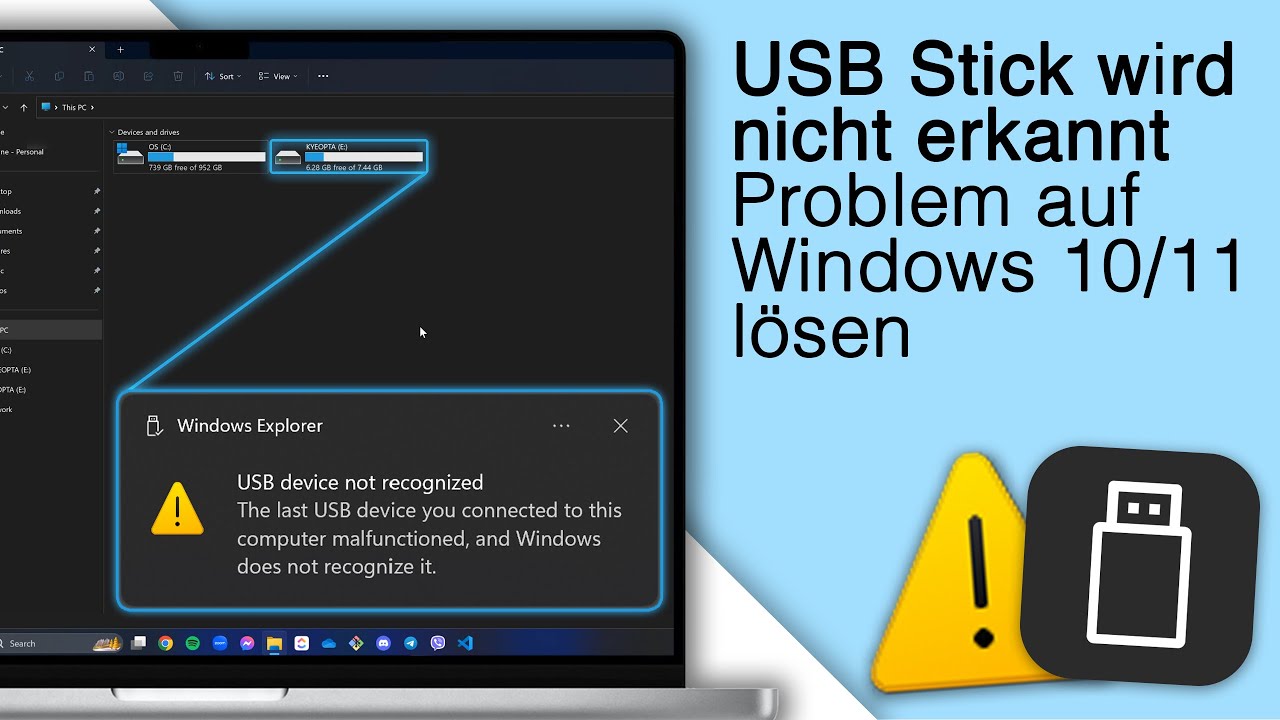
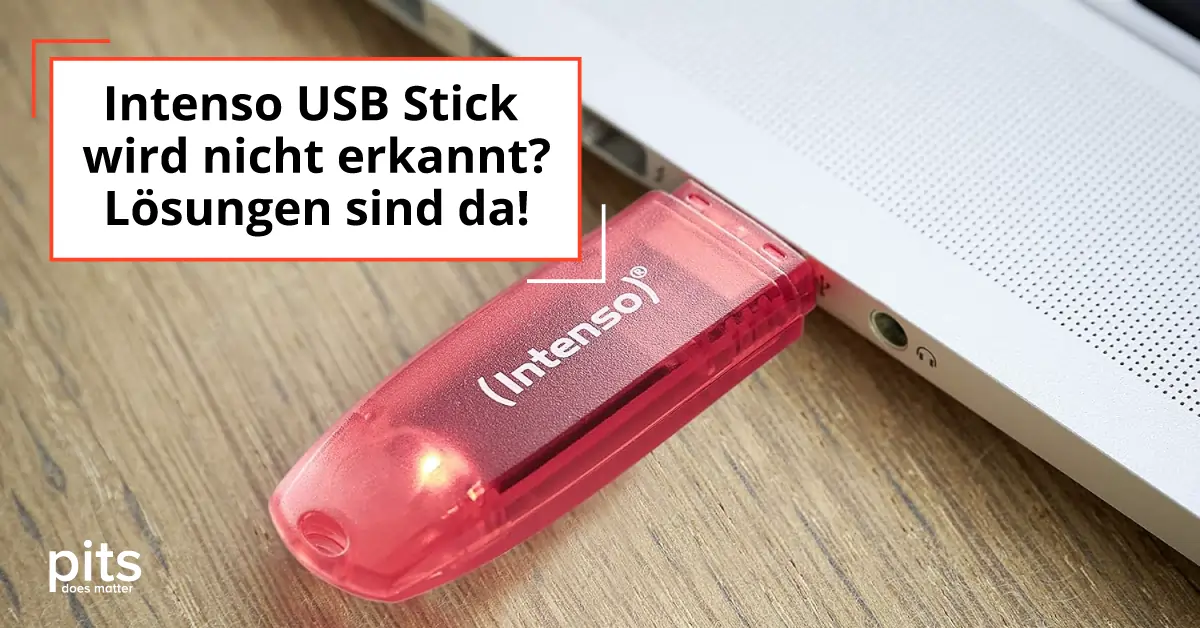
Frustriert, weil Ihr USB-Stick plötzlich nicht mehr erkannt wird? Sie sind nicht allein! Es ist ein häufiges Problem, das viele Computernutzer betrifft. Stellen Sie sich vor, Sie sind gerade dabei, eine wichtige Präsentation zu halten, und der USB-Stick mit den Folien wird einfach nicht erkannt. Oder Sie wollen schnell ein paar Fotos von Ihrem Computer auf den Stick ziehen, um sie mit Freunden zu teilen, aber der Stick taucht einfach nicht auf. Äußerst ärgerlich, oder? In diesem Artikel werden wir die häufigsten Ursachen für dieses Problem untersuchen und Ihnen praktische Lösungen an die Hand geben, mit denen Sie Ihren USB-Stick wieder zum Laufen bringen können.
Die Ursachenforschung: Warum wird der USB-Stick nicht erkannt?
Es gibt eine Vielzahl von Gründen, warum ein USB-Stick nicht erkannt wird. Die Ursachen können sowohl auf der Hardware- als auch auf der Softwareseite liegen. Gehen wir die häufigsten Szenarien durch:
1. Physische Defekte: Wenn der Stick selbst beschädigt ist
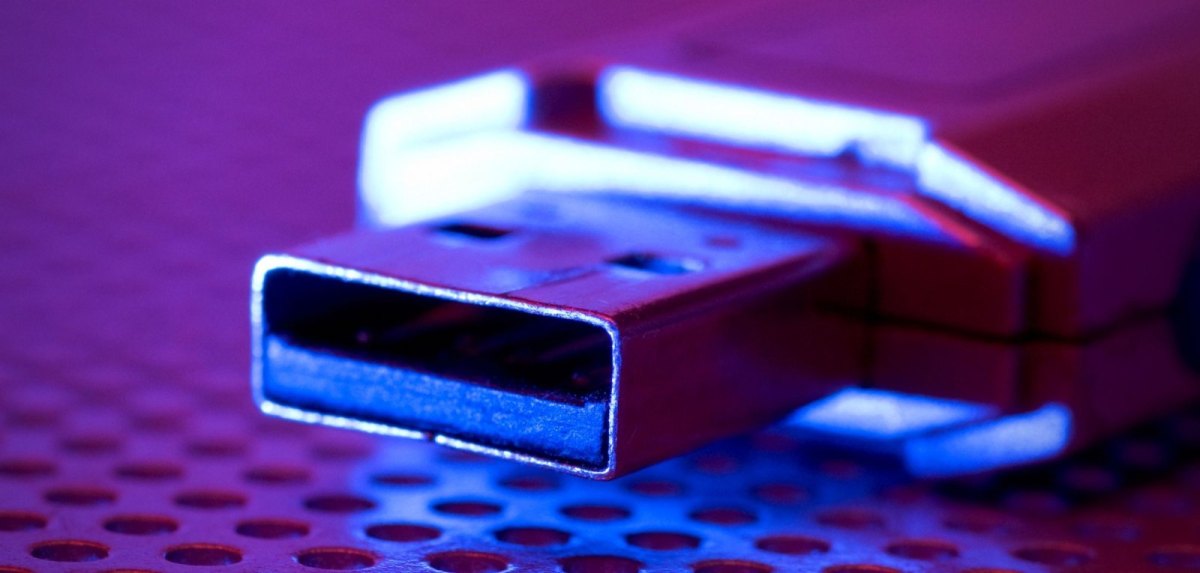
Offensichtlich, aber oft übersehen: Der USB-Stick könnte physisch beschädigt sein. Das kann durch Herunterfallen, Biegen des Steckers oder durch Einwirkung von Flüssigkeiten passieren. Achten Sie auf folgende Anzeichen:
- Beschädigter Stecker: Ist der Metallteil verbogen, abgebrochen oder korrodiert?
- Sichtbare Risse im Gehäuse: Deuten auf innere Beschädigungen hin.
- Geräusche: Macht der Stick beim Einstecken ungewöhnliche Geräusche (Knacken, Quietschen)?
Aktionsempfehlung: Testen Sie den Stick an einem anderen Computer. Funktioniert er dort auch nicht, ist die Wahrscheinlichkeit hoch, dass er irreparabel beschädigt ist. Ein professioneller Datenrettungsdienst kann unter Umständen noch Daten retten, dies ist aber oft teuer.
2. Probleme mit dem USB-Anschluss: Ist der Port defekt?
Nicht immer ist der USB-Stick das Problem. Manchmal liegt es am USB-Anschluss Ihres Computers. USB-Anschlüsse können aus verschiedenen Gründen den Dienst versagen:
- Verschmutzung: Staub und Schmutz können die Kontakte blockieren.
- Beschädigung: Häufiges Ein- und Ausstecken kann den Anschluss mechanisch beschädigen.
- Stromversorgung: Der Anschluss liefert möglicherweise nicht genügend Strom.
Aktionsempfehlung:
- Testen Sie andere USB-Anschlüsse: Versuchen Sie, den Stick an verschiedenen USB-Anschlüssen Ihres Computers anzuschließen.
- Reinigen Sie den Anschluss: Verwenden Sie Druckluft oder ein weiches, trockenes Tuch, um Staub und Schmutz zu entfernen.
- Überprüfen Sie die Stromversorgung: Schließen Sie andere Geräte an den betreffenden Anschluss an. Funktionieren diese, ist der Anschluss wahrscheinlich in Ordnung.
3. Treiberprobleme: Fehlende oder veraltete Treiber
Ein Treiber ist eine Software, die es Ihrem Computer ermöglicht, mit der Hardware (in diesem Fall dem USB-Stick) zu kommunizieren. Wenn der Treiber fehlt, beschädigt oder veraltet ist, kann der Stick nicht erkannt werden. Studien zeigen, dass veraltete Treiber eine der häufigsten Ursachen für Hardware-Konflikte sind (Quelle: Diverse IT-Support-Foren und Hersteller-Websites).
Aktionsempfehlung:
- Geräte-Manager überprüfen: Öffnen Sie den Geräte-Manager (geben Sie "Geräte-Manager" in die Windows-Suche ein). Suchen Sie nach einem Eintrag mit einem gelben Ausrufezeichen oder Fragezeichen unter "USB-Controller" oder "Andere Geräte".
- Treiber aktualisieren: Klicken Sie mit der rechten Maustaste auf den Eintrag und wählen Sie "Treiber aktualisieren". Wählen Sie "Automatisch nach Treibern suchen".
- Treiber deinstallieren und neu installieren: Wenn das automatische Update nicht funktioniert, deinstallieren Sie den Treiber und starten Sie den Computer neu. Windows sollte den Treiber automatisch neu installieren.
- Treiber von der Herstellerseite herunterladen: Besuchen Sie die Website des Herstellers Ihres Computers oder Motherboards und laden Sie die neuesten USB-Treiber herunter.
4. Dateisystem-Probleme: Beschädigtes oder inkompatibles Dateisystem
Das Dateisystem ist die Art und Weise, wie Daten auf dem USB-Stick organisiert sind (z.B. FAT32, NTFS, exFAT). Wenn das Dateisystem beschädigt oder mit Ihrem Betriebssystem inkompatibel ist, kann der Stick nicht erkannt werden. FAT32 ist ein älteres Dateisystem, das mit fast allen Betriebssystemen kompatibel ist, aber eine maximale Dateigröße von 4 GB hat. NTFS ist moderner und unterstützt größere Dateien, kann aber auf älteren Systemen Probleme verursachen.
Aktionsempfehlung:
- Datenträgerverwaltung überprüfen: Öffnen Sie die Datenträgerverwaltung (geben Sie "Datenträgerverwaltung" in die Windows-Suche ein). Suchen Sie den USB-Stick. Wird er dort angezeigt, aber ohne Laufwerksbuchstaben, klicken Sie mit der rechten Maustaste darauf und wählen Sie "Laufwerksbuchstaben und -pfade ändern". Weisen Sie dem Stick einen Laufwerksbuchstaben zu.
- Formatieren (mit Vorsicht!): Wenn der Stick in der Datenträgerverwaltung als "RAW" angezeigt wird oder gar nicht erkannt wird, ist das Dateisystem möglicherweise beschädigt. Achtung: Formatieren löscht alle Daten auf dem Stick! Formatieren Sie den Stick, indem Sie mit der rechten Maustaste darauf klicken und "Formatieren" wählen. Wählen Sie ein kompatibles Dateisystem (FAT32 oder exFAT).
5. Stromversorgungsprobleme: Zu wenig Strom für den USB-Stick
Manche USB-Sticks, insbesondere solche mit hoher Speicherkapazität oder zusätzlichen Funktionen (z.B. externe Festplatten), benötigen mehr Strom als ein Standard-USB-Anschluss liefern kann. Dies ist besonders häufig bei älteren Computern oder wenn viele USB-Geräte gleichzeitig angeschlossen sind.
Aktionsempfehlung:
- Verwenden Sie einen USB-Hub mit eigener Stromversorgung: Ein USB-Hub mit eigener Stromversorgung bezieht den Strom nicht vom Computer, sondern aus einer separaten Quelle.
- Schließen Sie den Stick direkt an den Computer an: Vermeiden Sie die Verwendung von USB-Verlängerungskabeln oder -Hubs, da diese den Stromfluss beeinträchtigen können.
- Überprüfen Sie die Energieeinstellungen: In den Energieeinstellungen Ihres Computers können Sie festlegen, dass USB-Anschlüsse bei Inaktivität deaktiviert werden. Deaktivieren Sie diese Option, um sicherzustellen, dass der USB-Stick immer mit Strom versorgt wird. (Systemsteuerung -> Hardware und Sound -> Energieoptionen -> Energiesparplaneinstellungen ändern -> Erweiterte Energieeinstellungen ändern -> USB-Einstellungen -> Selektives USB-Energiesparen -> Deaktiviert)
6. Kompatibilitätsprobleme: Der Stick wird vom Betriebssystem nicht unterstützt
Obwohl die meisten USB-Sticks mit allen gängigen Betriebssystemen kompatibel sind, kann es in seltenen Fällen zu Inkompatibilitäten kommen. Dies ist besonders relevant, wenn Sie ein sehr altes Betriebssystem verwenden oder einen USB-Stick mit einer ungewöhnlichen Technologie haben.
Aktionsempfehlung:
- Testen Sie den Stick auf einem anderen Computer mit einem anderen Betriebssystem: Wenn der Stick auf einem anderen Computer funktioniert, liegt das Problem wahrscheinlich an Ihrem Betriebssystem.
- Suchen Sie nach Treibern oder Software-Updates für Ihren USB-Stick: Besuchen Sie die Website des Herstellers, um zu überprüfen, ob spezielle Treiber oder Software-Updates für Ihr Betriebssystem verfügbar sind.
- Aktualisieren Sie Ihr Betriebssystem: Ein Update auf die neueste Version Ihres Betriebssystems kann Kompatibilitätsprobleme beheben.
7. Malware-Infektion: Ein Virus blockiert den Zugriff
In seltenen Fällen kann eine Malware-Infektion dazu führen, dass ein USB-Stick nicht erkannt wird. Viren und andere Schadprogramme können das Dateisystem beschädigen oder den Zugriff auf den Stick blockieren.
Aktionsempfehlung:
- Führen Sie einen vollständigen Systemscan mit einem Antivirenprogramm durch: Verwenden Sie ein aktuelles Antivirenprogramm, um Ihren Computer und den USB-Stick auf Malware zu überprüfen.
- Formatieren Sie den USB-Stick (mit Vorsicht!): Wenn der Scan Malware findet, formatieren Sie den USB-Stick, um die Malware zu entfernen. Achtung: Formatieren löscht alle Daten auf dem Stick!
Zusammenfassung: Schritt-für-Schritt-Fehlerbehebung
Hier ist eine zusammenfassende Schritt-für-Schritt-Anleitung, um das Problem zu beheben, wenn Ihr USB-Stick nicht erkannt wird:
- Überprüfen Sie den Stick auf physische Schäden.
- Testen Sie den Stick an verschiedenen USB-Anschlüssen Ihres Computers.
- Testen Sie den Stick an einem anderen Computer.
- Überprüfen Sie den Geräte-Manager auf Treiberprobleme und aktualisieren Sie die Treiber.
- Überprüfen Sie die Datenträgerverwaltung und weisen Sie dem Stick einen Laufwerksbuchstaben zu.
- Verwenden Sie einen USB-Hub mit eigener Stromversorgung.
- Deaktivieren Sie das selektive USB-Energiesparen in den Energieeinstellungen.
- Suchen Sie nach Treibern oder Software-Updates für Ihren USB-Stick auf der Website des Herstellers.
- Führen Sie einen vollständigen Systemscan mit einem Antivirenprogramm durch.
- Formatieren Sie den USB-Stick (mit Vorsicht!).
Wenn Sie alle diese Schritte ausprobiert haben und der USB-Stick immer noch nicht erkannt wird, ist er möglicherweise irreparabel beschädigt. In diesem Fall müssen Sie möglicherweise einen neuen USB-Stick kaufen.
Datenrettung: Wenn Datenverlust droht
Wenn Sie wichtige Daten auf dem USB-Stick haben, der nicht mehr erkannt wird, sollten Sie einen Datenrettungsdienst in Betracht ziehen. Diese Unternehmen verfügen über spezielle Ausrüstung und Expertise, um Daten von beschädigten oder defekten Datenträgern wiederherzustellen. Die Kosten für eine Datenrettung können jedoch hoch sein, daher sollten Sie abwägen, ob die Daten den Preis wert sind. Es gibt auch Software, die versucht Daten wiederherzustellen. Diese ist allerdings meistens nicht so effektiv wie ein professioneller Datenretter.
Prävention: So vermeiden Sie zukünftige Probleme
Um zukünftige Probleme mit Ihren USB-Sticks zu vermeiden, beachten Sie folgende Tipps:
- Behandeln Sie Ihre USB-Sticks sorgfältig: Vermeiden Sie es, sie fallen zu lassen, zu biegen oder extremen Temperaturen auszusetzen.
- Sichern Sie Ihre Daten regelmäßig: Erstellen Sie regelmäßig Backups Ihrer wichtigen Daten auf einem anderen Speichermedium (z.B. einer externen Festplatte oder in der Cloud).
- Verwenden Sie aktuelle Antivirensoftware: Schützen Sie Ihren Computer und Ihre USB-Sticks vor Malware.
- Trennen Sie USB-Sticks sicher: Verwenden Sie die Funktion "Hardware sicher entfernen", bevor Sie den USB-Stick abziehen.
Indem Sie diese Tipps befolgen, können Sie die Lebensdauer Ihrer USB-Sticks verlängern und das Risiko von Datenverlust minimieren.
Wir hoffen, dieser Artikel hat Ihnen geholfen, das Problem mit Ihrem nicht erkannten USB-Stick zu lösen. Viel Erfolg!