Videos In Qr Code Umwandeln

QR-Codes sind überall! Aber wusstest du, dass du sogar Videos in QR-Codes umwandeln kannst? Das ist super praktisch, um Videos einfach und schnell zu teilen. In diesem Artikel erklären wir dir, wie das geht.
Was bedeutet "Video in QR Code umwandeln" eigentlich?
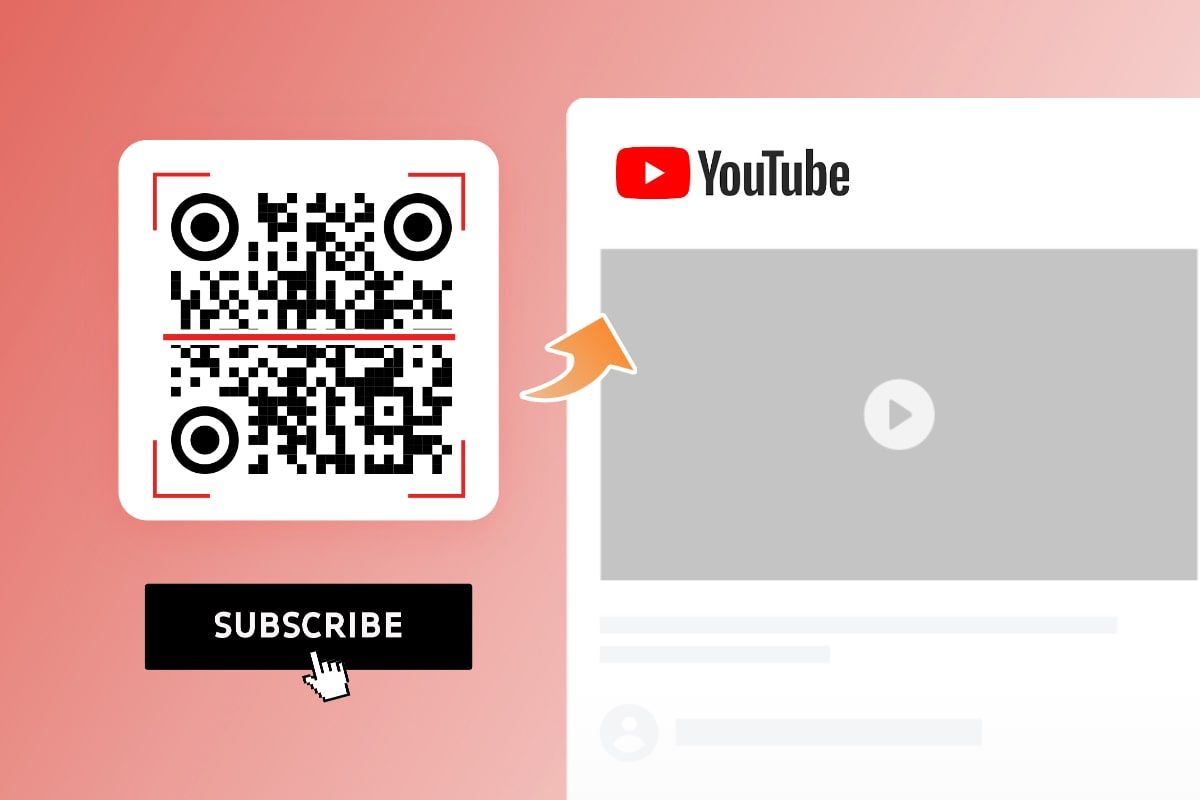
Ganz einfach: Anstatt ein Video direkt zu versenden, erzeugst du einen speziellen Code – den QR-Code. Wenn jemand diesen Code mit seinem Smartphone scannt, wird er direkt zum Video weitergeleitet. Das Video selbst ist dabei nicht direkt im QR-Code gespeichert, sondern der QR-Code enthält den Link zum Video.
Warum Videos in QR Codes umwandeln?
Es gibt viele Gründe:
- Platz sparen: Du musst keine großen Videodateien versenden.
- Einfaches Teilen: QR-Codes können leicht gedruckt oder online geteilt werden.
- Werbung: Perfekt für Werbung auf Plakaten oder Flyern.
- Anleitungen: Zeige eine Videoanleitung durch Scannen des Codes.
- Interaktivität: Mache Printmedien interaktiv, indem du sie mit Videos verbindest.
Schritt-für-Schritt-Anleitung: Video in QR Code umwandeln
Hier ist eine einfache Anleitung, wie du einen QR-Code für dein Video erstellst:
- Video hochladen: Zuerst musst du dein Video online hochladen. Das kann auf Plattformen wie YouTube, Vimeo oder Google Drive geschehen. Stelle sicher, dass das Video öffentlich zugänglich ist oder du die entsprechenden Freigaben erteilst.
- Video-Link kopieren: Sobald dein Video hochgeladen ist, kopiere den Link (URL) zum Video. Dieser Link ist die Adresse, die dein QR-Code später enthalten wird.
- QR-Code-Generator finden: Es gibt viele kostenlose QR-Code-Generatoren online. Suche einfach nach "QR Code Generator" in einer Suchmaschine. Beliebte Optionen sind zum Beispiel QR Code Monkey oder QR Code Generator.
- Link einfügen: In dem QR-Code-Generator fügst du den kopierten Video-Link in das dafür vorgesehene Feld ein. Meistens steht dort etwas wie "URL" oder "Webadresse".
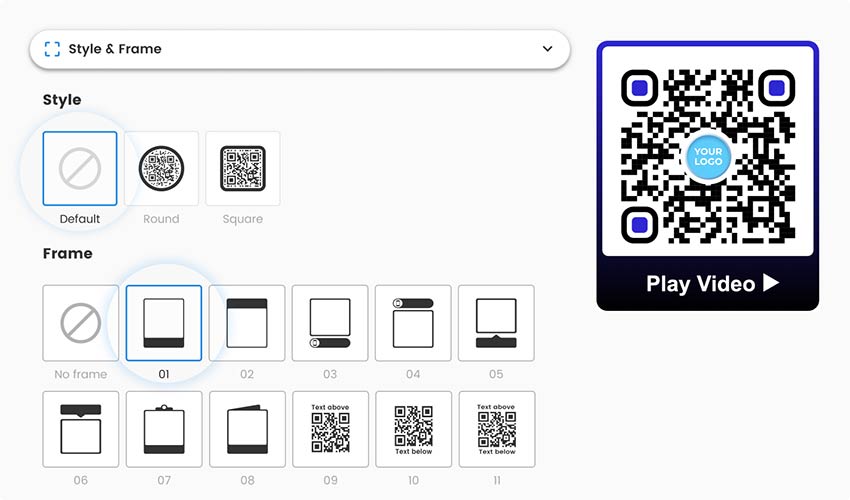
- QR-Code generieren: Klicke auf den Button "Generieren" oder "Erstellen". Der QR-Code-Generator erstellt nun automatisch einen QR-Code basierend auf deinem Video-Link.
- QR-Code herunterladen: Lade den generierten QR-Code herunter. Normalerweise kannst du ihn als Bilddatei (z.B. PNG oder JPG) speichern.
- Testen: Wichtig! Teste den QR-Code, indem du ihn mit deinem Smartphone oder Tablet scannst. Stelle sicher, dass er dich direkt zum Video führt.
Beispiel: QR-Code für ein Kochvideo
Stell dir vor, du hast ein tolles Kochvideo auf YouTube hochgeladen. Du möchtest es auf einer Rezeptkarte teilen. Anstatt den langen YouTube-Link auf die Karte zu drucken, erstellst du einen QR-Code. Die Leute können dann einfach den Code scannen und das Video direkt ansehen, während sie kochen.
Tipps für einen guten QR-Code
- Kontrast: Stelle sicher, dass der QR-Code einen guten Kontrast zum Hintergrund hat (z.B. schwarze Linien auf weißem Hintergrund).
- Größe: Der QR-Code sollte groß genug sein, um leicht gescannt werden zu können.
- Testen, testen, testen: Teste den QR-Code auf verschiedenen Geräten, um sicherzustellen, dass er funktioniert.
- Kurze Links: Verwende einen URL-Shortener (z.B. bit.ly), um den Video-Link zu verkürzen, bevor du ihn in den QR-Code-Generator einfügst. Das kann manchmal die Lesbarkeit des Codes verbessern.
Fazit
Videos in QR Codes umwandeln ist eine einfache und effektive Methode, um Videos zu teilen und Printmedien interaktiver zu gestalten. Probiere es einfach mal aus!