Was Ist Die Shift Taste Beim Mac
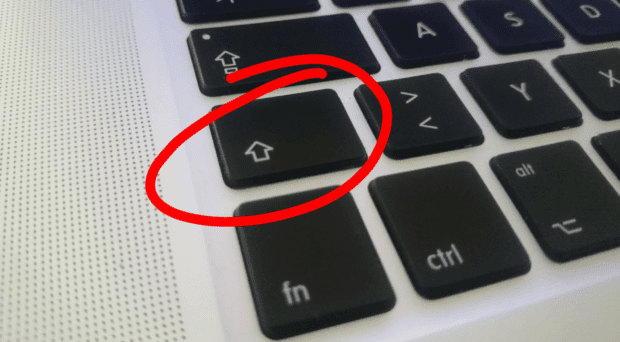
Die Shift-Taste auf einem Mac, auf Deutsch auch Umschalttaste genannt, ist eine grundlegende Taste auf deiner Tastatur. Sie macht mehr als nur Buchstaben großschreiben.
Was macht die Shift-Taste?
Kurz gesagt: Die Shift-Taste ändert die Funktion anderer Tasten. Sie ist wie ein "Multiplikator" für deine Tastatur.
Großbuchstaben: Das ist der häufigste Gebrauch. Wenn du die Shift-Taste gedrückt hältst und einen Buchstaben tippst, wird dieser großgeschrieben. Zum Beispiel: Shift + A ergibt "A".
Sonderzeichen: Viele Tasten haben zwei Zeichen. Das obere Zeichen erreichst du mit der Shift-Taste. Auf der Taste mit der Zahl "2" findest du oft das "@"-Zeichen. Um "@" zu schreiben, drückst du Shift + 2.
Umschalten von Funktionen: In einigen Programmen ändert die Shift-Taste die Funktion von Werkzeugen oder Befehlen. Beispielsweise könnte sie in einem Grafikprogramm dazu dienen, eine perfekte Linie anstatt einer Freihandlinie zu zeichnen.
Wo finde ich die Shift-Taste?
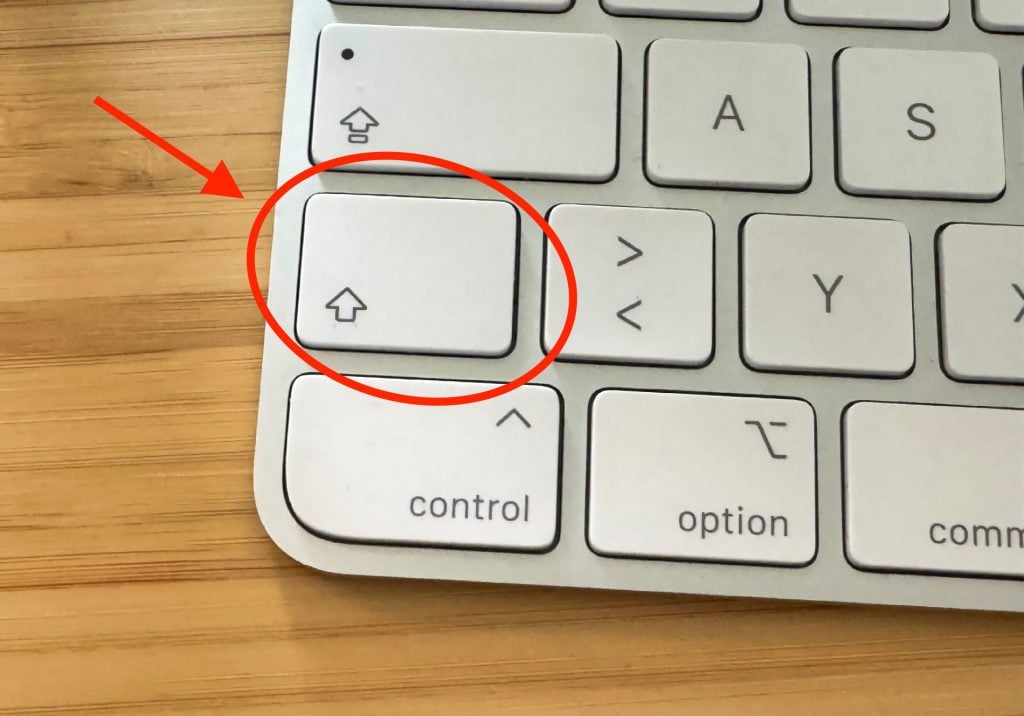
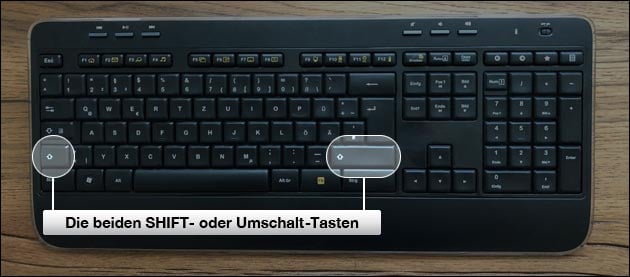
Auf einer Mac-Tastatur gibt es meistens zwei Shift-Tasten. Eine befindet sich links, unter der Feststelltaste (Caps Lock), und die andere rechts, unter der Enter-Taste (Return-Taste).
Shift-Taste im Alltag: Beispiele
- Passwörter: Passwörter sind oft case-sensitive. Das heißt, Groß- und Kleinschreibung ist wichtig. Die Shift-Taste ist unerlässlich, um Passwörter korrekt einzugeben.
- Texte formatieren: Um Überschriften oder wichtige Wörter hervorzuheben, nutzt man oft Großbuchstaben. Die Shift-Taste hilft dir dabei.
- Programmfunktionen: Wie bereits erwähnt, kann die Shift-Taste in Programmen zusätzliche Funktionen aktivieren. Probiere es aus! Halte die Shift-Taste gedrückt und klicke oder tippe, um zu sehen, was passiert.
Die Shift-Taste und andere Tasten
Die Shift-Taste wird oft in Kombination mit anderen Tasten verwendet, um Befehle auszuführen. Einige gängige Beispiele:
- Shift + Command + 3: Erstellt einen Screenshot des gesamten Bildschirms. (Shortcut kann je nach macOS Version abweichen)
- Shift + Command + 4: Ermöglicht es dir, einen bestimmten Bereich des Bildschirms für einen Screenshot auszuwählen. (Shortcut kann je nach macOS Version abweichen)
- Shift + Delete: Löscht eine Datei permanent, ohne sie in den Papierkorb zu verschieben. (Vorsicht!)
Tipps und Tricks
Feststelltaste (Caps Lock): Die Feststelltaste ist wie eine "Dauer-Shift-Taste". Wenn du die Feststelltaste aktivierst, werden alle Buchstaben, die du tippst, großgeschrieben, bis du die Feststelltaste wieder deaktivierst. Achte darauf, dass die Feststelltaste nicht versehentlich aktiviert ist, wenn du eigentlich Kleinbuchstaben schreiben möchtest.
Übung macht den Meister: Probiere verschiedene Kombinationen mit der Shift-Taste aus. So lernst du ihre vielfältigen Einsatzmöglichkeiten am besten kennen.
Die Shift-Taste ist ein mächtiges Werkzeug, das dir das Leben am Mac erleichtert. Nimm dir die Zeit, sie kennenzulernen und ihre Funktionen zu entdecken!
Kurz gesagt: Die Shift-Taste ist dein Freund, wenn es um Großbuchstaben, Sonderzeichen und erweiterte Funktionen geht.