Was Ist Eine Batch Datei

Haben Sie sich jemals gefragt, wie Sie repetitive Aufgaben auf Ihrem Computer automatisieren können, ohne ein Programmiergenie zu sein? Die Antwort liegt in Batch-Dateien. Diese kleinen, aber mächtigen Helfer sind im Wesentlichen Textdateien, die eine Reihe von Befehlen enthalten, die das Betriebssystem der Reihe nach ausführt. Dieser Artikel richtet sich an alle, die neu in der Welt der Automatisierung sind, von Gelegenheitsnutzern bis hin zu angehenden IT-Profis, und soll Ihnen einen klaren und praktischen Einstieg in die Erstellung und Verwendung von Batch-Dateien bieten.
Was ist eine Batch-Datei?
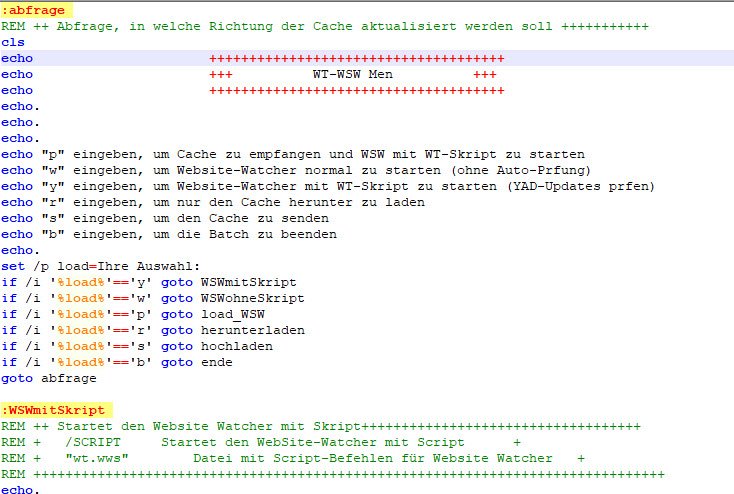
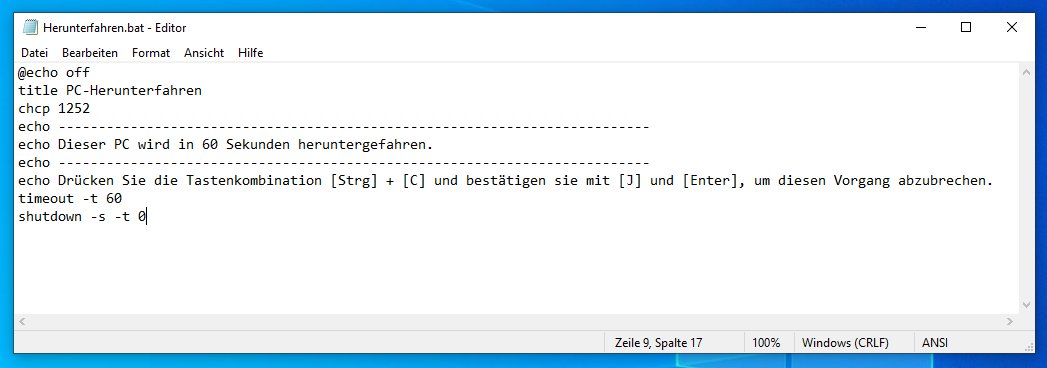
Eine Batch-Datei, auch als .bat-Datei bekannt, ist eine Textdatei, die Befehle für die Kommandozeileninterpreter (wie CMD.exe unter Windows) enthält. Stellen Sie sich vor, Sie tippen eine Reihe von Befehlen in die Eingabeaufforderung ein, um beispielsweise mehrere Dateien zu kopieren, ein Programm zu starten oder Systemeinstellungen zu ändern. Eine Batch-Datei ermöglicht es Ihnen, diese Befehle in einer Datei zu speichern und mit einem Doppelklick auszuführen.
Kurz gesagt, sie ist ein Skript für Ihr Betriebssystem, das Ihre Arbeit automatisiert. Früher waren Batch-Dateien der Kern des Betriebssystems DOS, aber auch in modernen Windows-Versionen sind sie noch sehr nützlich.
Wie funktionieren Batch-Dateien?
Der Kommandozeileninterpreter liest die Batch-Datei Zeile für Zeile und führt jeden Befehl aus, als ob Sie ihn manuell in die Eingabeaufforderung eingegeben hätten. Die Befehle werden in der Reihenfolge ausgeführt, in der sie in der Datei stehen. Dies ermöglicht die Erstellung komplexer Arbeitsabläufe, die mit wenigen Klicks ausgeführt werden können.
Ein einfaches Beispiel: Stellen Sie sich vor, Sie möchten regelmäßig einen Ordner sichern. Anstatt jedes Mal manuell die Dateien zu kopieren, können Sie eine Batch-Datei erstellen, die den Befehl zum Kopieren der Dateien enthält. Wenn Sie die Batch-Datei ausführen, werden die Dateien automatisch kopiert.
Warum Batch-Dateien verwenden?
Batch-Dateien bieten eine Vielzahl von Vorteilen, insbesondere für Aufgaben, die regelmäßig oder wiederholt ausgeführt werden müssen.
- Automatisierung: Der offensichtlichste Vorteil ist die Automatisierung von Aufgaben. Sie können komplexe Arbeitsabläufe mit wenigen Klicks ausführen.
- Zeitersparnis: Indem Sie repetitive Aufgaben automatisieren, sparen Sie wertvolle Zeit und Mühe.
- Fehlerreduktion: Die manuelle Ausführung von Aufgaben ist fehleranfällig. Batch-Dateien eliminieren das Risiko von Tippfehlern und anderen menschlichen Fehlern.
- Einfache Erstellung: Batch-Dateien sind einfach zu erstellen und zu bearbeiten. Sie benötigen lediglich einen Texteditor und grundlegende Kenntnisse der Kommandozeilenbefehle.
- Portabilität: Batch-Dateien sind kleine Textdateien, die leicht zwischen Computern übertragen werden können.
Stellen Sie sich vor, Sie müssen jeden Tag die Logdateien eines Servers sichern, bestimmte Software starten oder eine Reihe von Dateien umbenennen. All dies und noch viel mehr lässt sich problemlos mit Batch-Dateien automatisieren.
Grundlegende Batch-Befehle
Um Batch-Dateien effektiv nutzen zu können, müssen Sie einige grundlegende Befehle kennen. Hier sind einige der wichtigsten:
@echo off: Deaktiviert die Anzeige der Befehle in der Eingabeaufforderung. Dies sorgt für eine sauberere Ausgabe. Es ist üblich, diese Zeile am Anfang der Batch-Datei einzufügen.echo: Gibt Text in der Eingabeaufforderung aus. Dies kann verwendet werden, um dem Benutzer Informationen oder Anweisungen anzuzeigen. Beispiel:echo Hallo Welt!pause: Hält die Ausführung der Batch-Datei an, bis eine Taste gedrückt wird. Dies ist nützlich, um das Ergebnis der Ausführung anzuzeigen, bevor das Fenster geschlossen wird.cls: Löscht den Inhalt der Eingabeaufforderung.mkdir: Erstellt ein neues Verzeichnis. Beispiel:mkdir NeuerOrdnerrmdir: Löscht ein Verzeichnis. Beispiel:rmdir AlterOrdnercopy: Kopiert Dateien oder Verzeichnisse. Beispiel:copy Datei.txt C:\Zielordnerdel: Löscht Dateien. Beispiel:del Datei.txtren: Benennt Dateien oder Verzeichnisse um. Beispiel:ren Datei.txt NeueDatei.txtcd: Wechselt das aktuelle Verzeichnis. Beispiel:cd C:\Programmestart: Startet ein Programm oder öffnet eine Datei. Beispiel:start notepad.exe
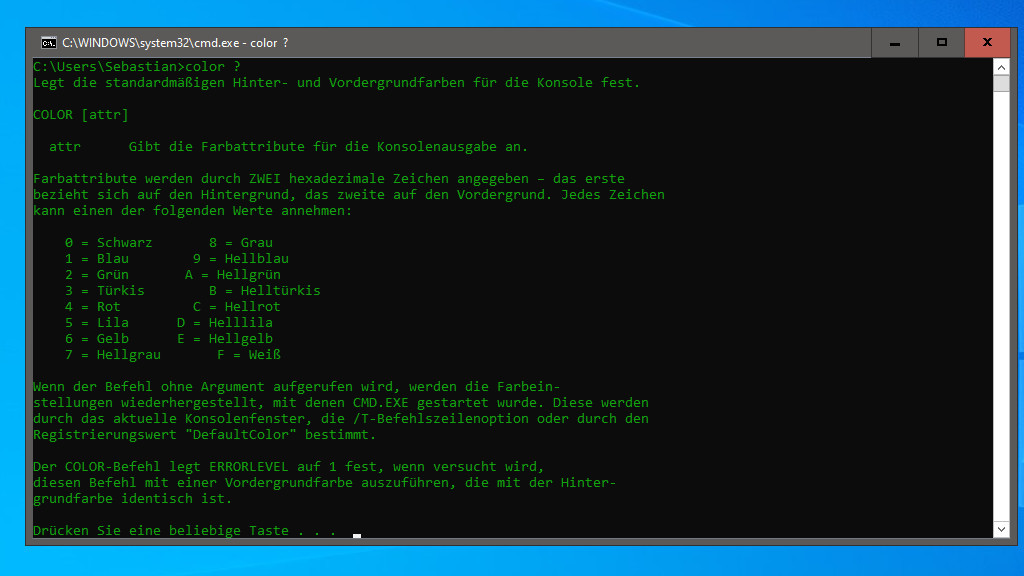
Dies ist nur eine kleine Auswahl der verfügbaren Befehle. Die Windows-Kommandozeile bietet eine Vielzahl von Befehlen, die Sie zur Automatisierung Ihrer Aufgaben nutzen können. Nutzen Sie den Befehl help in der Kommandozeile, um eine vollständige Liste und detaillierte Beschreibungen der verfügbaren Befehle zu erhalten.
Ein einfaches Beispiel: "Hallo Welt"
Lassen Sie uns eine einfache Batch-Datei erstellen, die den Text "Hallo Welt!" in der Eingabeaufforderung ausgibt.
- Öffnen Sie einen Texteditor wie Notepad.
- Geben Sie die folgenden Zeilen ein:
@echo off echo Hallo Welt! pause - Speichern Sie die Datei als
hallowelt.bat. Achten Sie darauf, die Dateiendung .txt zu entfernen und die Datei als Alle Dateien zu speichern. - Doppelklicken Sie auf die Datei
hallowelt.bat, um sie auszuführen.
Sie sollten nun in der Eingabeaufforderung den Text "Hallo Welt!" sehen. Drücken Sie eine beliebige Taste, um das Fenster zu schließen.
Fortgeschrittene Techniken
Sobald Sie die Grundlagen beherrschen, können Sie komplexere Batch-Dateien erstellen, die Variablen, Schleifen und bedingte Anweisungen verwenden.
- Variablen: Variablen ermöglichen es Ihnen, Werte zu speichern und wiederzuverwenden. Sie können beispielsweise den Namen des aktuellen Benutzers in einer Variablen speichern und diese dann in anderen Befehlen verwenden.
- Schleifen: Schleifen ermöglichen es Ihnen, einen Befehl oder eine Gruppe von Befehlen mehrmals auszuführen. Dies ist nützlich, um beispielsweise eine Liste von Dateien zu verarbeiten.
- Bedingte Anweisungen: Bedingte Anweisungen ermöglichen es Ihnen, Befehle nur dann auszuführen, wenn eine bestimmte Bedingung erfüllt ist. Dies ist nützlich, um beispielsweise zu überprüfen, ob eine Datei vorhanden ist, bevor sie gelöscht wird.
Hier ist ein Beispiel für die Verwendung einer for-Schleife zum Auflisten aller Dateien in einem Verzeichnis:
@echo off
for %%a in (*) do echo %%a
pause
Diese Batch-Datei iteriert durch alle Dateien im aktuellen Verzeichnis und gibt den Namen jeder Datei in der Eingabeaufforderung aus.
Sicherheitshinweise
Obwohl Batch-Dateien äußerst nützlich sind, ist es wichtig, einige Sicherheitsaspekte zu berücksichtigen.
- Vorsicht bei unbekannten Batch-Dateien: Führen Sie keine Batch-Dateien aus unbekannter Quelle aus, da diese schädlichen Code enthalten könnten.
- Überprüfen Sie den Code: Lesen Sie den Code einer Batch-Datei sorgfältig durch, bevor Sie sie ausführen, um sicherzustellen, dass sie keine unerwünschten Aktionen ausführt.
- Administrative Rechte: Einige Befehle benötigen administrative Rechte, um ausgeführt zu werden. Führen Sie die Batch-Datei gegebenenfalls als Administrator aus.
Denken Sie daran, dass Batch-Dateien wie jedes andere Programm behandelt werden sollten. Seien Sie vorsichtig und treffen Sie die notwendigen Sicherheitsvorkehrungen.
Batch-Dateien im Alltag
Die Möglichkeiten für den Einsatz von Batch-Dateien sind vielfältig. Hier sind einige Beispiele aus dem Alltag:
- Sicherung von Daten: Erstellen Sie eine Batch-Datei, die Ihre wichtigen Dateien regelmäßig auf ein externes Laufwerk kopiert.
- Automatische Softwareinstallation: Verwenden Sie eine Batch-Datei, um mehrere Softwareprogramme automatisch zu installieren.
- Systemwartung: Erstellen Sie eine Batch-Datei, die regelmäßig die temporären Dateien löscht und die Festplatte defragmentiert.
- Netzwerkadministration: Verwenden Sie eine Batch-Datei, um Netzwerkverbindungen zu konfigurieren oder Netzwerkressourcen zu überwachen.
Die Grenzen setzen nur Ihre Vorstellungskraft und Ihre Kenntnisse der Windows-Kommandozeile.
Fazit
Batch-Dateien sind ein mächtiges Werkzeug zur Automatisierung von Aufgaben unter Windows. Sie sind einfach zu erstellen und zu verwenden und bieten eine Vielzahl von Vorteilen, von der Zeitersparnis bis zur Fehlerreduktion. Indem Sie die Grundlagen der Batch-Programmierung erlernen, können Sie Ihre Produktivität steigern und Ihre Arbeit effizienter gestalten. Experimentieren Sie mit den verschiedenen Befehlen und Techniken, und Sie werden bald in der Lage sein, komplexe Arbeitsabläufe mit Leichtigkeit zu automatisieren. Nutzen Sie dieses Wissen, um Ihren digitalen Alltag zu vereinfachen und mehr Zeit für die Dinge zu haben, die Ihnen wirklich wichtig sind. Fangen Sie noch heute an und entdecken Sie das Potenzial der Batch-Dateien!