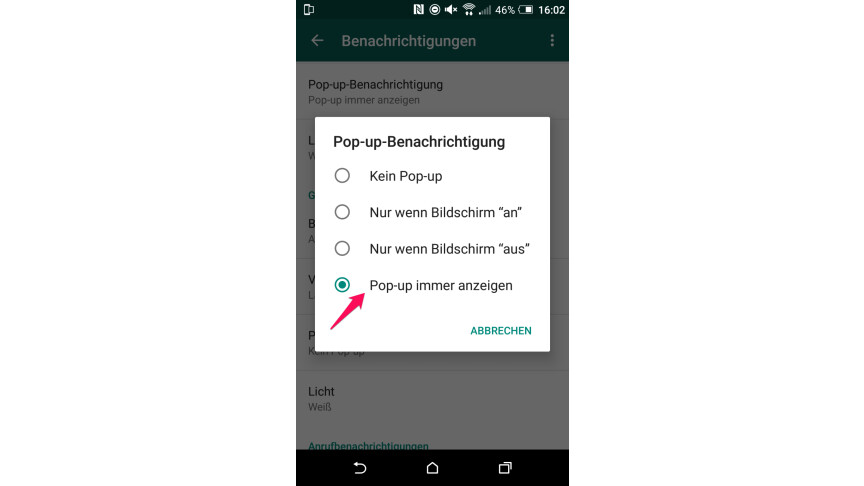
Was Ist Pop Up Benachrichtigung
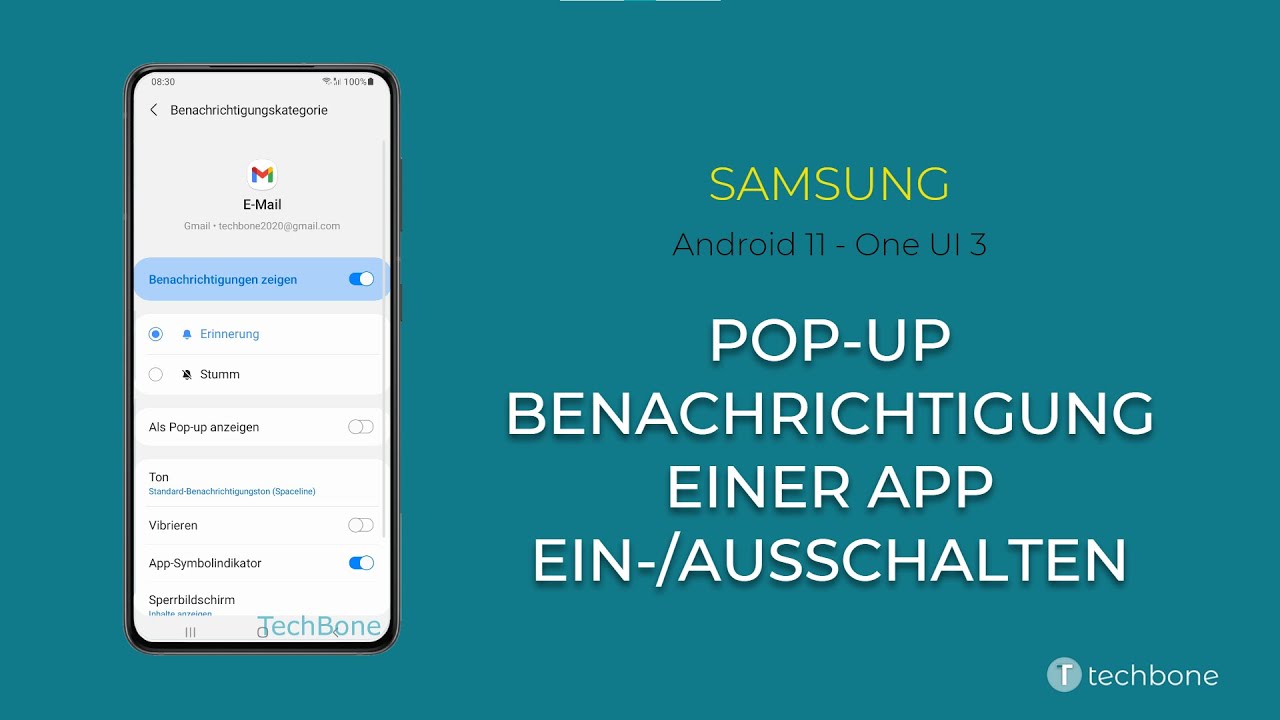
Kennst du das? Du bist gerade voll im Spiel versunken, am Chatten mit Freunden oder mitten in einer wichtigen Aufgabe, und *plötzlich* ploppt da eine kleine Meldung auf deinem Bildschirm auf. Das ist eine Pop-Up Benachrichtigung. Aber was genau steckt dahinter, und warum sind diese kleinen Fenster so allgegenwärtig?
Was ist eine Pop-Up Benachrichtigung?
Einfach ausgedrückt ist eine Pop-Up Benachrichtigung eine kleine grafische Oberfläche, die unvermittelt über dem gerade geöffneten Fenster oder der Anwendung erscheint. Ihr Zweck ist, deine Aufmerksamkeit auf etwas Wichtiges zu lenken – sei es eine neue E-Mail, eine Erinnerung, ein Software-Update oder ein Sonderangebot.
Stell dir vor, du bist gerade in ein spannendes YouTube-Video vertieft. Plötzlich erscheint eine Benachrichtigung, die dir mitteilt, dass einer deiner Lieblingskanäle ein neues Video hochgeladen hat. Das ist ein typisches Beispiel für eine Pop-Up Benachrichtigung.
Für wen ist dieser Artikel?
Dieser Artikel richtet sich an alle, die mehr über Pop-Up Benachrichtigungen erfahren möchten. Egal, ob du ein Technik-Neuling bist oder dich schon gut mit Computern und Smartphones auskennst – hier findest du verständliche Erklärungen und nützliche Tipps.
Warum gibt es Pop-Up Benachrichtigungen?
Pop-Up Benachrichtigungen haben einen klaren Zweck: Sie sollen dich informieren und dir helfen, wichtige Dinge nicht zu verpassen. Stell dir vor, du würdest nie benachrichtigt werden, wenn du eine neue E-Mail erhältst. Du müsstest ständig dein Postfach manuell überprüfen! Pop-Up Benachrichtigungen erleichtern uns das Leben und sorgen dafür, dass wir immer auf dem Laufenden sind.
Hier sind einige konkrete Beispiele, wofür Pop-Up Benachrichtigungen genutzt werden:
- E-Mails: Benachrichtigungen über neue E-Mails.
- Nachrichten: Benachrichtigungen über neue Nachrichten in Chat-Apps wie WhatsApp, Telegram oder Signal.
- Kalender: Erinnerungen an Termine und Ereignisse.
- Software-Updates: Hinweise auf verfügbare Updates für Programme und Betriebssysteme.
- Social Media: Benachrichtigungen über neue Posts, Kommentare und Likes auf Plattformen wie Facebook, Instagram oder Twitter.
- Spiele: Benachrichtigungen über In-Game-Events, neue Level oder besondere Angebote.
- Websites: Benachrichtigungen über neue Artikel, Angebote oder Updates auf Websites, die du abonniert hast.
Diese Liste ist natürlich nicht vollständig. Die Einsatzmöglichkeiten von Pop-Up Benachrichtigungen sind vielfältig und werden ständig erweitert.
Die Vor- und Nachteile von Pop-Up Benachrichtigungen
Wie bei fast allen Dingen im Leben haben auch Pop-Up Benachrichtigungen ihre Vor- und Nachteile. Es ist wichtig, diese zu kennen, um sie optimal nutzen und ihre negativen Auswirkungen minimieren zu können.
Vorteile
- Sofortige Information: Du wirst sofort über wichtige Ereignisse informiert, ohne ständig deine Apps oder Websites überprüfen zu müssen.
- Verbesserte Produktivität: Du verpasst keine wichtigen Termine oder Aufgaben, was deine Produktivität steigern kann.
- Benutzerfreundlichkeit: Pop-Up Benachrichtigungen sind in der Regel leicht verständlich und ermöglichen dir, schnell auf die relevanten Informationen zuzugreifen.
- Personalisierung: Du kannst in den meisten Fällen einstellen, welche Benachrichtigungen du erhalten möchtest und welche nicht.
Nachteile
- Ablenkung: Ständige Pop-Up Benachrichtigungen können dich von deiner eigentlichen Aufgabe ablenken und deine Konzentration stören.
- Irritation: Zu viele Benachrichtigungen können als aufdringlich und irritierend empfunden werden.
- Datenschutzbedenken: Einige Pop-Up Benachrichtigungen können dazu dienen, deine Daten zu sammeln oder dich zu unerwünschten Aktionen zu bewegen.
- Sicherheitsrisiken: Gefälschte Pop-Up Benachrichtigungen können verwendet werden, um Schadsoftware zu installieren oder dich dazu zu bringen, persönliche Daten preiszugeben.
Es ist also wichtig, ein gesundes Gleichgewicht zu finden und die Pop-Up Benachrichtigungen bewusst zu nutzen.
Wie du Pop-Up Benachrichtigungen verwalten kannst
Zum Glück hast du die Kontrolle über die meisten Pop-Up Benachrichtigungen. Du kannst sie anpassen, deaktivieren oder ganz blockieren. Die genaue Vorgehensweise hängt von deinem Betriebssystem (Windows, macOS, Android, iOS) und der jeweiligen App ab.
Windows
Unter Windows kannst du die Benachrichtigungseinstellungen in der Systemsteuerung oder in den Einstellungen (Windows 10 und 11) anpassen. Hier kannst du festlegen, welche Apps Benachrichtigungen senden dürfen und welche nicht, und du kannst auch die Art der Benachrichtigungen (z.B. Banner oder Sound) konfigurieren.
Schritte:
- Öffne die Einstellungen (Windows-Taste + I).
- Klicke auf System.
- Wähle Benachrichtigungen und Aktionen aus.
- Hier kannst du die Benachrichtigungen für einzelne Apps aktivieren oder deaktivieren und globale Einstellungen vornehmen.
macOS
Auf dem Mac findest du die Benachrichtigungseinstellungen in den Systemeinstellungen unter Mitteilungen. Hier kannst du für jede App individuell festlegen, ob sie Benachrichtigungen senden darf, wie diese angezeigt werden sollen und ob sie im Nicht stören-Modus deaktiviert werden sollen.
Schritte:
- Öffne die Systemeinstellungen (Apfel-Menü -> Systemeinstellungen).
- Klicke auf Mitteilungen.
- Wähle die gewünschte App in der linken Spalte aus.
- Passe die Einstellungen nach deinen Wünschen an.
Android
Unter Android kannst du die Benachrichtigungseinstellungen in den Einstellungen unter Benachrichtigungen oder Apps & Benachrichtigungen finden. Hier kannst du die Benachrichtigungen für einzelne Apps anpassen oder ganz deaktivieren.
Schritte:
- Öffne die Einstellungen.
- Tippe auf Benachrichtigungen oder Apps & Benachrichtigungen (je nach Android-Version).
- Wähle die gewünschte App aus.
- Passe die Benachrichtigungseinstellungen an.
iOS (iPhone/iPad)
Auf dem iPhone und iPad findest du die Benachrichtigungseinstellungen in den Einstellungen unter Mitteilungen. Hier kannst du für jede App individuell festlegen, ob sie Benachrichtigungen senden darf, wie diese angezeigt werden sollen und ob sie im Fokus-Modus (ehemals "Nicht stören") deaktiviert werden sollen.
Schritte:
- Öffne die Einstellungen.
- Tippe auf Mitteilungen.
- Wähle die gewünschte App aus.
- Passe die Benachrichtigungseinstellungen an.
Tipps für den Umgang mit Pop-Up Benachrichtigungen
Hier sind einige zusätzliche Tipps, die dir helfen können, Pop-Up Benachrichtigungen effektiv zu nutzen und ihre negativen Auswirkungen zu minimieren:
- Benachrichtigungen filtern: Deaktiviere Benachrichtigungen für Apps, die du selten nutzt oder die unwichtige Benachrichtigungen senden.
- Benachrichtigungszeiten festlegen: Nutze die Nicht stören-Funktion oder den Fokus-Modus, um Benachrichtigungen zu bestimmten Zeiten (z.B. während der Arbeit oder in der Nacht) zu deaktivieren.
- Prioritäten setzen: Konfiguriere Benachrichtigungen so, dass nur wichtige Ereignisse (z.B. dringende E-Mails oder Kalendererinnerungen) angezeigt werden.
- Benachrichtigungsstil anpassen: Wähle einen Benachrichtigungsstil, der dich nicht zu stark ablenkt (z.B. stille Benachrichtigungen ohne Sound).
- Achtsamkeit üben: Nimm dir bewusst Zeit, um deine Benachrichtigungen zu überprüfen, anstatt ständig von ihnen unterbrochen zu werden.
- Vorsicht bei unbekannten Benachrichtigungen: Klicke niemals auf Links oder Schaltflächen in Pop-Up Benachrichtigungen von unbekannten Quellen, da diese schädlich sein könnten.
Pop-Up Benachrichtigungen auf Websites
Nicht nur Apps, sondern auch Websites nutzen Pop-Up Benachrichtigungen. Diese werden oft verwendet, um dich auf Sonderangebote, neue Artikel oder wichtige Updates hinzuweisen. Im Gegensatz zu App-Benachrichtigungen werden Website-Benachrichtigungen in der Regel direkt im Browser angezeigt.
Du kannst Website-Benachrichtigungen in den Einstellungen deines Browsers verwalten. Die genaue Vorgehensweise hängt vom jeweiligen Browser ab (z.B. Chrome, Firefox, Safari, Edge).
In Chrome:
- Öffne Chrome.
- Klicke auf das Drei-Punkte-Menü (oben rechts).
- Wähle Einstellungen aus.
- Klicke auf Datenschutz und Sicherheit.
- Wähle Website-Einstellungen aus.
- Klicke auf Benachrichtigungen.
- Hier kannst du die Benachrichtigungen für einzelne Websites blockieren oder zulassen.
In Firefox:
- Öffne Firefox.
- Klicke auf das Drei-Striche-Menü (oben rechts).
- Wähle Einstellungen aus.
- Klicke auf Datenschutz & Sicherheit.
- Scrolle nach unten zum Abschnitt Berechtigungen.
- Klicke auf Einstellungen neben Benachrichtigungen.
- Hier kannst du die Benachrichtigungen für einzelne Websites blockieren oder zulassen.
Fazit: Pop-Up Benachrichtigungen bewusst nutzen
Pop-Up Benachrichtigungen sind ein nützliches Werkzeug, um auf dem Laufenden zu bleiben und wichtige Dinge nicht zu verpassen. Allerdings können sie auch ablenken und irritieren, wenn sie nicht richtig verwaltet werden. Indem du die Einstellungen anpasst und dir bewusst machst, wie du Pop-Up Benachrichtigungen nutzt, kannst du ihre Vorteile optimal nutzen und ihre Nachteile minimieren.
Denke daran: Du hast die Kontrolle! Nutze die Möglichkeiten, die dir zur Verfügung stehen, um Pop-Up Benachrichtigungen so zu konfigurieren, dass sie dich unterstützen und nicht stören. So kannst du produktiver arbeiten, mehr Zeit für die wichtigen Dinge im Leben haben und gleichzeitig auf dem Laufenden bleiben.
Wir hoffen, dieser Artikel hat dir geholfen, das Thema Pop-Up Benachrichtigungen besser zu verstehen. Nutze das Gelernte, um deine digitalen Gewohnheiten zu optimieren und ein entspannteres und produktiveres Leben zu führen!