Welche Firefox Version Habe Ich
Die Frage "Welche Firefox Version habe ich?" ist eine grundlegende, aber wichtige Frage für jeden Firefox-Nutzer. Die Versionsnummer gibt Aufschluss über Funktionen, Sicherheitsupdates und Kompatibilität. Sie entscheidet mitunter, ob Sie die neuesten Webstandards nutzen können, ob Sie vor aktuellen Bedrohungen geschützt sind und ob bestimmte Erweiterungen oder Webseiten überhaupt korrekt funktionieren. Dieser Artikel führt Sie durch die verschiedenen Möglichkeiten, Ihre Firefox-Version zu ermitteln und erklärt die Bedeutung dieser Information.
Warum ist die Firefox-Version wichtig?
Ihre Firefox-Version zu kennen, ist aus mehreren Gründen wichtig:
Sicherheitsupdates
Mozilla veröffentlicht regelmäßig Sicherheitsupdates für Firefox, um Schwachstellen zu beheben und Benutzer vor Malware, Phishing und anderen Online-Bedrohungen zu schützen. Wenn Sie eine veraltete Version verwenden, sind Sie anfälliger für Angriffe. Die Versionsnummer zeigt Ihnen, ob Sie die neuesten Sicherheitspatches installiert haben.
Beispiel: Im Jahr 2023 wurden mehrere kritische Sicherheitslücken in Firefox entdeckt und behoben. Nutzer, die schnell auf die aktualisierten Versionen wechselten, waren geschützt, während diejenigen, die ältere Versionen nutzten, einem erhöhten Risiko ausgesetzt waren.
Funktionsumfang und Webstandards
Jede neue Firefox-Version bringt in der Regel neue Funktionen und Unterstützung für aktuelle Webstandards mit sich. Dies bedeutet, dass Sie mit einer aktuellen Version von Firefox möglicherweise Zugriff auf eine bessere Browsererfahrung, schnellere Ladezeiten und verbesserte Unterstützung für moderne Webanwendungen haben. Ältere Versionen unterstützen möglicherweise bestimmte Webstandards nicht mehr vollständig, was zu Anzeigefehlern oder Inkompatibilitäten führen kann.
Beispiel: Eine ältere Version von Firefox unterstützt möglicherweise nicht die neuesten JavaScript-Frameworks oder HTML5-Funktionen, was dazu führt, dass bestimmte Webseiten nicht korrekt angezeigt oder funktionieren.
Kompatibilität mit Erweiterungen
Viele Firefox-Erweiterungen sind nur mit bestimmten Versionen von Firefox kompatibel. Wenn Sie Ihre Firefox-Version kennen, können Sie sicherstellen, dass Ihre bevorzugten Erweiterungen korrekt funktionieren. Einige Erweiterungen erfordern möglicherweise eine bestimmte Mindestversion von Firefox, um überhaupt installiert werden zu können.
Beispiel: Eine Erweiterung, die für Firefox 115 entwickelt wurde, funktioniert möglicherweise nicht mehr korrekt oder gar nicht in Firefox 102. Die Versionsnummer hilft Ihnen, Kompatibilitätsprobleme zu vermeiden.
Fehlerbehebung
Bei Problemen mit Firefox ist die Versionsnummer eine wichtige Information für die Fehlerbehebung. Wenn Sie sich an den Mozilla-Support wenden oder in Foren um Hilfe bitten, wird die Versionsnummer fast immer benötigt, um das Problem einzugrenzen und eine passende Lösung zu finden. Bestimmte Bugs und Probleme treten nur in bestimmten Versionen von Firefox auf.
Beispiel: Wenn Sie ein bestimmtes Darstellungsproblem auf einer Webseite haben, kann die Versionsnummer helfen festzustellen, ob das Problem bereits bekannt ist und ob es bereits einen Workaround oder eine Lösung gibt, die in einer neueren Version enthalten ist.
Wie finde ich meine Firefox-Version heraus?
Es gibt verschiedene einfache Möglichkeiten, die Firefox-Version herauszufinden:
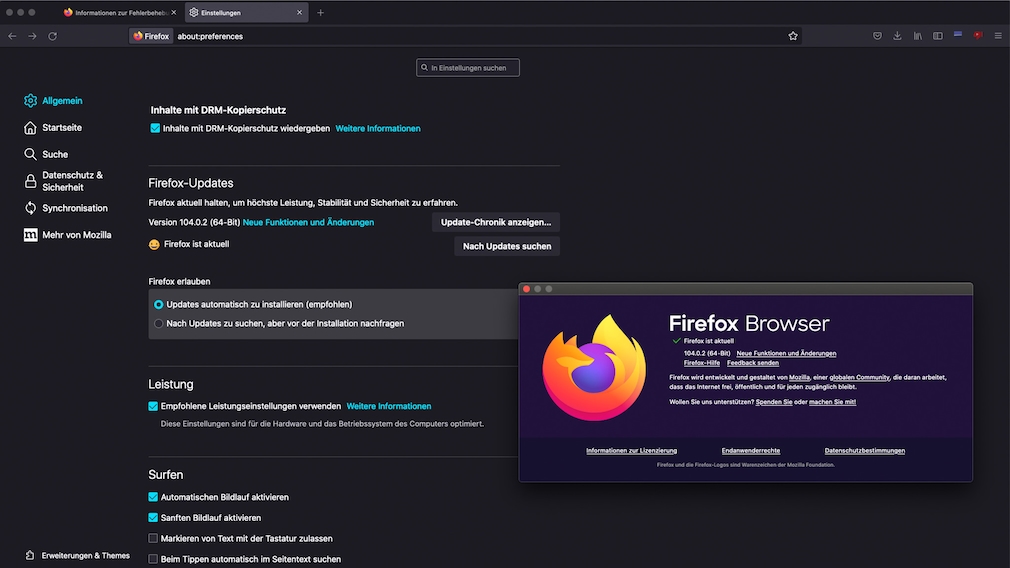
Über das Menü "Über Firefox"
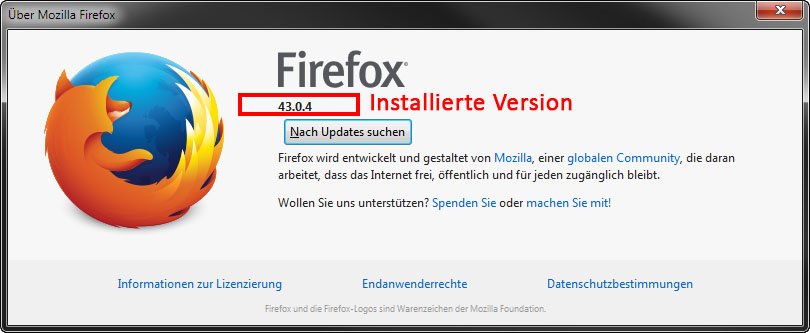
Die einfachste Methode ist der Weg über das Menü "Über Firefox".
- Öffnen Sie Firefox.
- Klicken Sie auf das Menüsymbol (drei horizontale Linien) in der oberen rechten Ecke des Fensters.
- Klicken Sie im Menü auf "Hilfe".
- Wählen Sie "Über Firefox" aus.
- Ein Fenster öffnet sich, das die aktuelle Firefox-Version anzeigt.
In diesem Fenster prüft Firefox auch automatisch nach Updates. Wenn eine neuere Version verfügbar ist, wird diese in der Regel automatisch heruntergeladen und installiert.
Über die about:config Seite (Für Fortgeschrittene)
Diese Methode ist etwas technischer, bietet aber auch detailliertere Informationen.
- Öffnen Sie Firefox.
- Geben Sie in die Adressleiste
about:configein und drücken Sie die Eingabetaste. - Bestätigen Sie die Warnung "Seien Sie vorsichtig, wenn Sie Einstellungen verändern!".
- Suchen Sie in der Suchleiste nach
version. - Der Wert der Einstellung
general.buildID.idzeigt die vollständige Build-ID an, die auch die Versionsnummer enthält. - Alternativ können Sie nach
app.versionsuchen, welche direkt die Versionsnummer anzeigt.
Diese Methode ist besonders nützlich, wenn Sie detailliertere Informationen über die Build-Version benötigen, zum Beispiel für die Fehlersuche.
Über die about:support Seite
Diese Methode bietet eine detaillierte Übersicht über Ihre Firefox-Konfiguration.
- Öffnen Sie Firefox.
- Geben Sie in die Adressleiste
about:supportein und drücken Sie die Eingabetaste. - Auf der Seite "Informationen zur Fehlerbehebung" finden Sie unter "Anwendungsgrundlagen" die Zeile "Version", die die Firefox-Version anzeigt.
Die Seite "Informationen zur Fehlerbehebung" enthält auch viele andere nützliche Informationen, wie z. B. installierte Erweiterungen, geänderte Einstellungen und Systeminformationen. Sie ist ein wertvolles Werkzeug für die Fehlersuche.
Über die Kommandozeile (Für Experten)
Für fortgeschrittene Benutzer kann die Firefox-Version auch über die Kommandozeile ermittelt werden.
- Öffnen Sie eine Kommandozeile (unter Windows: cmd.exe oder PowerShell, unter macOS: Terminal, unter Linux: Terminal).
- Geben Sie den folgenden Befehl ein (passen Sie den Pfad gegebenenfalls an):
- Windows:
"C:\Program Files\Mozilla Firefox\firefox.exe" -v - macOS:
/Applications/Firefox.app/Contents/MacOS/firefox -v - Linux:
firefox -v(funktioniert meistens, wenn Firefox im Pfad liegt) oder den vollständigen Pfad zufirefox - Drücken Sie die Eingabetaste.
- Die Firefox-Version wird in der Kommandozeile angezeigt.
Diese Methode ist besonders nützlich für automatisierte Skripte oder wenn Sie Firefox ohne grafische Benutzeroberfläche verwenden.
Was bedeuten die Versionsnummern?
Firefox verwendet ein Versionsnummerierungsschema, das Ihnen hilft, den Typ des Updates zu erkennen.
- Hauptversionen: (z.B. 115, 116) Diese Versionen bringen in der Regel neue Funktionen, größere Änderungen und Verbesserungen mit sich.
- Punktversionen: (z.B. 115.0.1) Diese Versionen enthalten in der Regel Fehlerbehebungen und Sicherheitsupdates.
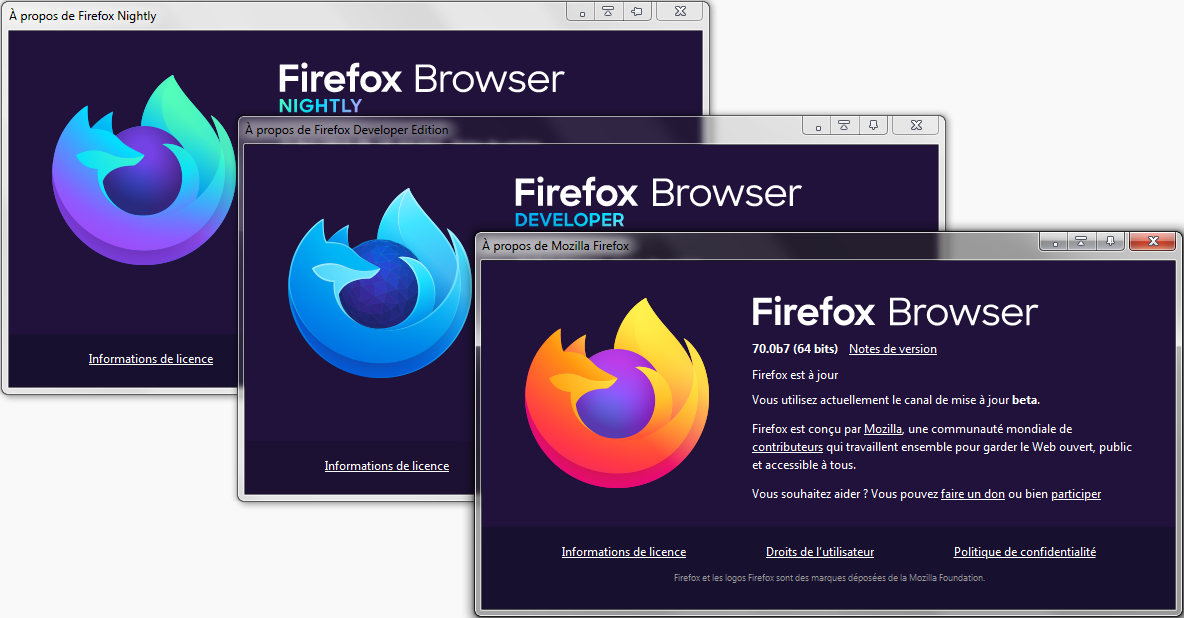
- Beta- und Entwicklerversionen: (z.B. Firefox Beta, Firefox Nightly) Diese Versionen sind für Tester und Entwickler gedacht und enthalten die neuesten, aber möglicherweise instabilen Funktionen.
Es ist ratsam, immer die neueste stabile Version von Firefox zu verwenden, um von den neuesten Funktionen, Sicherheitsupdates und Fehlerbehebungen zu profitieren.
Automatische Updates aktivieren
Um sicherzustellen, dass Sie immer die neueste Version von Firefox verwenden, sollten Sie die automatischen Updates aktivieren.
- Öffnen Sie Firefox.
- Klicken Sie auf das Menüsymbol (drei horizontale Linien) in der oberen rechten Ecke des Fensters.
- Klicken Sie auf "Einstellungen".
- Wählen Sie im linken Menü den Punkt "Allgemein" aus.
- Scrollen Sie nach unten zum Abschnitt "Firefox-Updates".
- Stellen Sie sicher, dass die Option "Automatisch Updates installieren (empfohlen)" ausgewählt ist.
Mit aktivierten automatischen Updates müssen Sie sich keine Sorgen mehr um die manuelle Installation von Updates machen. Firefox wird im Hintergrund aktualisiert, sobald eine neue Version verfügbar ist.
Manuelle Updates durchführen
Auch wenn automatische Updates aktiviert sind, kann es sinnvoll sein, manuell nach Updates zu suchen, um sicherzustellen, dass Sie die neueste Version verwenden.
- Öffnen Sie Firefox.
- Klicken Sie auf das Menüsymbol (drei horizontale Linien) in der oberen rechten Ecke des Fensters.
- Klicken Sie im Menü auf "Hilfe".
- Wählen Sie "Über Firefox" aus.
- Firefox sucht automatisch nach Updates und installiert diese, falls verfügbar.
Das Fenster "Über Firefox" zeigt auch an, ob Ihre Firefox-Version aktuell ist.
Probleme bei der Aktualisierung
Manchmal kann es bei der Aktualisierung von Firefox zu Problemen kommen. Hier sind einige häufige Probleme und mögliche Lösungen:
- Fehlermeldungen während der Aktualisierung: Überprüfen Sie Ihre Internetverbindung und stellen Sie sicher, dass keine Firewall oder Antivirensoftware die Aktualisierung blockiert.
- Firefox startet nach der Aktualisierung nicht: Starten Sie Ihren Computer neu. Wenn das Problem weiterhin besteht, versuchen Sie, Firefox im abgesicherten Modus zu starten (halten Sie die Umschalttaste gedrückt, während Sie Firefox starten) und deaktivieren Sie alle Erweiterungen.
- Alte Version wird weiterhin angezeigt: Löschen Sie den Firefox-Cache und die Cookies. Manchmal können veraltete Dateien die Anzeige der korrekten Version verhindern.
- Update-Schleife: Deinstallieren Sie Firefox vollständig und installieren Sie die neueste Version von der Mozilla-Website neu.
Wenn Sie weiterhin Probleme haben, besuchen Sie die Mozilla-Support-Website für weitere Hilfe.
Zusammenfassung
Die Kenntnis Ihrer Firefox-Version ist entscheidend für die Sicherheit, Funktionalität und Kompatibilität. Sie können Ihre Firefox-Version auf verschiedene Arten ermitteln, von der einfachen Methode über das Menü "Über Firefox" bis hin zur komplexeren Methode über die Kommandozeile. Aktivieren Sie automatische Updates, um sicherzustellen, dass Sie immer die neueste Version verwenden und von den neuesten Sicherheitsupdates und Funktionen profitieren. Bei Problemen mit der Aktualisierung stehen Ihnen verschiedene Fehlerbehebungsschritte zur Verfügung.
Prüfen Sie jetzt Ihre Firefox-Version! Gehen Sie die beschriebenen Schritte durch und stellen Sie sicher, dass Sie auf dem neuesten Stand sind. Ein aktueller Browser ist der Schlüssel zu einem sicheren und optimalen Online-Erlebnis.