Welche Tastenkombination Für Daumen Hoch Outlook
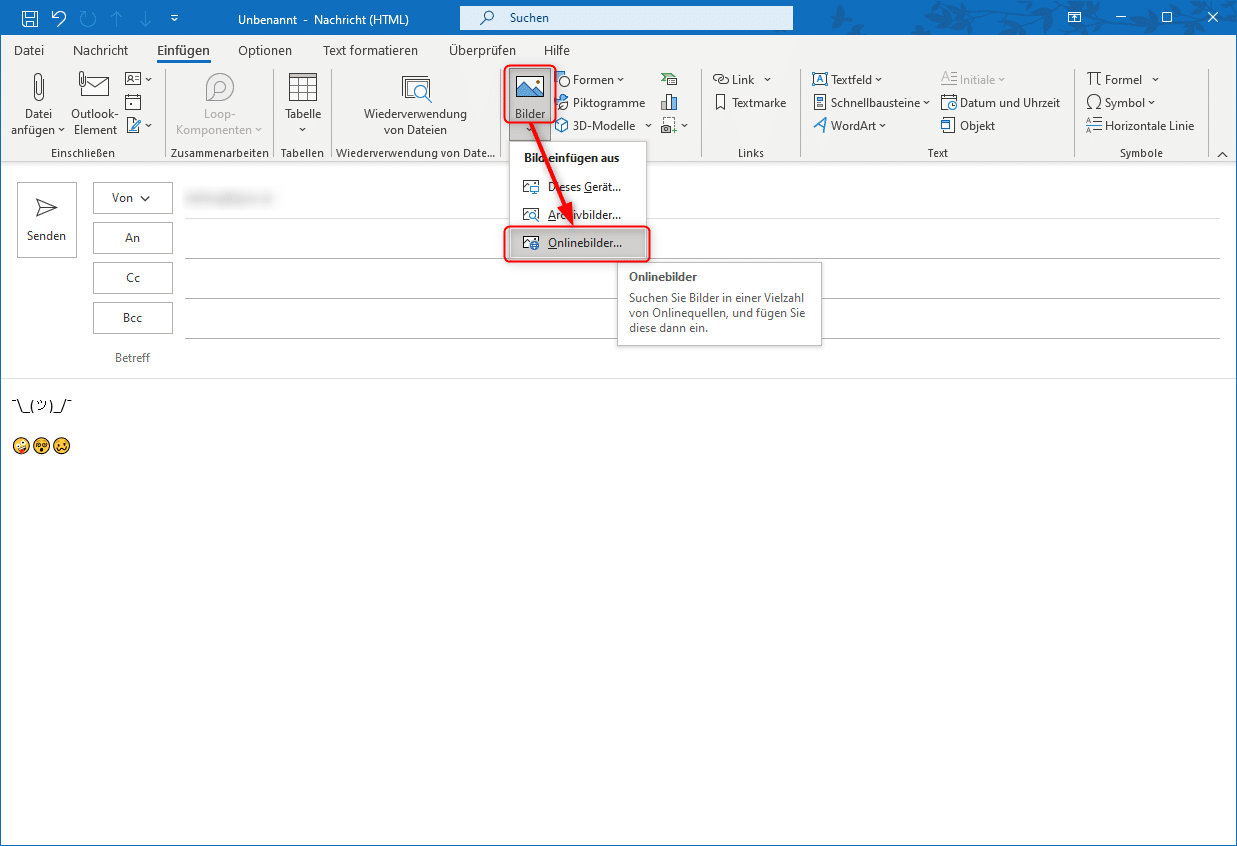
Kennen Sie das Gefühl? Sie haben eine E-Mail erhalten, die perfekt ist. Eine Bestätigung, eine Zustimmung, einfach nur ein "Daumen hoch" wert. Aber jedes Mal, wenn Sie das Daumen-hoch-Emoji in Outlook einfügen wollen, dauert es ewig. Sie suchen in den Sonderzeichen, kopieren es aus dem Internet oder tippen komplizierte Kürzel. Das muss nicht sein! Dieser Artikel zeigt Ihnen, wie Sie das Daumen-hoch-Emoji in Outlook schnell und einfach per Tastenkombination einfügen können, damit Sie Ihre E-Mails effizienter bearbeiten können.
Warum eine Tastenkombination für den Daumen hoch in Outlook?
In der heutigen schnelllebigen Arbeitswelt ist Effizienz entscheidend. Jede Sekunde zählt, und das ständige Suchen nach Emojis oder Sonderzeichen kann viel Zeit kosten. Eine Studie von McKinsey zeigte, dass Wissensarbeiter bis zu 20% ihrer Arbeitszeit mit der Suche nach Informationen verschwenden. Eine Tastenkombination für häufig verwendete Elemente, wie das Daumen-hoch-Emoji, kann diese ineffizienten Aufgaben erheblich beschleunigen.
Darüber hinaus trägt die Verwendung von Emojis in der internen Kommunikation oft zu einer positiveren und freundlicheren Arbeitsatmosphäre bei. Ein Daumen hoch kann eine schnelle Bestätigung oder Zustimmung signalisieren, ohne lange Textnachrichten verfassen zu müssen. Es ist eine einfache Möglichkeit, Wertschätzung und Zustimmung auszudrücken.
Die Herausforderung: Outlook und die Emojis
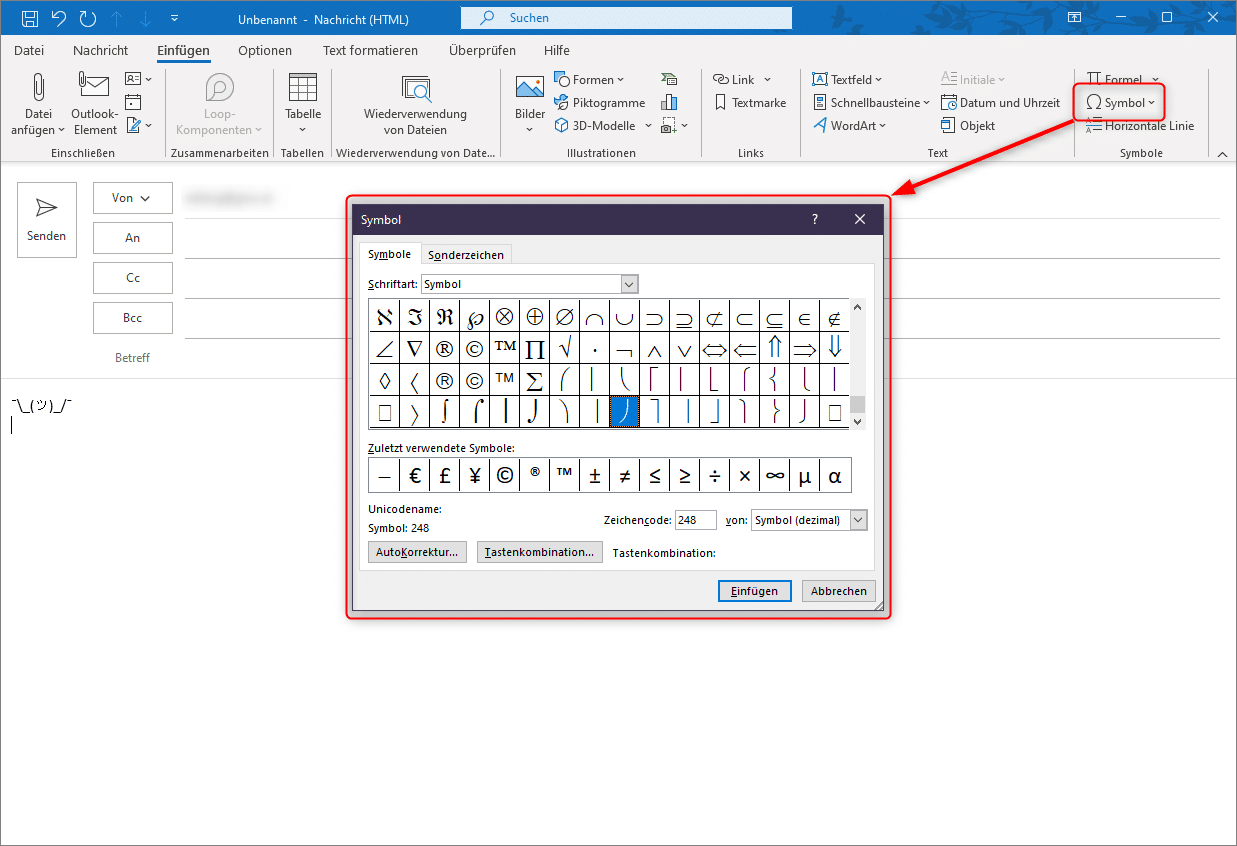
Outlook bietet zwar eine Emoji-Auswahl, aber der Zugriff darauf kann umständlich sein. Das Klicken durch verschiedene Menüs und das Scrollen durch eine lange Liste von Emojis ist zeitaufwändig und unterbricht den Arbeitsfluss. Außerdem sind die standardmäßigen Unicode-Tastenkombinationen (wie Alt + Zifferncode) oft schwer zu merken und zu tippen.
Die Lösung? Wir erstellen unsere eigene individuelle Tastenkombination! Dafür gibt es verschiedene Ansätze, die wir im Folgenden detailliert besprechen werden.
Methode 1: AutoKorrektur in Outlook nutzen
Die einfachste und am weitesten verbreitete Methode ist die Nutzung der AutoKorrektur-Funktion in Outlook. Damit können Sie eine kurze Textfolge (z.B. "dh") definieren, die automatisch durch das Daumen-hoch-Emoji ersetzt wird. Hier sind die Schritte:
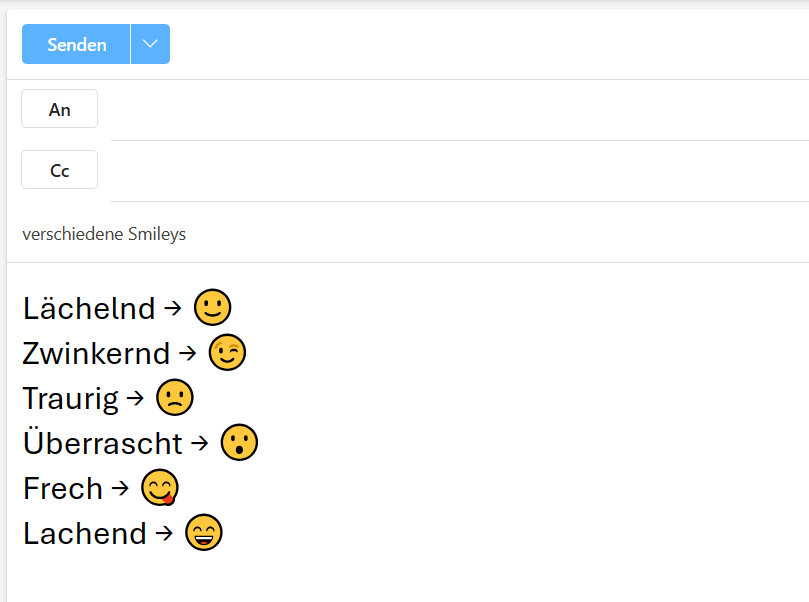
- Daumen-hoch-Emoji kopieren: Finden Sie das Daumen-hoch-Emoji (👍 oder Daumen hoch Unicode-Zeichen: U+1F44D) und kopieren Sie es in die Zwischenablage. Sie können es aus einer E-Mail, einer Webseite oder der Windows-Emoji-Tastatur (Windows-Taste + Punkt) kopieren.
- Outlook Optionen öffnen: Öffnen Sie Outlook und gehen Sie zu Datei -> Optionen -> E-Mail -> Rechtschreibung und AutoKorrektur -> AutoKorrektur-Optionen...
- AutoKorrektur-Eintrag erstellen:
- Im Feld "Ersetzen" geben Sie eine kurze, leicht zu merkende Textfolge ein, die Sie sonst nicht verwenden würden, z.B. "dh".
- Im Feld "Durch" fügen Sie das zuvor kopierte Daumen-hoch-Emoji ein (Strg+V oder Rechtsklick -> Einfügen).
- Klicken Sie auf "Hinzufügen" und dann auf "OK", um die Einstellungen zu speichern.
Anwendung: Schreiben Sie in einer E-Mail "dh" und drücken Sie die Leertaste. Outlook sollte die Textfolge automatisch durch das Daumen-hoch-Emoji ersetzen.
Vorteile: Einfach einzurichten, funktioniert direkt in Outlook, keine zusätzliche Software erforderlich.
Nachteile: Benötigt das Kopieren des Emojis, die gewählte Textfolge ("dh") darf nicht anderweitig verwendet werden.
Methode 2: Zeichenzuordnung und Alt-Code (Eingeschränkt)
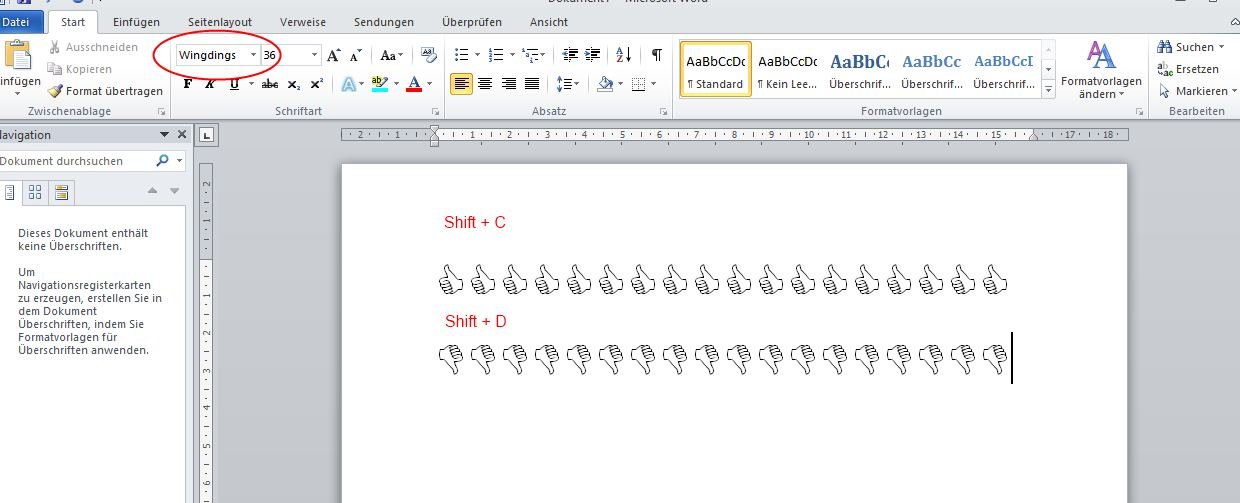
Eine weitere Methode ist die Verwendung der Windows Zeichenzuordnung in Verbindung mit Alt-Codes. Allerdings ist diese Methode für Emojis oft nicht ideal, da viele Emojis keine direkten Alt-Codes haben oder komplizierte Unicode-Codes benötigen, die schwer zu merken sind.
Funktionsweise:
- Zeichenzuordnung öffnen: Suchen Sie in Windows nach "Zeichenzuordnung" und öffnen Sie das Programm.
- Emoji suchen: Suchen Sie das Daumen-hoch-Emoji in der Liste. Beachten Sie, dass nicht alle Schriftarten Emojis unterstützen, wählen Sie ggf. eine andere Schriftart (z.B. "Segoe UI Emoji").
- Alt-Code finden (falls vorhanden): Wenn das Emoji einen zugeordneten Alt-Code hat, wird dieser in der unteren rechten Ecke des Fensters angezeigt (z.B. Alt + XXXX). Wie bereits erwähnt, ist dies bei vielen Emojis nicht der Fall.
Anwendung (falls Alt-Code vorhanden): Halten Sie die Alt-Taste gedrückt und geben Sie den Alt-Code über den Ziffernblock ein. Lassen Sie die Alt-Taste los, um das Emoji einzufügen.
Problem: Da die meisten Emojis keine direkten Alt-Codes haben, ist diese Methode für den Daumen hoch und andere gängige Emojis meist nicht praktikabel. Die Unicode-Codes sind zu lang und kompliziert, um sie sich zu merken und schnell einzugeben.
Methode 3: Textbausteine in Outlook (Schnellbausteine)
Outlook bietet die Funktion "Schnellbausteine", die auch als Textbausteine bekannt sind. Damit können Sie vordefinierte Textabschnitte oder auch Emojis speichern und per Tastenkombination oder über ein Menü einfügen.
- Daumen-hoch-Emoji einfügen: Fügen Sie das Daumen-hoch-Emoji (👍) an einer beliebigen Stelle in Outlook ein (z.B. in einer neuen E-Mail). Nutzen Sie dafür die Windows-Emoji-Tastatur (Windows-Taste + Punkt) oder kopieren Sie es aus dem Internet.
- Emoji markieren: Markieren Sie das Daumen-hoch-Emoji.
- Schnellbaustein erstellen: Gehen Sie zum Reiter "Einfügen" -> "Schnellbausteine" -> "Auswahl im Schnellbaustein-Katalog speichern...".
- Details eingeben:
- Geben Sie einen Namen für den Schnellbaustein ein (z.B. "DaumenHoch").
- Wählen Sie den Katalog "Schnellbausteine".
- Optional: Geben Sie eine Beschreibung ein.
- Klicken Sie auf "OK".
Anwendung:
- Schreiben Sie den Namen des Schnellbausteins ("DaumenHoch").
- Drücken Sie die Taste F3.
- Der Name des Schnellbausteins wird durch das Daumen-hoch-Emoji ersetzt.
Vorteile: Funktioniert direkt in Outlook, keine zusätzliche Software erforderlich. Ermöglicht das Speichern komplexerer Inhalte als nur ein einzelnes Emoji.
Nachteile: Die F3-Taste muss gedrückt werden. Der Name des Schnellbausteins muss bekannt sein.
Methode 4: AutoHotkey (Fortgeschritten)
AutoHotkey ist ein kostenloses Open-Source-Programm für Windows, mit dem Sie Skripte erstellen können, um Aufgaben zu automatisieren, einschließlich der Erstellung von benutzerdefinierten Tastenkombinationen. Diese Methode ist zwar etwas fortgeschrittener, bietet aber die größte Flexibilität und Kontrolle.
- AutoHotkey installieren: Laden Sie AutoHotkey von der offiziellen Webseite (autohotkey.com) herunter und installieren Sie es.
- Skript erstellen: Erstellen Sie eine neue Textdatei (z.B. "DaumenHoch.ahk") und fügen Sie den folgenden Code ein:
#Requires AutoHotkey v2.0 ::dh::Send "{U+1F44D}" return - Skript anpassen:
- Ändern Sie "dh" in die gewünschte Textfolge, die die Tastenkombination auslösen soll. Achten Sie darauf, dass diese Kombination nicht bereits von anderen Programmen verwendet wird.
- Die Zeile `Send "{U+1F44D}"` sendet das Unicode-Zeichen für den Daumen hoch (U+1F44D).
- Skript ausführen: Speichern Sie die Datei und doppelklicken Sie darauf, um das Skript auszuführen. Das AutoHotkey-Symbol wird in der Taskleiste angezeigt.
Anwendung: Schreiben Sie in einer E-Mail "dh" (oder die von Ihnen gewählte Textfolge) und drücken Sie die Leertaste. AutoHotkey ersetzt die Textfolge automatisch durch das Daumen-hoch-Emoji.
Vorteile: Sehr flexibel, ermöglicht die Erstellung komplexer Tastenkombinationen, funktioniert in allen Programmen.
Nachteile: Benötigt die Installation von AutoHotkey, erfordert grundlegende Kenntnisse der Skriptsprache.
Zusammenfassung der Methoden
Hier ist eine kurze Zusammenfassung der vorgestellten Methoden, um Ihnen bei der Auswahl der besten Option für Ihre Bedürfnisse zu helfen:
| Methode | Benötigte Software | Schwierigkeitsgrad | Flexibilität | Vorteile | Nachteile |
|---|---|---|---|---|---|
| AutoKorrektur | Keine | Einfach | Gering | Einfach einzurichten, funktioniert direkt in Outlook. | Benötigt das Kopieren des Emojis, gewählte Textfolge darf nicht anderweitig verwendet werden. |
| Zeichenzuordnung/Alt-Code | Windows Zeichenzuordnung | Mittel | Sehr gering | Keine zusätzliche Software erforderlich. | Viele Emojis haben keine direkten Alt-Codes, Unicode-Codes sind schwer zu merken. |
| Schnellbausteine | Keine | Einfach | Mittel | Funktioniert direkt in Outlook, erlaubt das Speichern komplexerer Inhalte. | F3-Taste muss gedrückt werden, Name des Schnellbausteins muss bekannt sein. |
| AutoHotkey | AutoHotkey | Fortgeschritten | Hoch | Sehr flexibel, funktioniert in allen Programmen. | Benötigt die Installation von AutoHotkey, erfordert grundlegende Kenntnisse der Skriptsprache. |
Zusätzliche Tipps und Tricks
- Konsistenz: Wählen Sie eine Methode und bleiben Sie dabei, um Verwirrung zu vermeiden.
- Sicherung: Sichern Sie Ihre AutoKorrektur-Einstellungen oder AutoHotkey-Skripte, damit Sie sie bei einem Systemwechsel wiederherstellen können.
- Experimentieren: Probieren Sie verschiedene Textfolgen oder Tastenkombinationen aus, um die für Sie am besten geeignete Lösung zu finden.
- Weitere Emojis: Verwenden Sie die gleichen Methoden, um Tastenkombinationen für andere häufig verwendete Emojis zu erstellen.
Fazit
Die Integration des Daumen-hoch-Emojis in Ihre Outlook-Kommunikation muss keine zeitraubende Aufgabe sein. Mit den hier vorgestellten Methoden, von der einfachen AutoKorrektur bis hin zur flexiblen AutoHotkey-Lösung, können Sie Ihre Effizienz steigern und Ihre E-Mails mit einem schnellen und einfachen "Daumen hoch" versehen. Wählen Sie die Methode, die am besten zu Ihren Bedürfnissen und technischen Fähigkeiten passt, und genießen Sie die Zeitersparnis!
Denken Sie daran: Kleine Verbesserungen im Arbeitsablauf können im Laufe der Zeit einen großen Unterschied machen. Ein schneller Daumen hoch kann nicht nur Zeit sparen, sondern auch die Kommunikation freundlicher und effizienter gestalten.