Welche Word Version Habe Ich

Die Frage "Welche Word Version habe ich?" mag auf den ersten Blick einfach erscheinen, doch die Antwort ist oft komplexer als erwartet. Microsoft Word, das allgegenwärtige Textverarbeitungsprogramm, hat im Laufe der Jahre eine Vielzahl von Versionen durchlaufen, jede mit ihren eigenen Funktionen, Kompatibilitätsmerkmalen und Systemanforderungen. Für eine reibungslose Nutzung, die korrekte Fehlerbehebung und die optimale Zusammenarbeit mit anderen ist es entscheidend, die genaue Version zu kennen.
Warum ist es wichtig, die Word Version zu kennen?
Die Kenntnis Ihrer Word-Version ist aus verschiedenen Gründen von Bedeutung:
Kompatibilität
Unterschiedliche Word-Versionen sind unterschiedlich kompatibel miteinander. Ein in einer neueren Version erstelltes Dokument kann unter Umständen in einer älteren Version nicht korrekt geöffnet oder bearbeitet werden. Dies kann zu Formatierungsfehlern, verlorenen Inhalten oder sogar dem vollständigen Unbrauchbarwerden des Dokuments führen. Stellen Sie sich beispielsweise vor, Sie erstellen eine wichtige Präsentation in der neuesten Word-Version mit fortschrittlichen Funktionen wie 3D-Modellen und Morph-Übergängen. Wenn Sie diese Präsentation an jemanden schicken, der eine ältere Version von Word (z.B. Word 2007) verwendet, werden diese Funktionen entweder ignoriert oder führen zu Darstellungsfehlern. Die Präsentation sieht dann nicht mehr so aus, wie sie soll.
Funktionsumfang
Jede neue Word-Version bringt neue Funktionen und Verbesserungen mit sich. Wenn Sie wissen, welche Version Sie verwenden, können Sie besser einschätzen, welche Funktionen Ihnen zur Verfügung stehen und welche nicht. Zum Beispiel wurden in Word 2016 die "Tell Me"-Funktion und der intelligente Suchassistent eingeführt, die in älteren Versionen nicht vorhanden sind. Wenn Sie also eine ältere Version verwenden, verpassen Sie möglicherweise diese nützlichen Werkzeuge, die Ihre Arbeit effizienter gestalten könnten.
Fehlerbehebung
Bei Problemen mit Word ist die Versionsnummer eine wichtige Information für den Support. Sie hilft, kompatible Lösungen und Updates zu finden. Microsoft und andere Online-Foren bieten oft spezifische Anleitungen zur Fehlerbehebung für bestimmte Word-Versionen. Wenn Sie also ein Problem haben, ist es wichtig, die richtige Version anzugeben, um relevante und effektive Hilfe zu erhalten. Stellen Sie sich vor, Sie haben ein Problem mit einem Add-In. Die Lösungen für Word 2019 sind wahrscheinlich anders als für Word 2010.
Sicherheitsupdates
Ältere Word-Versionen werden möglicherweise nicht mehr mit Sicherheitsupdates versorgt. Dies kann Ihr System anfällig für Sicherheitslücken und Malware machen. Es ist daher ratsam, immer eine aktuelle Version von Word zu verwenden, um Ihre Daten und Ihr System zu schützen. Microsoft stellt regelmäßig Sicherheitsupdates bereit, um bekannte Schwachstellen zu beheben. Wenn Sie eine sehr alte Version verwenden, erhalten Sie diese wichtigen Updates nicht und setzen sich unnötigen Risiken aus.
Systemanforderungen
Jede Word-Version hat bestimmte Systemanforderungen. Wenn Ihr Computer diese Anforderungen nicht erfüllt, kann es zu Leistungsproblemen oder Inkompatibilitäten kommen. Es ist daher wichtig, sicherzustellen, dass Ihre Word-Version mit Ihrer Hardware und Ihrem Betriebssystem kompatibel ist. Beispielsweise benötigen neuere Versionen von Word möglicherweise mehr RAM und eine schnellere CPU als ältere Versionen. Wenn Ihr Computer also veraltet ist, kann die Verwendung einer neueren Word-Version zu einer spürbaren Verlangsamung führen.
Wie finde ich meine Word Version heraus?
Es gibt verschiedene Möglichkeiten, die Word-Version herauszufinden. Die genaue Vorgehensweise hängt von der Word-Version und dem Betriebssystem ab. Hier sind einige gängige Methoden:
Über das Menü "Datei" (Word für Windows)
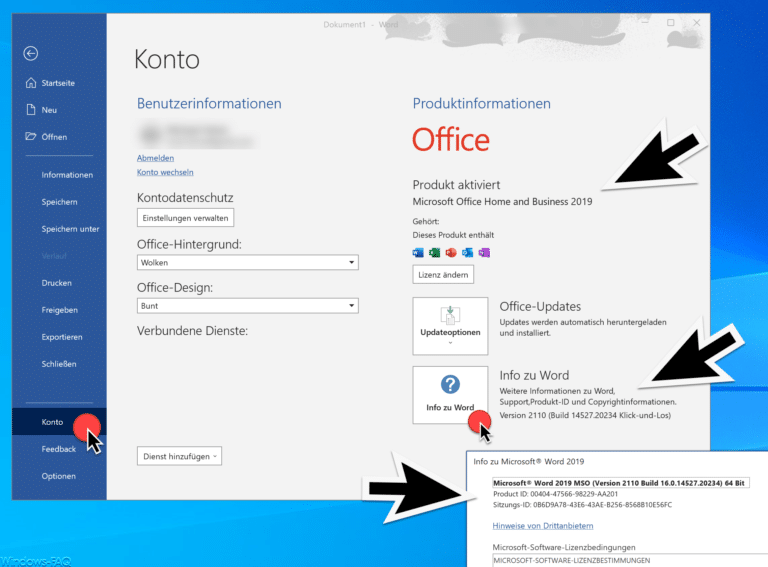
- Öffnen Sie Microsoft Word.
- Klicken Sie auf das Menü "Datei" (in älteren Versionen möglicherweise "Microsoft Office-Schaltfläche").
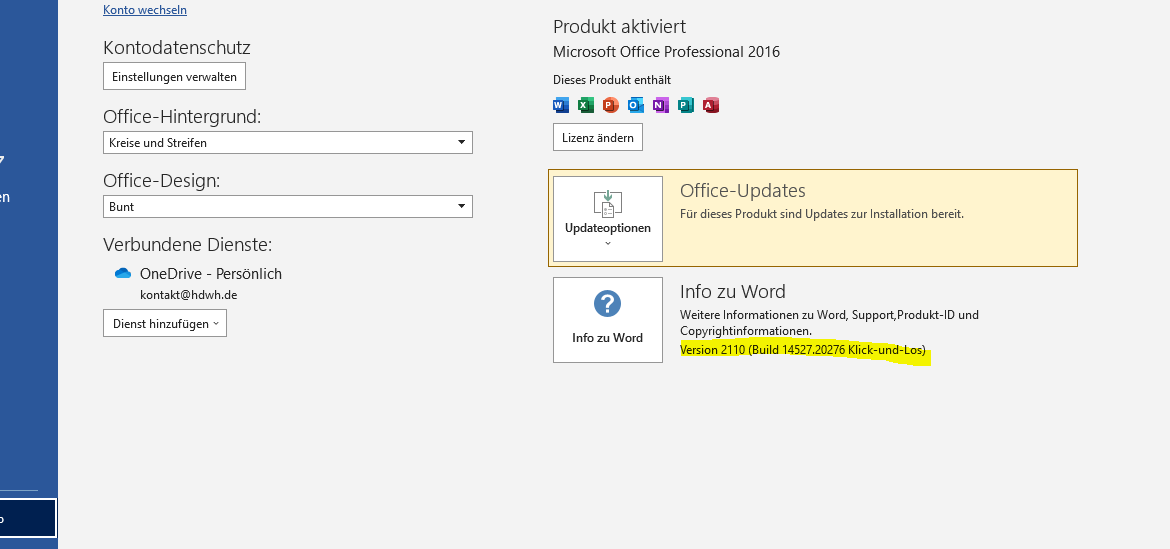
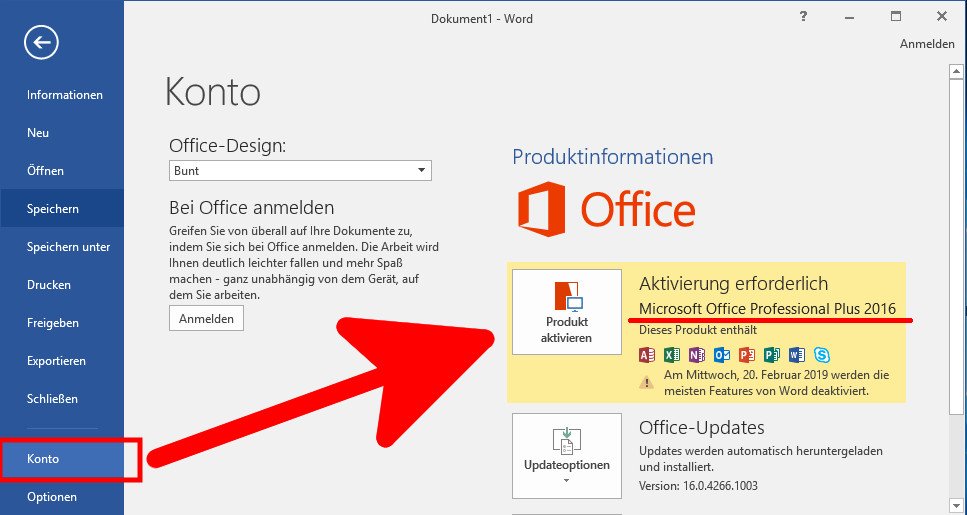
- Klicken Sie in der linken Menüleiste auf "Konto" (oder "Hilfe" in älteren Versionen).
- Unter "Produktinformationen" oder "Über Microsoft Word" finden Sie die Versionsnummer und Lizenzinformationen. Diese Information kann auch Informationen zur Architektur (32-Bit oder 64-Bit) enthalten, die für die Installation von Add-Ins relevant ist.
- In neueren Versionen (Office 365/Microsoft 365) wird die Version oft unter "Abonnementprodukt" angezeigt.
Über das Menü "Word" (Word für macOS)
- Öffnen Sie Microsoft Word.
- Klicken Sie in der Menüleiste am oberen Bildschirmrand auf "Word".
- Wählen Sie "Über Word".
- Ein Fenster öffnet sich, das die Versionsnummer und Lizenzinformationen anzeigt. Achten Sie auch hier auf die genaue Build-Nummer, da diese Aufschluss über installierte Updates geben kann.
Über die Windows Systemsteuerung (für ältere Versionen)
- Öffnen Sie die Systemsteuerung.
- Wählen Sie "Programme" oder "Programme und Funktionen".
- Suchen Sie in der Liste der installierten Programme nach "Microsoft Office" oder "Microsoft Word".
- Die Versionsnummer wird in der Liste oder in den Details des Programms angezeigt. Beachten Sie, dass dies möglicherweise nicht die genaue Word-Version anzeigt, sondern eher die Version des gesamten Office-Pakets.
Über die macOS Systemeinstellungen (für ältere Versionen)
- Öffnen Sie die Systemeinstellungen.
- Wählen Sie "Programme" oder "Installierte Profile".
- Suchen Sie in der Liste der installierten Programme nach "Microsoft Office" oder "Microsoft Word".
- Die Versionsnummer wird in der Liste oder in den Details des Programms angezeigt. Ähnlich wie bei Windows, kann dies die Office Paketversion sein und nicht die isolierte Word Version.
Über die Befehlszeile (für fortgeschrittene Benutzer)
Für fortgeschrittene Benutzer gibt es auch die Möglichkeit, die Word-Version über die Befehlszeile oder die PowerShell abzufragen. Dies erfordert jedoch etwas mehr technisches Verständnis. Zum Beispiel kann man unter Windows den Pfad zur `WINWORD.EXE` Datei finden und deren Dateiversion auslesen.
Versionsnummern verstehen: Was bedeuten sie?
Die Versionsnummer von Word besteht in der Regel aus mehreren Teilen, die Informationen über die Hauptversion, die Nebenversion und die Build-Nummer enthalten. Beispielsweise könnte eine Versionsnummer "16.0.12345.67890" lauten. Die erste Zahl (16 in diesem Fall) gibt die Hauptversion an (z.B. Word 2016). Die nachfolgenden Zahlen geben detailliertere Informationen über Updates und Build-Stände. Je höher die Build-Nummer, desto aktueller ist die Version. Die Build-Nummer ist besonders wichtig, um festzustellen, ob alle relevanten Updates installiert wurden. Microsoft veröffentlicht regelmäßig Updates, die Fehler beheben, Sicherheitslücken schließen und die Leistung verbessern.
Beispiele für Word-Versionen und ihre Merkmale
Um die Unterschiede zwischen den Word-Versionen besser zu verstehen, hier einige Beispiele:
Word 2003
Eine sehr alte Version, die heute kaum noch verwendet wird. Sie unterstützt keine modernen Dateiformate wie .docx und bietet nur begrenzte Funktionen. Sicherheitsupdates werden nicht mehr bereitgestellt. Diese Version ist anfällig für Viren und andere Sicherheitsbedrohungen.
Word 2007
Führte das Ribbon-Interface ein und unterstützte das neue Dateiformat .docx. Wird aber ebenfalls nicht mehr mit Sicherheitsupdates versorgt. Der Umstieg von Word 2003 war für viele Nutzer eine große Umstellung, da die Bedienoberfläche komplett neu gestaltet wurde. Diese Version ist anfällig für Viren und andere Sicherheitsbedrohungen.
Word 2010
Verbesserte das Ribbon-Interface und bot neue Funktionen wie verbesserte Bildbearbeitung und Koautorenfunktionen. Der Support für diese Version ist ebenfalls ausgelaufen. Diese Version gilt als stabiler als Word 2007 und war bei vielen Nutzern beliebt.
Word 2013
Integrierte Cloud-Funktionen und bot eine verbesserte Zusammenarbeit. Der Support für diese Version ist ebenfalls ausgelaufen. Word 2013 wurde für Touch-Geräte optimiert und bot eine bessere Integration mit OneDrive.
Word 2016
Führte die "Tell Me"-Funktion und den intelligenten Suchassistenten ein. Bietet verbesserte Diagrammfunktionen und eine bessere Integration mit Office 365. Der Support für diese Version läuft bald aus. Word 2016 bietet eine verbesserte Zusammenarbeit und eine einfachere Bedienung.
Word 2019
Bietet verbesserte Freihandfunktionen, 3D-Modelle und Morph-Übergänge. Ist als Einzelplatzlizenz oder als Teil von Office 365/Microsoft 365 erhältlich. Word 2019 bietet viele neue Funktionen für kreative Nutzer und ist ideal für die Erstellung von ansprechenden Dokumenten.
Microsoft 365 (früher Office 365)
Ist ein Abonnementdienst, der immer die neueste Version von Word und anderen Office-Anwendungen bereitstellt. Bietet regelmäßige Updates und neue Funktionen. Microsoft 365 ist die empfohlene Option für Nutzer, die immer die aktuellste Software und die besten Funktionen haben möchten. Durch das Abo Modell sind auch die neusten Sicherheitsupdates garantiert.
Praktische Beispiele und Daten
Eine Studie von Microsoft aus dem Jahr 2022 zeigte, dass Unternehmen, die auf die neueste Version von Microsoft 365 umgestiegen sind, eine Steigerung der Produktivität um durchschnittlich 15% verzeichnen konnten. Dies ist auf die verbesserten Funktionen zur Zusammenarbeit, die intelligenten Suchassistenten und die optimierte Benutzeroberfläche zurückzuführen. Ein weiteres Beispiel ist die Nutzung von Word in der Bildung. Viele Schulen und Universitäten verwenden Microsoft 365, um Schülern und Studenten den Zugriff auf die neuesten Tools und Funktionen zu ermöglichen. Dies hilft ihnen, ihre Schreibfähigkeiten zu verbessern und sich besser auf ihre akademische Laufbahn vorzubereiten. Im Bereich der Unternehmen ist es üblich, dass IT-Abteilungen auf einheitliche Versionen achten, um Kompatibilität zu gewährleisten und den Support zu vereinfachen. Oft gibt es Richtlinien, welche Word Version eingesetzt werden soll.
Zusammenfassende Tabelle der wichtigsten Word-Versionen
| Word Version | Erscheinungsjahr | Wichtige Merkmale | Support Status |
|---|---|---|---|
| Word 2003 | 2003 | Alte Version, eingeschränkte Funktionen | Ende des Supports |
| Word 2007 | 2007 | Ribbon-Interface, .docx Format | Ende des Supports |
| Word 2010 | 2010 | Verbesserte Bildbearbeitung, Koautoren | Ende des Supports |
| Word 2013 | 2013 | Cloud-Funktionen, Touch-Optimierung | Ende des Supports |
| Word 2016 | 2016 | "Tell Me", Intelligenter Suchassistent | Bald Ende des Supports |
| Word 2019 | 2019 | Freihand, 3D-Modelle, Morph-Übergänge | In Support |
| Microsoft 365 | Abonnement | Immer neueste Version, regelmäßige Updates | Immer In Support |
Schlussfolgerung und Handlungsaufforderung
Die Kenntnis Ihrer Word-Version ist essentiell für Kompatibilität, Funktionalität, Sicherheit und Fehlerbehebung. Nehmen Sie sich einen Moment Zeit, um Ihre aktuelle Word-Version zu überprüfen. Wenn Sie eine ältere Version verwenden, sollten Sie über ein Upgrade auf eine neuere Version nachdenken, um von den neuesten Funktionen und Sicherheitsupdates zu profitieren. Für Privatanwender ist Microsoft 365 oft die beste Wahl, da es immer die aktuellste Version und regelmäßige Updates bietet. Für Unternehmen ist es wichtig, eine einheitliche Word-Version zu verwenden, um Kompatibilität und Support zu gewährleisten. Überprüfen Sie regelmäßig, ob Updates verfügbar sind, um sicherzustellen, dass Ihre Software auf dem neuesten Stand ist und vor Sicherheitsbedrohungen geschützt ist. Eine aktuelle Word-Version ist nicht nur eine Investition in Ihre Produktivität, sondern auch in die Sicherheit Ihrer Daten.