Wie Bekomme Ich Das Zeichen Auf Der Tastatur
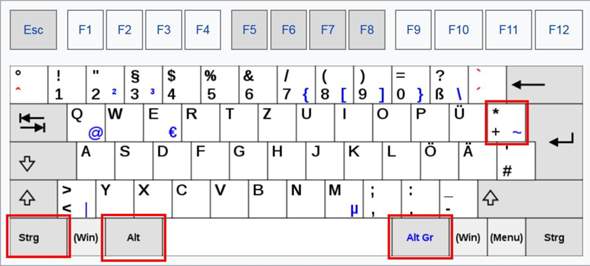
Du fragst dich: Wie bekomme ich das Zeichen auf der Tastatur? Keine Sorge, es ist einfacher als du denkst! Viele Sonderzeichen und Symbole sind nicht direkt auf den Tasten abgebildet, aber es gibt verschiedene Wege, sie zu finden und zu benutzen.
Der Schlüssel: Die Alt-Taste
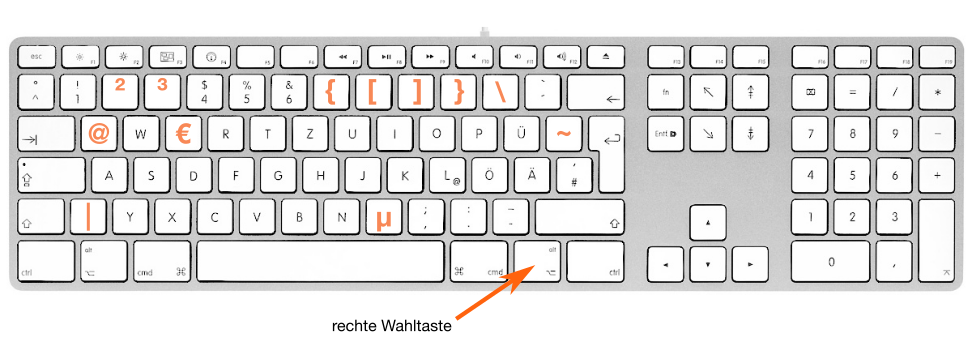
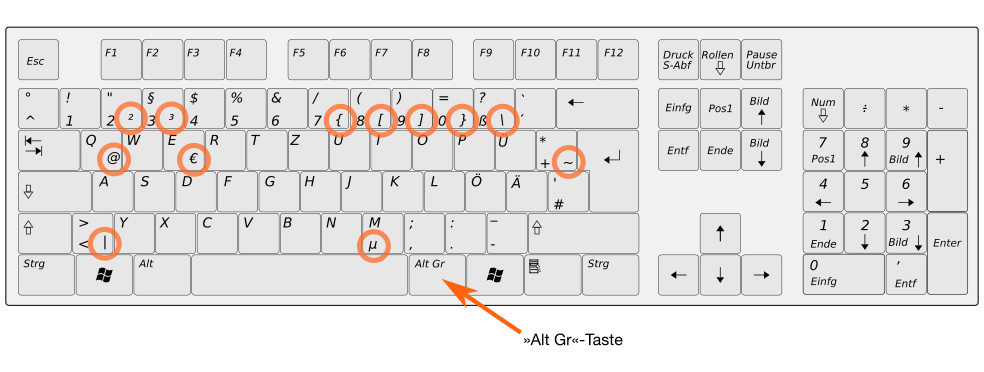
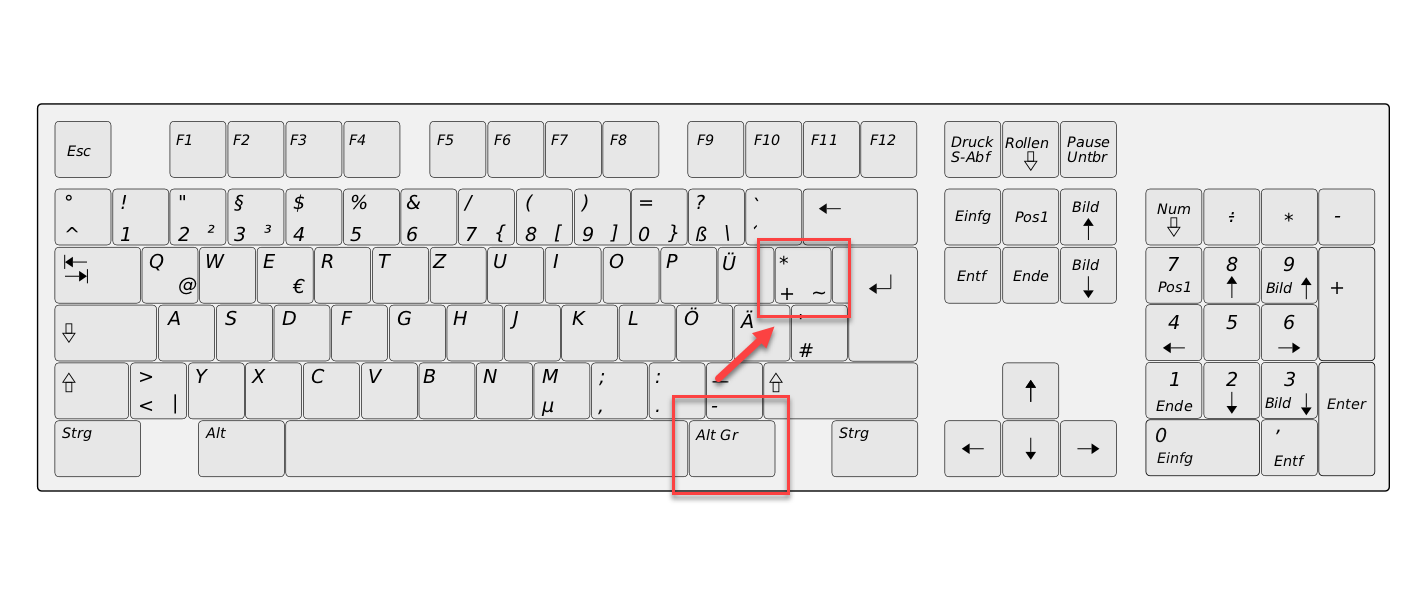
Ein wichtiger Helfer ist die Alt-Taste (links neben der Leertaste). Zusammen mit Zahlen erzeugt sie viele versteckte Zeichen. Hier sind einige Beispiele:
Schritt-für-Schritt: Alt-Codes nutzen
- Drücke und halte die Alt-Taste gedrückt.
- Gib eine Zahlenkombination ein (während die Alt-Taste gedrückt ist) über den Nummernblock (der Bereich rechts auf deiner Tastatur mit den Zahlen). Achte darauf, dass Num Lock aktiviert ist!
- Lasse die Alt-Taste los. Das entsprechende Zeichen erscheint.
Beispiele für Alt-Codes:
- Alt + 64: @ (Klammeraffe)
- Alt + 167: § (Paragraphenzeichen)
- Alt + 251: √ (Wurzelzeichen)
- Alt + 0128: € (Euro-Zeichen) - WICHTIG: Die Null vor der Zahl!
- Alt + 0176: ° (Gradzeichen) - WICHTIG: Die Null vor der Zahl!
Wichtig: Diese Codes funktionieren nur mit dem Nummernblock. Nicht mit den Zahlen oben auf der Tastatur!
Die Shift-Taste (Umschalttaste)
Die Shift-Taste (Umschalttaste), oft mit einem Pfeil nach oben gekennzeichnet, ist ein weiterer wichtiger Helfer. Sie ändert die Funktion anderer Tasten.
Beispiele mit der Shift-Taste:
- Shift + 2: " (Anführungszeichen)
- Shift + 3: # (Hashtag)
- Shift + 7: / (Schrägstrich)
- Shift + 8: ( (Öffnende Klammer)
- Shift + 9: ) (Schließende Klammer)
Die Windows Zeichentabelle
Windows hat ein eigenes Programm, die Zeichentabelle, in der du fast jedes erdenkliche Zeichen finden kannst.
So findest du die Zeichentabelle:
- Suche in der Windows-Suchleiste (unten links) nach "Zeichentabelle".
- Öffne die Zeichentabelle.
- Wähle die gewünschte Schriftart aus.
- Suche das gewünschte Zeichen.
- Klicke auf "Auswählen" und dann auf "Kopieren".
- Füge das Zeichen an der gewünschten Stelle ein (mit Strg + V oder Rechtsklick -> Einfügen).
Tastaturbelegung ändern
Manchmal möchtest du vielleicht Zeichen, die in anderen Sprachen verwendet werden, wie z.B. Akzente (é, à, ç). Du kannst die Tastaturbelegung ändern, um diese Zeichen einfacher zu tippen.
So änderst du die Tastaturbelegung (Beispiel: Deutsch auf Französisch):
- Gehe zu den Windows-Einstellungen (Windows-Taste + I).
- Klicke auf "Zeit & Sprache".
- Klicke auf "Sprache".
- Füge die gewünschte Sprache hinzu (z.B. Französisch).
- Wähle die hinzugefügte Sprache aus.
- Wähle dann die passende Tastaturbelegung aus (z.B. Französisch (Standard)).
Du kannst nun mit einer Tastenkombination (oft Windows-Taste + Leertaste) zwischen den Tastaturbelegungen wechseln. Probier es aus! Vielleicht findest du so eine einfachere Möglichkeit, bestimmte Zeichen zu tippen.
Zusammenfassung
Es gibt viele Wege, um spezielle Zeichen auf deiner Tastatur zu finden! Nutze die Alt-Taste mit dem Nummernblock, die Shift-Taste, die Zeichentabelle oder ändere die Tastaturbelegung. Übung macht den Meister – probiere die verschiedenen Methoden aus, um herauszufinden, welche für dich am besten funktioniert.