Wie Erstelle Ich Ein Inhaltsverzeichnis In Word
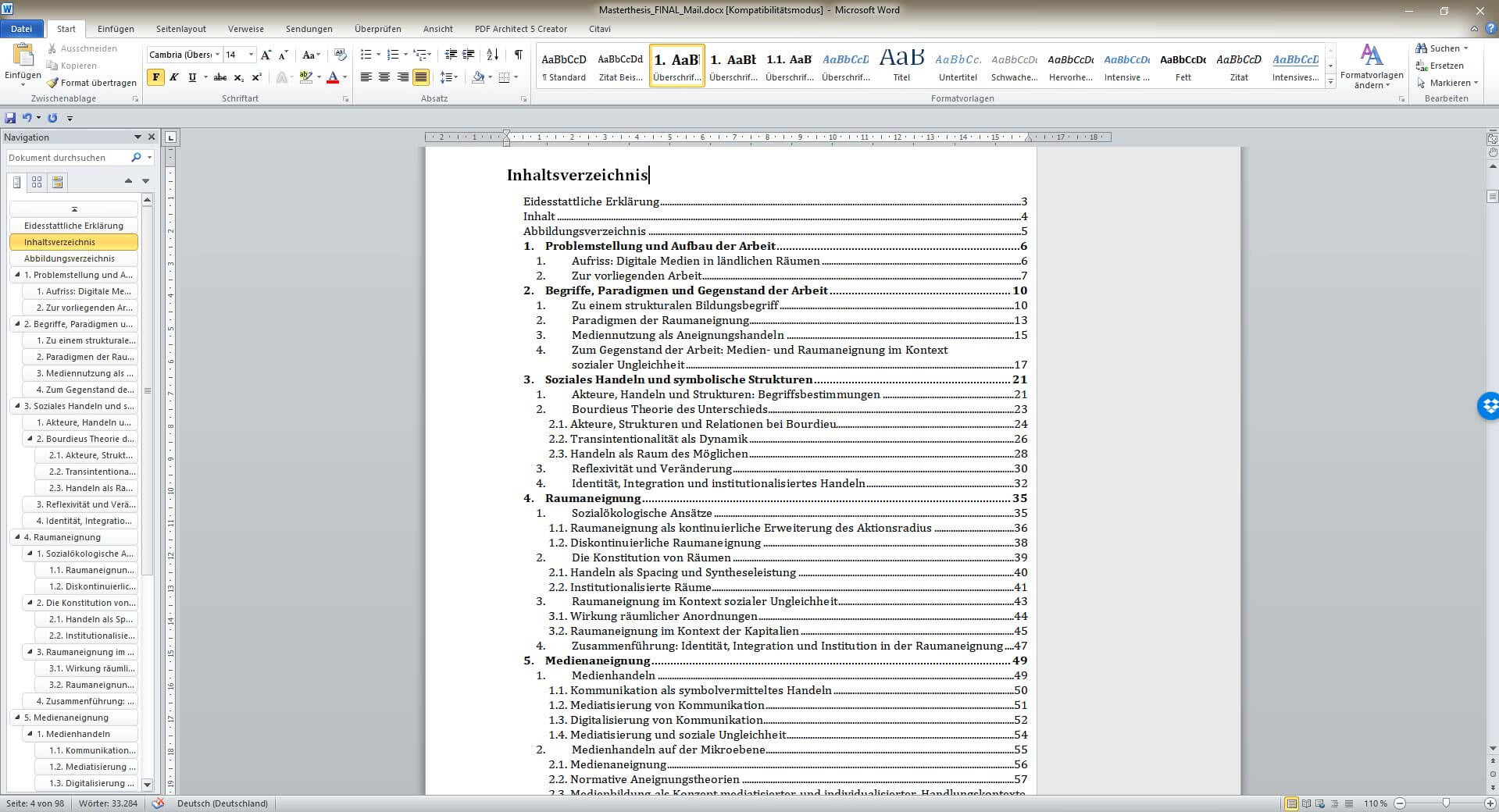
Du möchtest ein Inhaltsverzeichnis in Word erstellen? Super! Es ist einfacher als du denkst. Ein Inhaltsverzeichnis hilft Lesern, sich schnell in deinem Dokument zurechtzufinden. Es listet Kapitelüberschriften mit den entsprechenden Seitenzahlen auf. Hier zeigen wir dir Schritt für Schritt, wie es geht.
Schritt 1: Überschriften formatieren
Das Wichtigste zuerst: Word erstellt das Inhaltsverzeichnis anhand der Überschriftenformatvorlagen. Das bedeutet, du musst deinen Überschriften die richtigen Formatvorlagen zuweisen.
- Markiere eine Überschrift (z.B. Kapitelüberschrift).
- Gehe zum Reiter "Start".
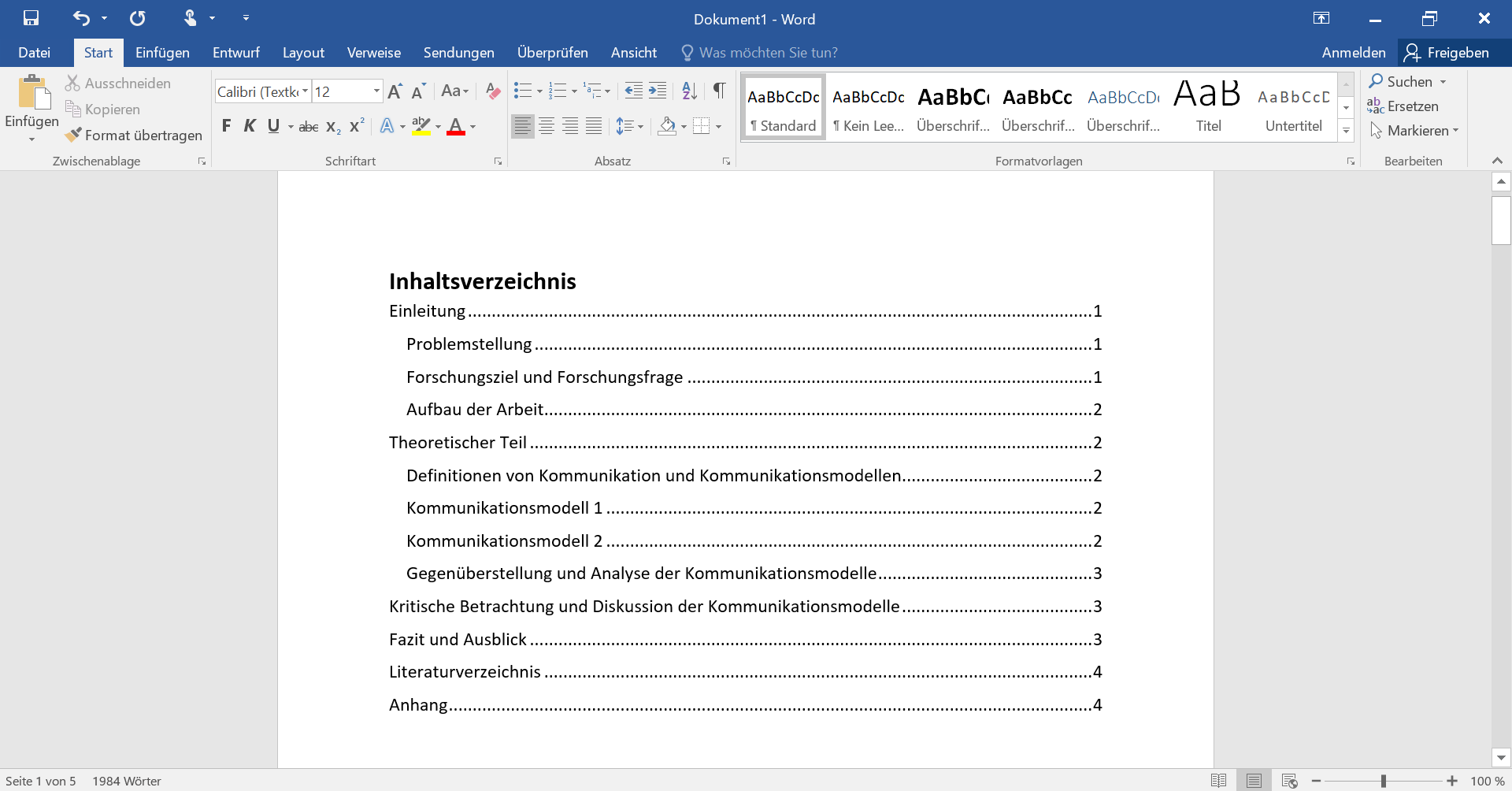
- Im Bereich "Formatvorlagen" siehst du verschiedene Optionen wie "Überschrift 1", "Überschrift 2", usw.
- Wähle die passende Formatvorlage für deine Überschrift. "Überschrift 1" ist meist für Hauptkapitel, "Überschrift 2" für Unterkapitel usw.
- Wiederhole diesen Schritt für alle Überschriften in deinem Dokument. Wichtig: Achte darauf, die Hierarchie der Überschriften korrekt widerzuspiegeln (Hauptkapitel = Überschrift 1, Unterkapitel = Überschrift 2 usw.).
Beispiel: Deine Hauptüberschrift "Einführung" formatierst du mit "Überschrift 1". Eine Unterüberschrift wie "Hintergrundinformationen" formatierst du mit "Überschrift 2".
Schritt 2: Inhaltsverzeichnis einfügen
Nachdem du alle Überschriften formatiert hast, kannst du das Inhaltsverzeichnis erstellen.
- Platziere den Cursor an der Stelle, wo das Inhaltsverzeichnis erscheinen soll (meist am Anfang des Dokuments nach dem Deckblatt).
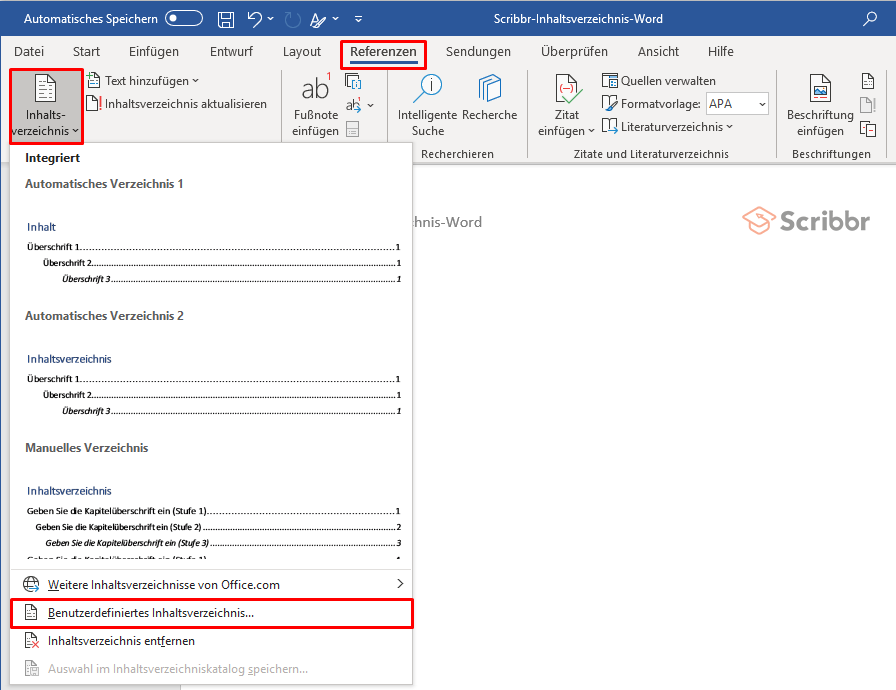
- Gehe zum Reiter "Referenzen".
- Klicke auf "Inhaltsverzeichnis".
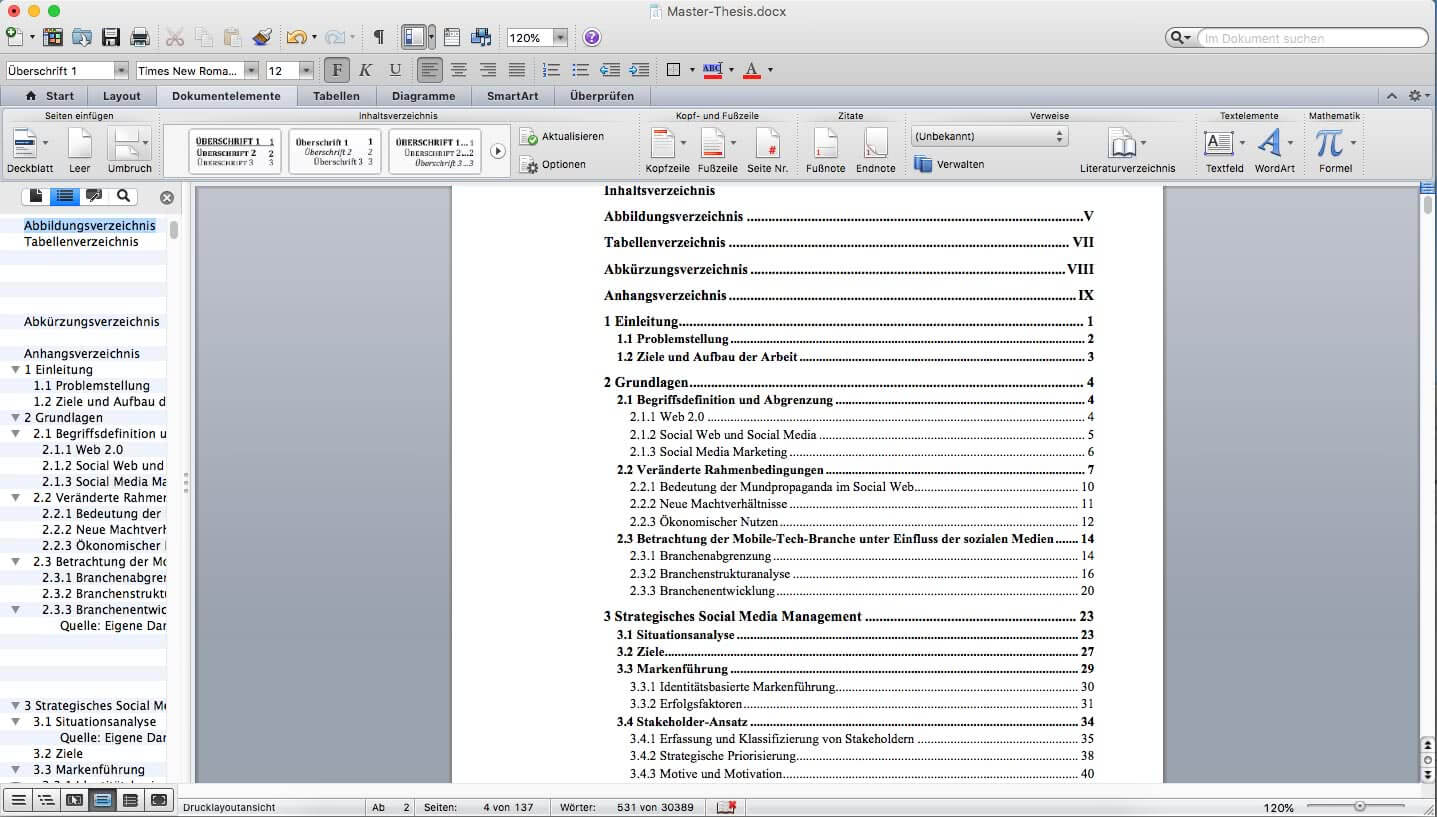
- Es öffnet sich ein Menü mit verschiedenen vordefinierten Inhaltsverzeichnissen. Wähle eine Option aus, die dir gefällt. Word erstellt dann automatisch das Inhaltsverzeichnis basierend auf deinen formatierten Überschriften.
Schritt 3: Inhaltsverzeichnis aktualisieren
Hast du Änderungen an deinem Dokument vorgenommen (z.B. neue Überschriften hinzugefügt oder Seiten verschoben)? Dann musst du das Inhaltsverzeichnis aktualisieren.
- Klicke mit der rechten Maustaste auf das Inhaltsverzeichnis.
- Wähle "Felder aktualisieren".
- Es erscheint ein Dialogfenster. Wähle entweder "Nur Seitenzahlen aktualisieren" (wenn sich nur die Seitenzahlen geändert haben) oder "Gesamtes Verzeichnis aktualisieren" (wenn du neue Überschriften hinzugefügt oder Überschriften geändert hast).
- Klicke auf "OK".
Tipp: Aktualisiere das Inhaltsverzeichnis immer, bevor du dein Dokument fertigstellst.
Zusätzliche Tipps und Tricks
- Inhaltsverzeichnis anpassen: Du kannst das Aussehen des Inhaltsverzeichnisses anpassen (z.B. Schriftart, Schriftgröße, Einrückungen). Klicke mit der rechten Maustaste auf das Inhaltsverzeichnis, wähle "Inhaltsverzeichnis bearbeiten" und dann "Benutzerdefiniertes Inhaltsverzeichnis". Hier kannst du viele Einstellungen vornehmen.
- Fehlende Überschriften: Wenn eine Überschrift nicht im Inhaltsverzeichnis erscheint, überprüfe, ob sie korrekt mit einer Überschriftenformatvorlage formatiert ist.
- Hyperlinks: Die Einträge im Inhaltsverzeichnis sind in der Regel Hyperlinks. Wenn du auf einen Eintrag klickst, springst du direkt zu der entsprechenden Stelle im Dokument. Halte die Strg-Taste gedrückt und klicke auf den Eintrag, um den Link zu aktivieren.
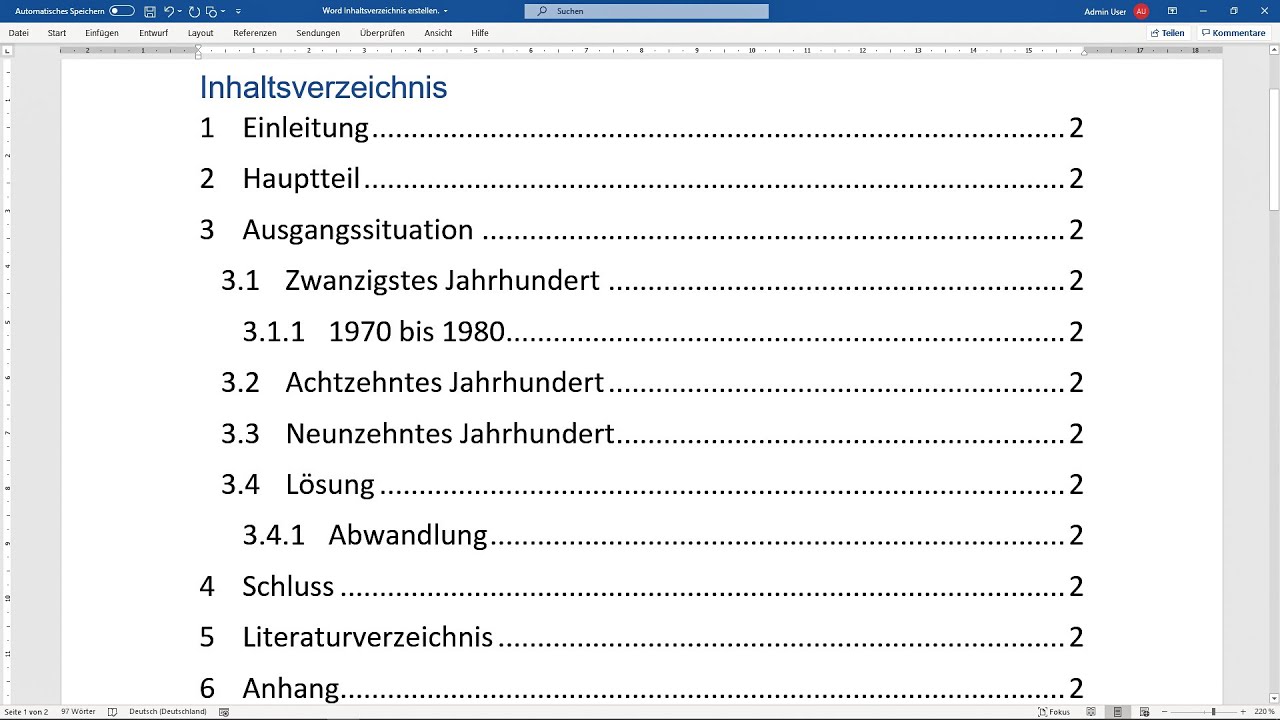
- Numerierung der Kapitel: Wenn du deine Kapitel nummeriert hast (z.B. 1. Einführung, 1.1 Hintergrundinformationen), werden diese Nummern automatisch im Inhaltsverzeichnis angezeigt.
Das Erstellen eines Inhaltsverzeichnisses in Word ist also wirklich kein Hexenwerk. Mit diesen Schritten und Tipps kannst du ganz einfach ein professionelles Inhaltsverzeichnis für deine Dokumente erstellen. Viel Erfolg!