Wie Erstellt Man Ein Inhaltsverzeichnis In Word
Kennst du das frustrierende Gefühl, wenn du ein langes Dokument in Word erstellst und dann Stunden damit verbringen musst, ein übersichtliches Inhaltsverzeichnis manuell zu erstellen? Oder noch schlimmer, wenn du Änderungen vornimmst und das Inhaltsverzeichnis komplett durcheinandergerät? Du bist nicht allein! Viele Word-Nutzer kämpfen mit dieser Aufgabe. Aber keine Sorge, es gibt einen einfacheren Weg.
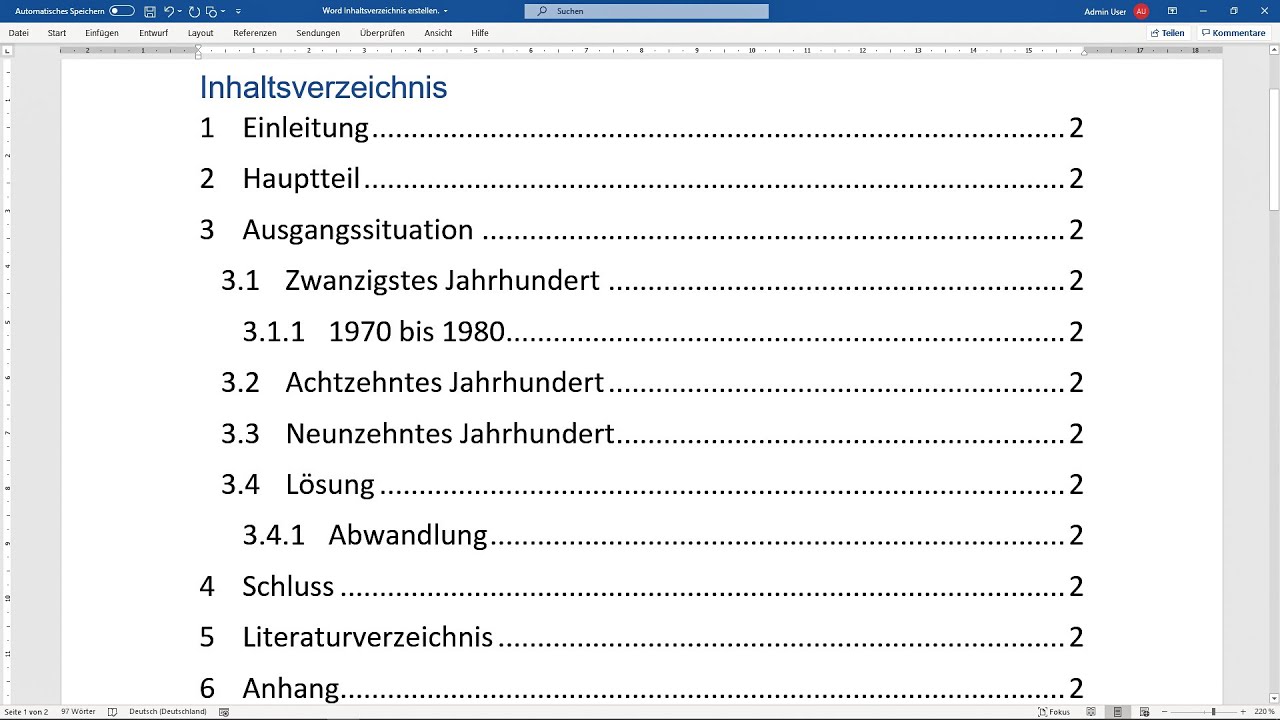
Ein automatisches Inhaltsverzeichnis in Word zu erstellen, ist nicht nur zeitsparend, sondern auch unglaublich professionell. Stell dir vor, du reichst deine Abschlussarbeit ein und sie hat ein Inhaltsverzeichnis, das perfekt formatiert ist und sich automatisch aktualisiert, wenn du Änderungen vornimmst. Das beeindruckt nicht nur den Leser, sondern gibt dir auch die Sicherheit, dass dein Dokument ordentlich und übersichtlich ist.
Warum ein automatisches Inhaltsverzeichnis so wichtig ist
Ein Inhaltsverzeichnis ist mehr als nur eine Liste von Überschriften. Es ist der Wegweiser durch dein Dokument. Es hilft dem Leser, sich schnell zu orientieren und die relevanten Informationen zu finden. Hier sind einige Gründe, warum ein automatisches Inhaltsverzeichnis unerlässlich ist:
- Zeitersparnis: Schluss mit dem manuellen Erstellen und Aktualisieren.
- Professioneller Eindruck: Ein ordentliches Inhaltsverzeichnis zeugt von Sorgfalt und Professionalität.
- Einfache Navigation: Leser können schnell zu den gewünschten Abschnitten springen.
- Automatische Aktualisierung: Änderungen im Dokument werden automatisch im Inhaltsverzeichnis berücksichtigt.
Aber was, wenn jemand sagt, ein manuelles Inhaltsverzeichnis sei doch viel individueller und erlaube mehr kreative Freiheit? Das stimmt bis zu einem gewissen Punkt. Manuelle Inhaltsverzeichnisse können zwar individueller gestaltet werden, aber der Aufwand, sie zu erstellen und aktuell zu halten, ist enorm. Außerdem ist die Wahrscheinlichkeit für Fehler viel höher. Ein automatisches Inhaltsverzeichnis bietet eine Balance zwischen Effizienz und Professionalität.
Schritt-für-Schritt-Anleitung: So erstellst du ein Inhaltsverzeichnis in Word
Die Erstellung eines automatischen Inhaltsverzeichnisses in Word ist einfacher als du denkst. Folge diesen Schritten:
1. Überschriften formatieren
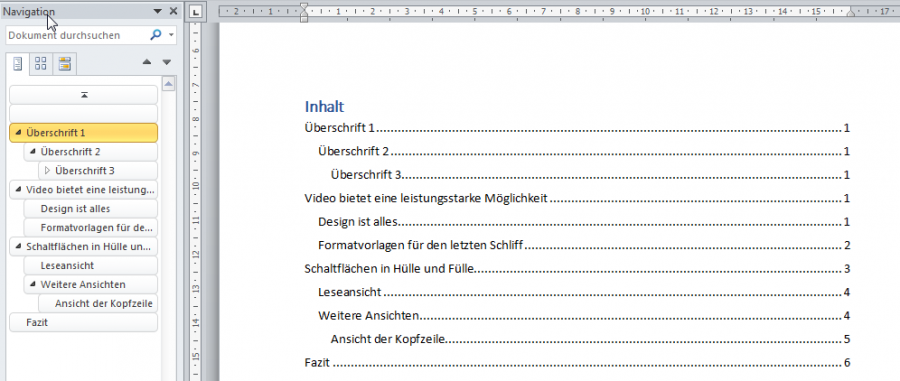
Der Schlüssel zu einem erfolgreichen Inhaltsverzeichnis liegt in der korrekten Formatierung deiner Überschriften. Word verwendet die Überschriftenformatvorlagen (Überschrift 1, Überschrift 2, Überschrift 3 usw.), um das Inhaltsverzeichnis zu erstellen. So gehst du vor:
- Markiere die Überschrift, die du formatieren möchtest.
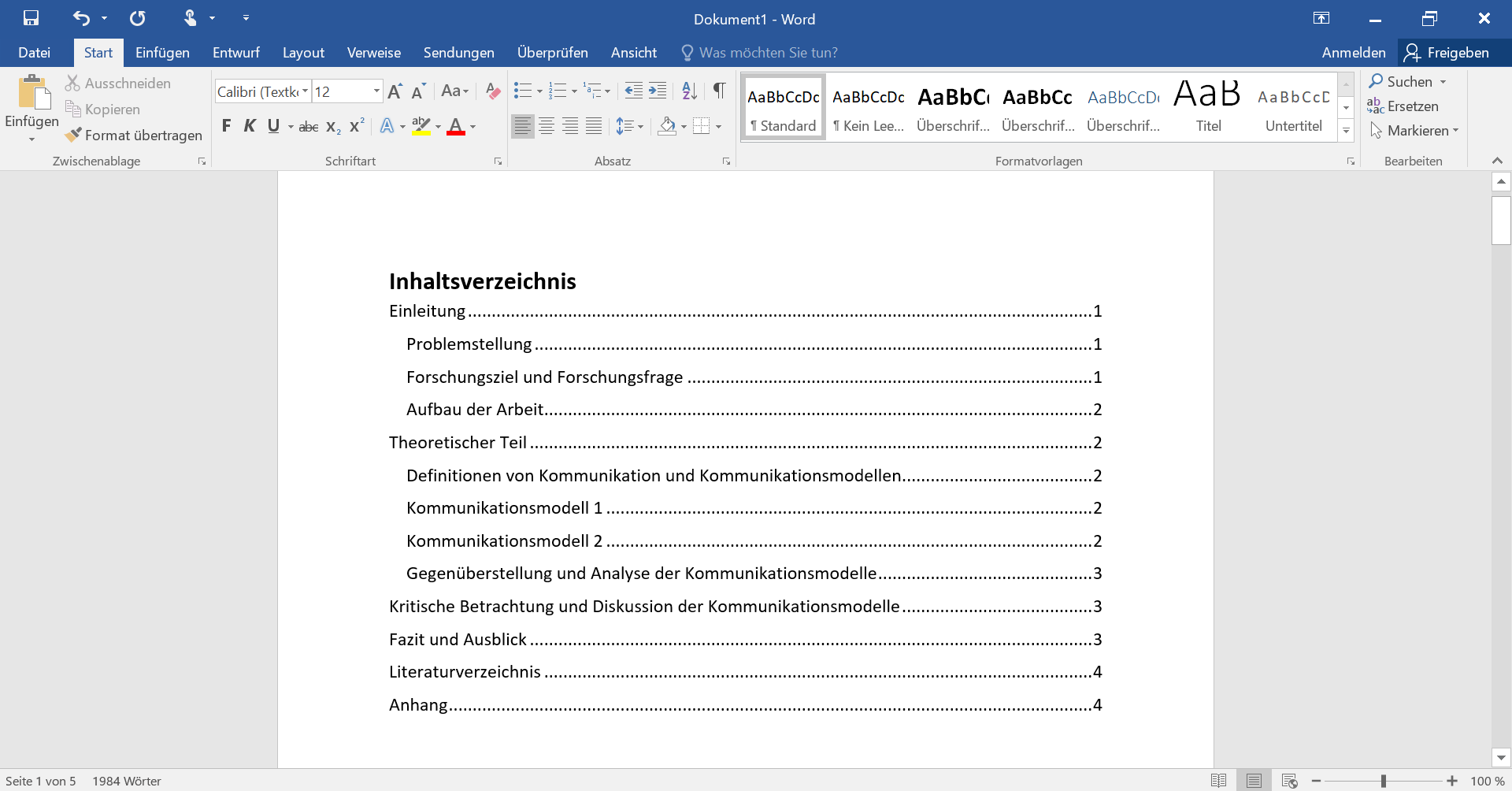
- Wähle im Register "Start" in der Gruppe "Formatvorlagen" die passende Überschriftenformatvorlage aus. Überschrift 1 ist für Hauptüberschriften, Überschrift 2 für Unterüberschriften, Überschrift 3 für weitere Unterebenen usw.
- Wiederhole diesen Schritt für alle Überschriften in deinem Dokument.
Denk daran: Die Hierarchie der Überschriften ist wichtig. Überschrift 1 sollte die wichtigste Überschrift sein, Überschrift 2 eine Unterüberschrift von Überschrift 1 usw. Stelle es dir wie eine Baumstruktur vor. Der Stamm ist Überschrift 1, die Äste sind Überschrift 2 und die Zweige sind Überschrift 3.
2. Inhaltsverzeichnis einfügen
Sobald du deine Überschriften formatiert hast, kannst du das Inhaltsverzeichnis einfügen:
- Platziere den Cursor an der Stelle, an der du das Inhaltsverzeichnis einfügen möchtest (normalerweise am Anfang des Dokuments).
- Klicke im Register "Referenzen" in der Gruppe "Inhaltsverzeichnis" auf "Inhaltsverzeichnis".
- Wähle ein vordefiniertes Inhaltsverzeichnis-Design aus oder klicke auf "Benutzerdefiniertes Inhaltsverzeichnis...", um die Formatierung anzupassen.
Wenn du "Benutzerdefiniertes Inhaltsverzeichnis..." auswählst, kannst du verschiedene Optionen festlegen:
- Ebenen anzeigen: Bestimme, wie viele Überschriftenebenen im Inhaltsverzeichnis angezeigt werden sollen.
- Seitenzahlen anzeigen: Aktiviere oder deaktiviere die Anzeige von Seitenzahlen.
- Hyperlinks verwenden: Ermögliche, dass die Einträge im Inhaltsverzeichnis anklickbar sind und direkt zum entsprechenden Abschnitt im Dokument führen.
- Format: Wähle ein Format für das Inhaltsverzeichnis (z.B. "Elegant", "Modern" oder "Formell").
3. Inhaltsverzeichnis aktualisieren
Das Inhaltsverzeichnis aktualisiert sich nicht automatisch, wenn du Änderungen an deinem Dokument vornimmst. Du musst es manuell aktualisieren:
- Klicke mit der rechten Maustaste auf das Inhaltsverzeichnis.
- Wähle "Felder aktualisieren" aus.
- Wähle entweder "Nur Seitenzahlen aktualisieren" (wenn du nur die Seitenzahlen geändert hast) oder "Gesamtes Inhaltsverzeichnis aktualisieren" (wenn du Überschriften hinzugefügt, gelöscht oder geändert hast).
Es ist ratsam, das Inhaltsverzeichnis regelmäßig zu aktualisieren, insbesondere kurz vor dem Einreichen oder Veröffentlichen deines Dokuments.
4. Fehlerbehebung
Manchmal kann es zu Problemen mit dem Inhaltsverzeichnis kommen. Hier sind einige häufige Fehler und wie du sie beheben kannst:
- Falsche Überschriftenebenen: Stelle sicher, dass du die richtigen Überschriftenformatvorlagen verwendet hast (Überschrift 1, Überschrift 2, Überschrift 3 usw.).
- Fehlende Überschriften: Überprüfe, ob alle Überschriften, die im Inhaltsverzeichnis erscheinen sollen, auch tatsächlich mit einer Überschriftenformatvorlage formatiert sind.
- Inhaltsverzeichnis wird nicht aktualisiert: Stelle sicher, dass du das Inhaltsverzeichnis manuell aktualisiert hast.
Wenn du immer noch Probleme hast, versuche, das Inhaltsverzeichnis zu löschen und neu zu erstellen. Das kann manchmal helfen, kleinere Fehler zu beheben.
Alternative Methoden und Tipps
Neben der Standardmethode gibt es noch einige alternative Ansätze und Tipps, die du bei der Erstellung eines Inhaltsverzeichnisses in Word berücksichtigen kannst:
- Verwendung von Feldfunktionen: Du kannst Feldfunktionen verwenden, um ein Inhaltsverzeichnis manuell zu erstellen. Dies ist jedoch komplexer und weniger empfehlenswert.
- Anpassung der Formatvorlagen: Du kannst die Standardformatvorlagen (Überschrift 1, Überschrift 2 usw.) an deine Bedürfnisse anpassen, indem du Schriftart, Größe, Farbe und andere Formatierungen änderst.
- Verwendung von Abschnitten: Wenn dein Dokument in verschiedene Abschnitte unterteilt ist, kannst du für jeden Abschnitt ein eigenes Inhaltsverzeichnis erstellen.
"Ein gut strukturiertes Inhaltsverzeichnis ist wie eine Landkarte für dein Dokument. Es hilft dem Leser, sich schnell zu orientieren und die relevanten Informationen zu finden."
Denk daran, dass ein Inhaltsverzeichnis nicht nur eine technische Anforderung ist, sondern auch ein wichtiges Instrument zur Verbesserung der Lesbarkeit und Benutzerfreundlichkeit deines Dokuments.
Die Vorteile eines automatischen Inhaltsverzeichnisses im realen Leben
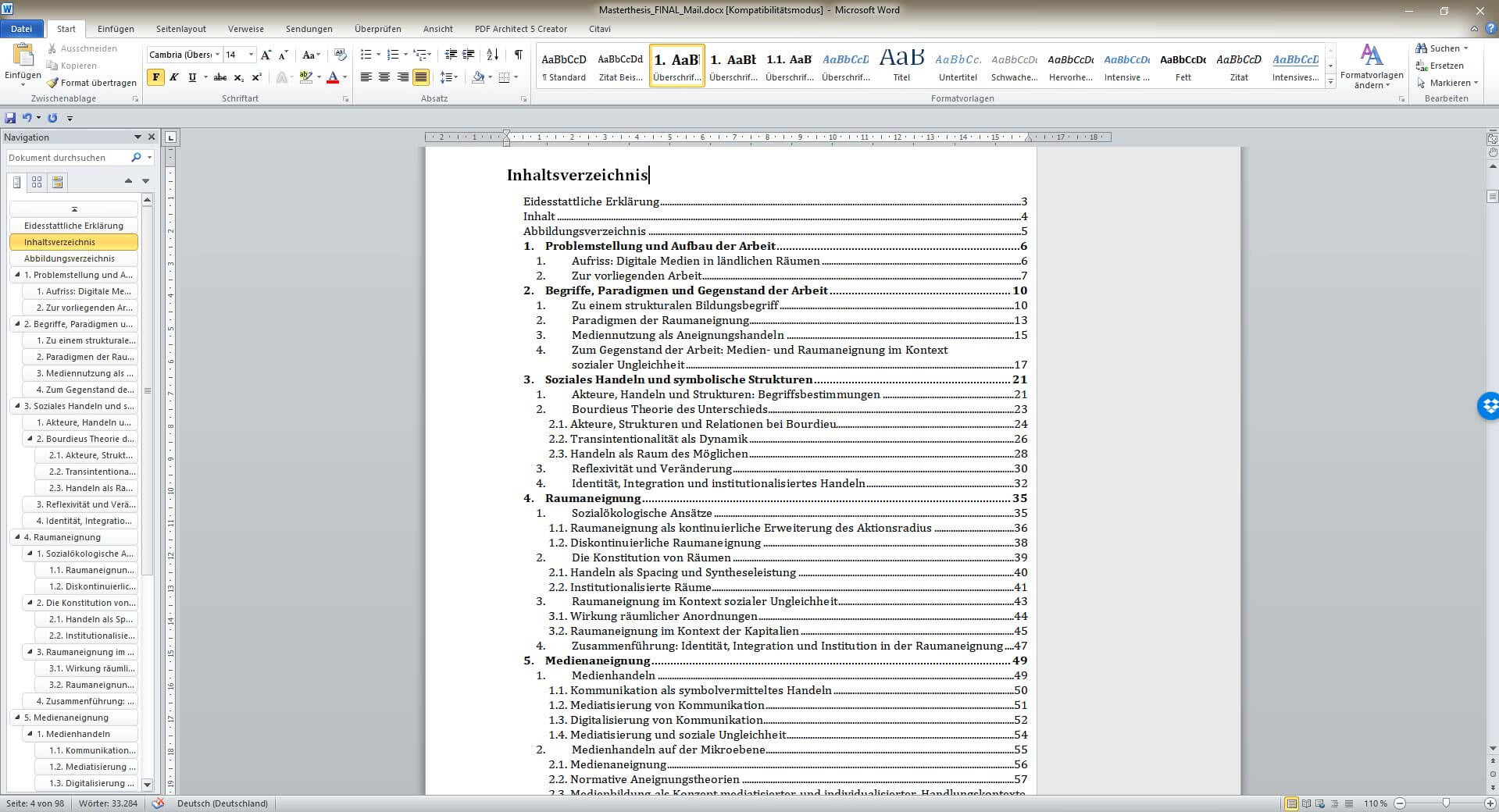
Stell dir vor, du bist Student und schreibst eine umfangreiche Hausarbeit. Du hast wochenlang recherchiert, geschrieben und überarbeitet. Am Ende hast du ein Dokument mit über 50 Seiten und zahlreichen Kapiteln und Unterkapiteln. Ein automatisches Inhaltsverzeichnis ist in dieser Situation Gold wert. Es spart dir nicht nur Zeit und Mühe, sondern stellt auch sicher, dass deine Arbeit einen professionellen Eindruck hinterlässt.
Oder du bist Projektmanager und erstellst einen detaillierten Projektbericht für deine Vorgesetzten. Ein übersichtliches Inhaltsverzeichnis hilft ihnen, sich schnell einen Überblick über den Projektstatus zu verschaffen und die wichtigsten Informationen zu finden. Das kann den Unterschied zwischen einem erfolgreichen und einem gescheiterten Projekt ausmachen.
Die Auswirkungen eines gut gestalteten Inhaltsverzeichnisses gehen weit über die reine Funktionalität hinaus. Es verbessert die Kommunikation, fördert das Verständnis und trägt letztendlich zum Erfolg deiner Arbeit bei.
Also, bist du bereit, deine Word-Dokumente auf das nächste Level zu heben und von den Vorteilen eines automatischen Inhaltsverzeichnisses zu profitieren? Probiere es aus und entdecke, wie viel Zeit und Mühe du sparen kannst! Was sind deine größten Herausforderungen bei der Erstellung von Inhaltsverzeichnissen in Word? Teile deine Erfahrungen und Fragen in den Kommentaren!