
Wie Finde Ich Mein Mainboard Heraus
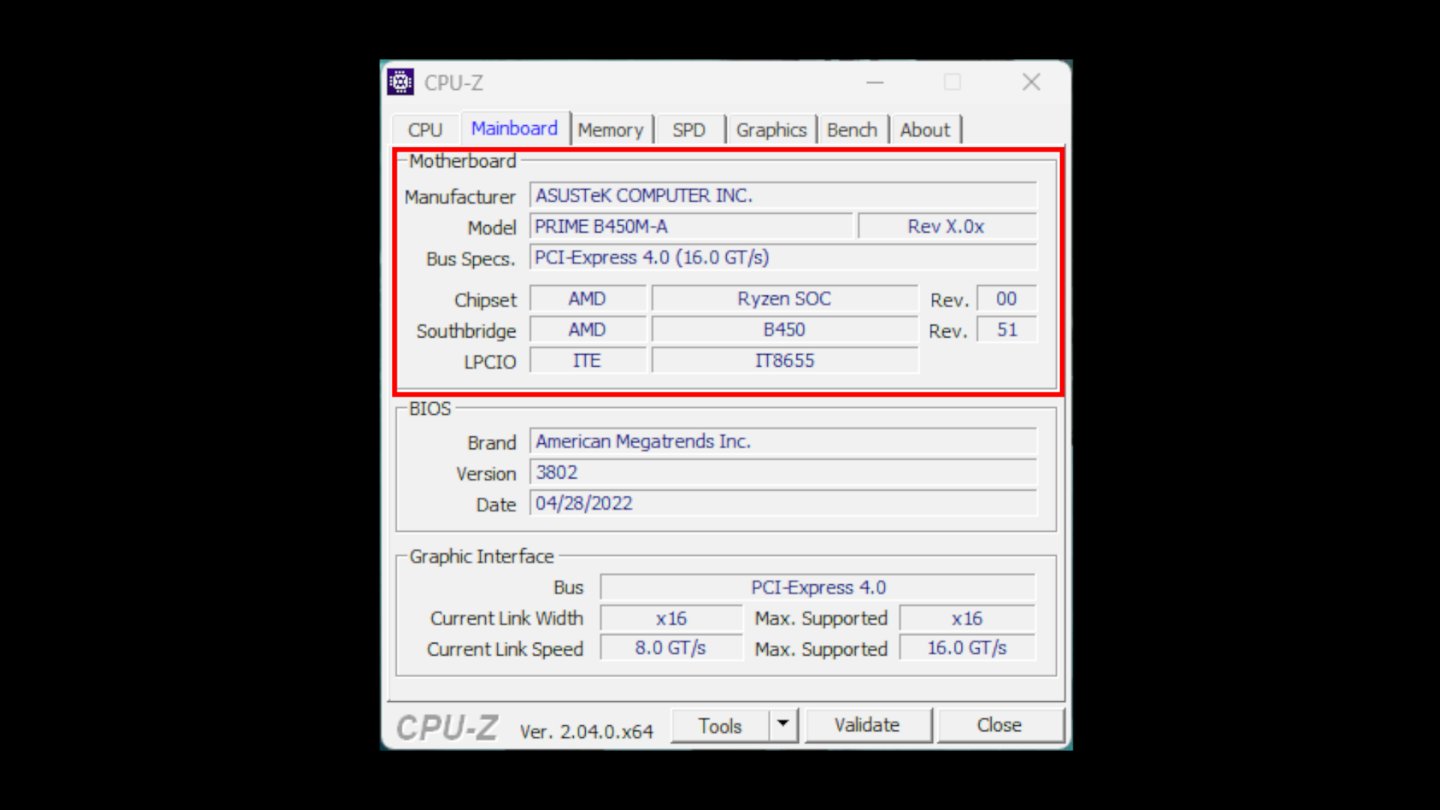
Das Mainboard, auch bekannt als Motherboard oder Hauptplatine, ist das zentrale Element eines jeden Computers. Es verbindet alle Komponenten miteinander und ermöglicht ihnen die Kommunikation. Um beispielsweise Treiber zu installieren, ein BIOS-Update durchzuführen oder Kompatibilitätsprobleme zu lösen, ist es unerlässlich, das genaue Modell Ihres Mainboards zu kennen. Dieser Artikel erklärt die verschiedenen Methoden, mit denen Sie Ihr Mainboard herausfinden können, und beleuchtet die Vor- und Nachteile jeder Methode.
Warum ist es wichtig, das Mainboard zu kennen?
Bevor wir uns den verschiedenen Methoden widmen, ist es wichtig zu verstehen, warum die Kenntnis des Mainboard-Modells so entscheidend ist. Hier sind einige Beispiele:
- Treiberinstallation: Die korrekten Treiber für Chipsatz, Audio, Netzwerk und andere integrierte Komponenten hängen direkt vom Mainboard-Modell ab.
- BIOS-Update: Ein BIOS-Update kann die Stabilität und Leistung des Systems verbessern oder neue Hardware-Unterstützung hinzufügen. Falsche BIOS-Versionen können das Mainboard beschädigen.
- Kompatibilität: Bei der Aufrüstung von CPU, RAM oder Grafikkarte ist es absolut notwendig, die Kompatibilität mit dem Mainboard zu prüfen.
- Fehlerbehebung: Bei Problemen mit der Hardware ist die Kenntnis des Mainboard-Modells für die Diagnose und Fehlerbehebung unerlässlich.
- Garantie: Im Garantiefall kann der Hersteller nach dem Mainboard-Modell fragen.
Methoden zur Identifizierung des Mainboards
Es gibt verschiedene Methoden, um das Mainboard-Modell herauszufinden. Einige sind einfacher als andere, und einige sind möglicherweise nur in bestimmten Situationen anwendbar. Wir werden die gängigsten Methoden im Detail besprechen.
1. Über das Betriebssystem
Die einfachste Methode, das Mainboard-Modell zu ermitteln, ist über das Betriebssystem, ohne den Computer öffnen zu müssen. Diese Methode funktioniert in der Regel sowohl unter Windows als auch unter Linux.
Windows
Unter Windows gibt es mehrere Möglichkeiten:
a) Systeminformationen (msinfo32)
Dies ist die empfohlene Methode, da sie in den meisten Fällen zuverlässige Informationen liefert.
- Drücken Sie die Windows-Taste + R, um das Ausführen-Dialogfeld zu öffnen.
- Geben Sie "msinfo32" ein und drücken Sie die Eingabetaste.
- Suchen Sie im Fenster "Systeminformationen" nach den Einträgen "Hersteller des BaseBoard", "Produkt des BaseBoard" und "Version des BaseBoard". Der "Produkt des BaseBoard"-Eintrag enthält in der Regel das Mainboard-Modell.
b) Eingabeaufforderung (CMD) oder PowerShell
Die Eingabeaufforderung und PowerShell bieten alternative Wege, um die gleichen Informationen abzurufen.
- Öffnen Sie die Eingabeaufforderung (CMD) oder PowerShell als Administrator.
- Geben Sie den Befehl "wmic baseboard get product,Manufacturer,version,serialnumber" ein und drücken Sie die Eingabetaste.
- Die Ausgabe zeigt den Hersteller, das Produkt (Modell), die Version und die Seriennummer des Mainboards.
c) DirectX-Diagnoseprogramm (dxdiag)
Dieses Programm ist hauptsächlich für die Diagnose von Grafikproblemen gedacht, kann aber auch Informationen zum Mainboard liefern.
- Drücken Sie die Windows-Taste + R, um das Ausführen-Dialogfeld zu öffnen.
- Geben Sie "dxdiag" ein und drücken Sie die Eingabetaste.
- Suchen Sie im Fenster "DirectX-Diagnoseprogramm" unter der Registerkarte "System" nach den Einträgen "Systemhersteller" und "Systemmodell". Beachten Sie, dass "Systemhersteller" oft den Hersteller des Computers und "Systemmodell" das Modell des gesamten Systems angibt, was *nicht* unbedingt das Mainboard-Modell ist. Diese Methode ist weniger zuverlässig.
Linux
Unter Linux gibt es ebenfalls verschiedene Befehle, um das Mainboard-Modell zu ermitteln.
a) dmidecode
dmidecode ist ein leistungsstarkes Tool, das Informationen über die Hardware des Systems aus dem DMI (Desktop Management Interface) ausliest.
- Öffnen Sie ein Terminal.
- Geben Sie den Befehl "sudo dmidecode -t 2" ein und drücken Sie die Eingabetaste (Sie benötigen möglicherweise Administratorrechte).
- Die Ausgabe zeigt detaillierte Informationen über das Mainboard, einschließlich Hersteller, Produktname (Modell) und Seriennummer.
b) lshw
lshw (Hardware Lister) ist ein weiteres nützliches Tool, das detaillierte Informationen über die Hardware des Systems liefert.
- Öffnen Sie ein Terminal.
- Geben Sie den Befehl "sudo lshw" ein und drücken Sie die Eingabetaste (Sie benötigen möglicherweise Administratorrechte).
- Die Ausgabe ist sehr umfangreich. Suchen Sie nach einem Abschnitt, der sich auf das "motherboard" oder "baseboard" bezieht. Dort finden Sie Hersteller, Produktname (Modell) und weitere Details.
c) /sys/class/dmi/id/
Diese Methode liest direkt aus dem Dateisystem, wo DMI-Informationen gespeichert sind.
- Öffnen Sie ein Terminal.
- Geben Sie die folgenden Befehle ein (jeweils mit anschließender Eingabetaste):
- `cat /sys/class/dmi/id/board_vendor`
- `cat /sys/class/dmi/id/board_name`
- `cat /sys/class/dmi/id/board_version`
- Diese Befehle geben den Hersteller, den Namen (Modell) und die Version des Mainboards aus.
2. Visuelle Inspektion des Mainboards
Wenn die Software-Methoden nicht funktionieren oder Sie das Mainboard überprüfen möchten, können Sie es visuell inspizieren. Dies erfordert, dass Sie den Computer öffnen. Seien Sie vorsichtig und trennen Sie den Computer vom Stromnetz, bevor Sie ihn öffnen.
- Schalten Sie den Computer aus und ziehen Sie den Netzstecker.
- Öffnen Sie das Computergehäuse. Konsultieren Sie die Bedienungsanleitung Ihres Computergehäuses, falls Sie unsicher sind, wie man es öffnet.
- Suchen Sie auf dem Mainboard nach einem großen Aufkleber oder einer aufgedruckten Beschriftung. Diese befindet sich oft in der Nähe des CPU-Sockels, der RAM-Slots oder der PCI-Express-Slots.
- Die Beschriftung enthält in der Regel den Hersteller und das Modell des Mainboards. Manchmal ist das Modell auch direkt auf die Platine gedruckt.
Achtung: Arbeiten Sie vorsichtig im Inneren des Computers, um statische Entladungen zu vermeiden, die die Komponenten beschädigen könnten. Es empfiehlt sich, ein Antistatikarmband zu tragen oder sich regelmäßig zu erden, indem man ein geerdetes Metallobjekt berührt.
3. Dokumentation und Kaufbelege
Wenn Sie den Computer oder das Mainboard selbst gekauft haben, finden Sie das Modell möglicherweise in der mitgelieferten Dokumentation (Bedienungsanleitung, Garantiekarte usw.) oder auf dem Kaufbeleg. Überprüfen Sie auch die Originalverpackung des Mainboards.
4. BIOS-Boot-Screen
Beim Starten des Computers wird kurz ein Bildschirm angezeigt, der Informationen über das BIOS und die Hardware enthält. Dieser Bildschirm kann das Mainboard-Modell anzeigen. Um diesen Bildschirm zu sehen, müssen Sie möglicherweise die POST (Power-On Self-Test) Meldungen aktivieren oder das Boot-Logo deaktivieren. Die Taste, die zum Aufrufen des BIOS-Setups gedrückt werden muss (z.B. Entf, F2, F12), wird normalerweise auf diesem Bildschirm angezeigt.
Achtung: Dieser Bildschirm ist oft sehr kurz sichtbar. Sie müssen möglicherweise die Pause-Taste drücken, um die Anzeige anzuhalten, oder den Bildschirm filmen und anschließend ansehen.
Fallstricke und Tipps
- System Builder-Mainboards: Manchmal verwenden Computerhersteller (z.B. Dell, HP, Lenovo) spezielle Mainboards, die für ihre Systeme entwickelt wurden. Diese Mainboards haben oft keine Standardmodellbezeichnungen und sind schwer zu identifizieren. In solchen Fällen ist die Suche nach Informationen über das gesamte Systemmodell oft die bessere Option.
- BIOS-Update-Risiken: Führen Sie ein BIOS-Update nur dann durch, wenn es unbedingt erforderlich ist, und verwenden Sie immer die korrekte BIOS-Version für Ihr Mainboard-Modell. Falsche BIOS-Versionen können das Mainboard unbrauchbar machen.
- Treiberkompatibilität: Laden Sie Treiber immer von der offiziellen Website des Mainboard-Herstellers herunter, um Kompatibilitätsprobleme zu vermeiden.
- Statische Entladung: Achten Sie beim Öffnen des Computergehäuses auf statische Entladung, um Schäden an den Komponenten zu vermeiden.
Real-World Beispiele
Nehmen wir an, Sie möchten den Arbeitsspeicher (RAM) Ihres Computers aufrüsten. Sie wissen nicht, welches Mainboard Sie haben. Sie verwenden "msinfo32" unter Windows und finden folgende Informationen:
Hersteller des BaseBoard: ASUSTeK COMPUTER INC.
Produkt des BaseBoard: PRIME B450M-A
Version des BaseBoard: Rev X.0x
Jetzt wissen Sie, dass Sie ein ASUS PRIME B450M-A Mainboard haben. Mit dieser Information können Sie die ASUS-Website besuchen und die Spezifikationen des Mainboards überprüfen, um herauszufinden, welchen RAM-Typ (DDR4, DDR3, etc.), welche Taktrate und welche maximale Kapazität Ihr Mainboard unterstützt. Ohne diese Informationen wäre es ein Glücksspiel, den richtigen RAM zu kaufen.
Ein weiteres Beispiel: Ihr Computer hat Soundprobleme. Sie vermuten, dass die Treiber für den Onboard-Soundchip veraltet sind. Sie identifizieren Ihr Mainboard als ein Gigabyte GA-Z97X-UD5H. Sie besuchen die Gigabyte-Website, laden die neuesten Audio-Treiber für dieses Mainboard herunter und installieren sie. Das Problem ist behoben.
Fazit
Die Kenntnis des Mainboard-Modells ist für viele Aufgaben rund um den Computer unerlässlich. Dieser Artikel hat Ihnen verschiedene Methoden vorgestellt, mit denen Sie Ihr Mainboard herausfinden können, von einfachen Software-Lösungen bis hin zur visuellen Inspektion. Wählen Sie die Methode, die für Ihre Situation am besten geeignet ist, und achten Sie auf die Sicherheitshinweise, insbesondere beim Öffnen des Computergehäuses. Nutzen Sie die gewonnenen Informationen, um Ihren Computer optimal zu warten und aufzurüsten. Nehmen Sie sich die Zeit, Ihr Mainboard zu identifizieren, es lohnt sich!


