Wie Fixiere Ich Eine Zeile In Excel
Zeilen in Excel fixieren: Dein Leitfaden zum Erfolg!
Hallo zusammen! Bald ist die Prüfung, und viele von euch haben Fragen zum Fixieren von Zeilen in Excel. Keine Sorge, ich helfe euch dabei. Wir gehen das Schritt für Schritt durch. Das ist einfacher, als du denkst!
Was genau bedeutet das überhaupt? Das Fixieren von Zeilen, auch bekannt als das Fixieren von Fenstern, sorgt dafür, dass bestimmte Zeilen beim Scrollen sichtbar bleiben. Stell dir vor, du hast eine Tabelle mit vielen Daten. Die Überschriften sollen immer sichtbar sein.
Grundlagen des Fixierens
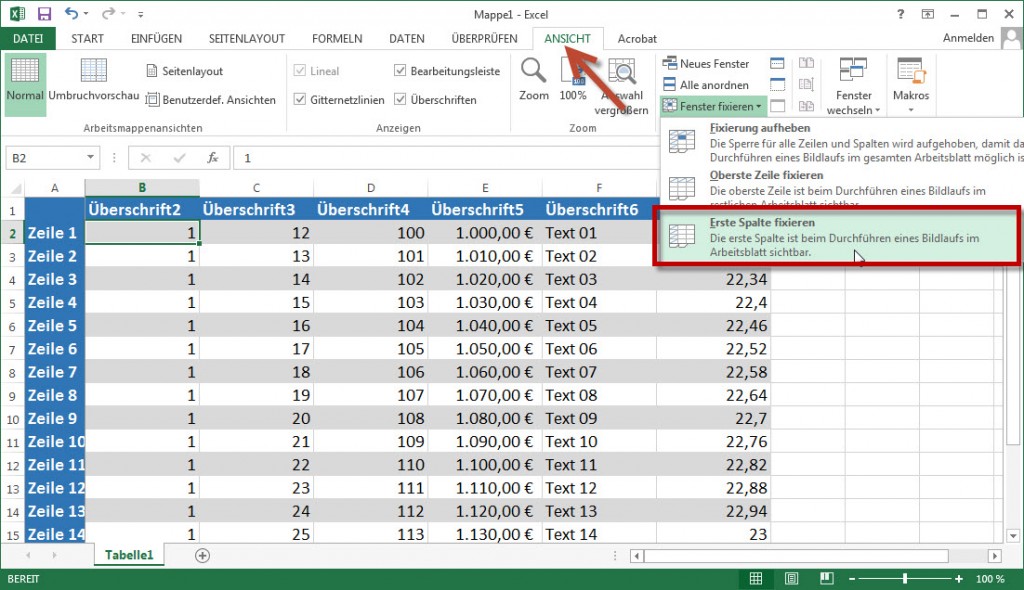
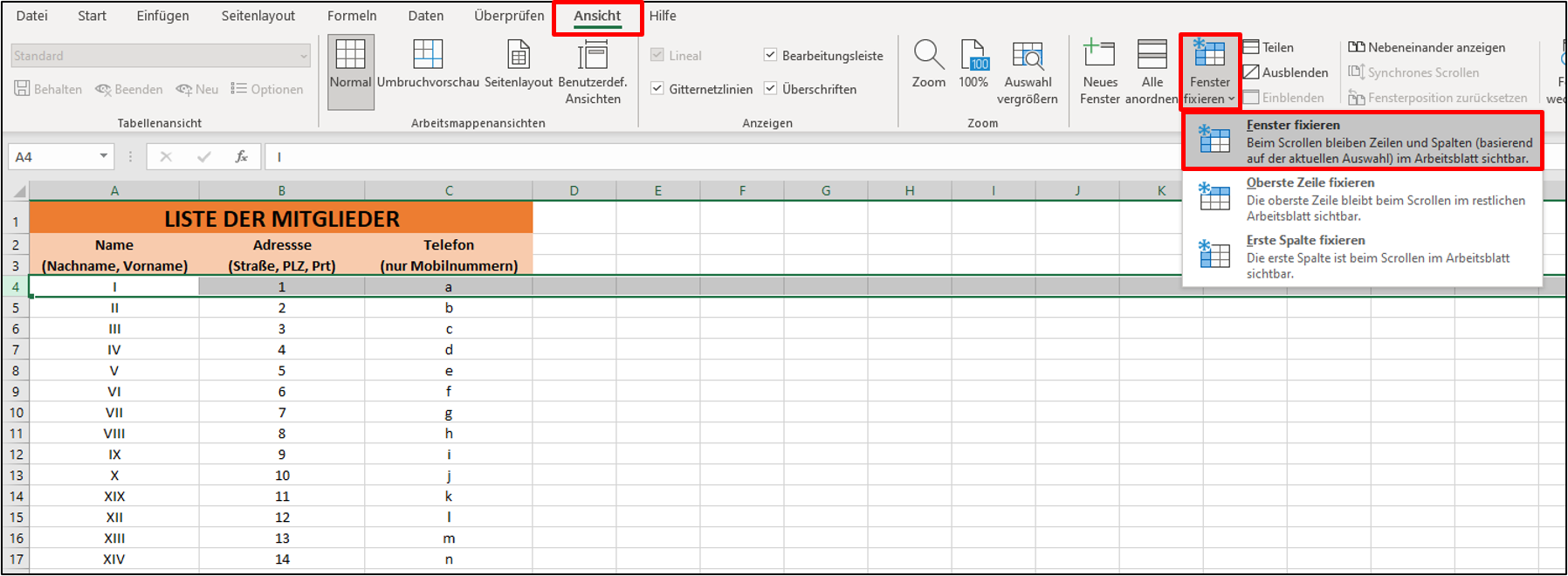
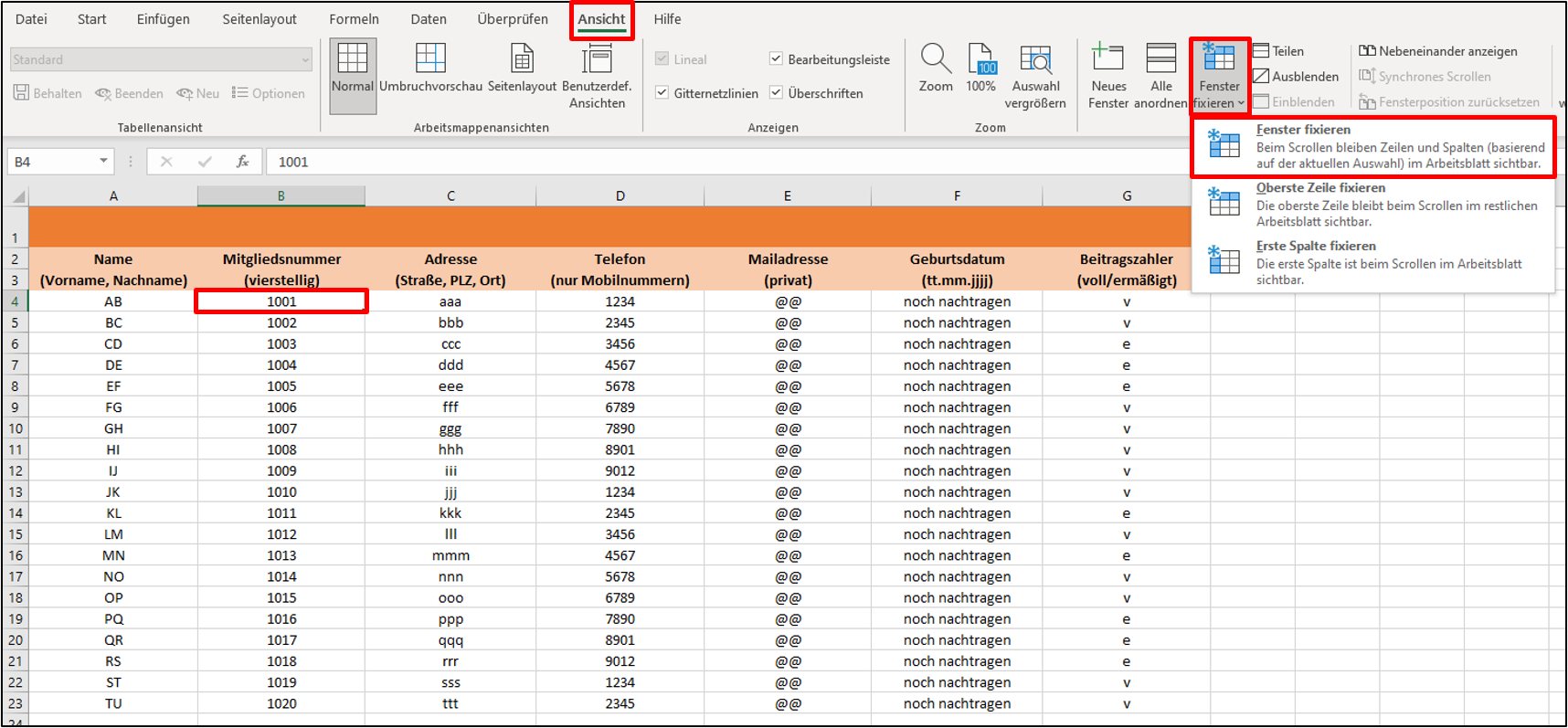
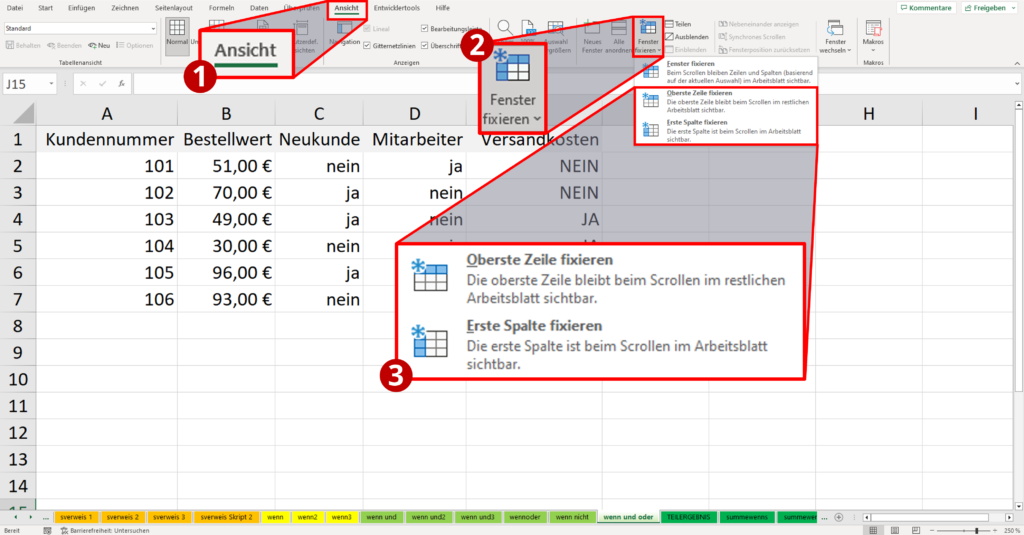
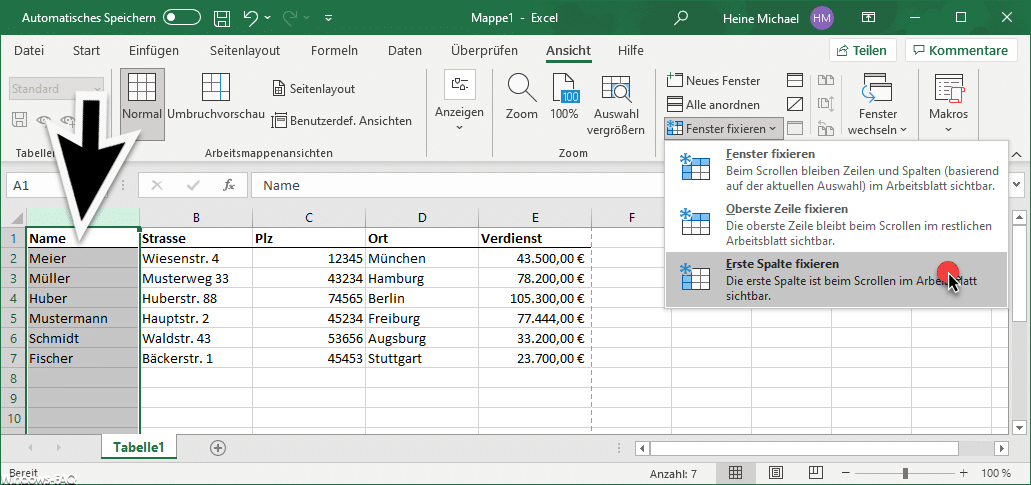
Zuerst müssen wir die richtige Stelle finden. Gehe zum Reiter Ansicht. Dort findest du die Option Fenster fixieren. Klicke darauf.
Ein kleines Menü öffnet sich. Du siehst drei Optionen. Fenster fixieren, Oberste Zeile fixieren, und Erste Spalte fixieren. Wir konzentrieren uns hauptsächlich auf das Fixieren von Zeilen.
Die oberste Zeile fixieren
Die einfachste Option ist das Fixieren der obersten Zeile. Wähle Oberste Zeile fixieren. Die erste Zeile deiner Tabelle bleibt nun immer sichtbar. Scrolle nach unten und du wirst sehen, dass die erste Zeile "kleben" bleibt.
Das ist super nützlich für Tabellen mit Überschriften in der ersten Zeile. So verlierst du nie den Überblick über die Spalten. Es ist ein einfacher Trick, aber sehr effektiv.
Mehrere Zeilen fixieren
Was aber, wenn du mehrere Zeilen fixieren möchtest? Das geht auch! Wähle die Zeile *unterhalb* der Zeilen aus, die du fixieren möchtest. Angenommen, du möchtest die ersten zwei Zeilen fixieren.
Klicke auf die dritte Zeile. Gehe dann wieder zu Ansicht und Fenster fixieren. Wähle jetzt die Option Fenster fixieren (nicht "Oberste Zeile fixieren"). Nun sind die ersten beiden Zeilen fixiert.
Denk daran: Immer die Zeile *unterhalb* der zu fixierenden Zeilen auswählen. Das ist der Schlüssel zum Erfolg. Probiere es am besten gleich mal aus.
Fixierung aufheben
Du möchtest die Fixierung aufheben? Kein Problem! Gehe wieder zu Ansicht und Fenster fixieren. Dort steht jetzt die Option Fixierung aufheben. Klicke darauf.
Die Fixierung ist sofort aufgehoben. Alle Zeilen scrollen wieder normal. Das ist wichtig zu wissen, falls du die Fixierung ändern möchtest.
Ein kurzes Beispiel
Stell dir vor, du hast eine Tabelle mit Produktnamen, Preisen und Verkaufszahlen. Die ersten zwei Zeilen enthalten die Überschriften "Produkt", "Preis" und "Verkaufszahlen" sowie eine Zeile mit zusätzlichen Infos. Um beide Zeilen sichtbar zu halten, klickst du auf die dritte Zeile. Anschließend gehst du zu "Ansicht" -> "Fenster fixieren" -> "Fenster fixieren".
Jetzt bleiben die Überschriften immer sichtbar. Auch wenn du ganz nach unten scrollst. Das ist sehr hilfreich, um den Überblick zu behalten. Vor allem bei großen Datensätzen.
Zusammenfassung
Fassen wir zusammen: Um Zeilen in Excel zu fixieren, gehst du zu Ansicht -> Fenster fixieren. Wähle die Option Oberste Zeile fixieren, um die erste Zeile zu fixieren. Um mehrere Zeilen zu fixieren, wähle die Zeile *unterhalb* der zu fixierenden Zeilen aus und wähle dann Fenster fixieren. Zum Aufheben der Fixierung wähle Fixierung aufheben.
Mit diesen Schritten bist du bestens vorbereitet. Keine Angst vor der Prüfung! Du schaffst das. Viel Erfolg!