Wie Kann Ich Eine Seite In Word Löschen
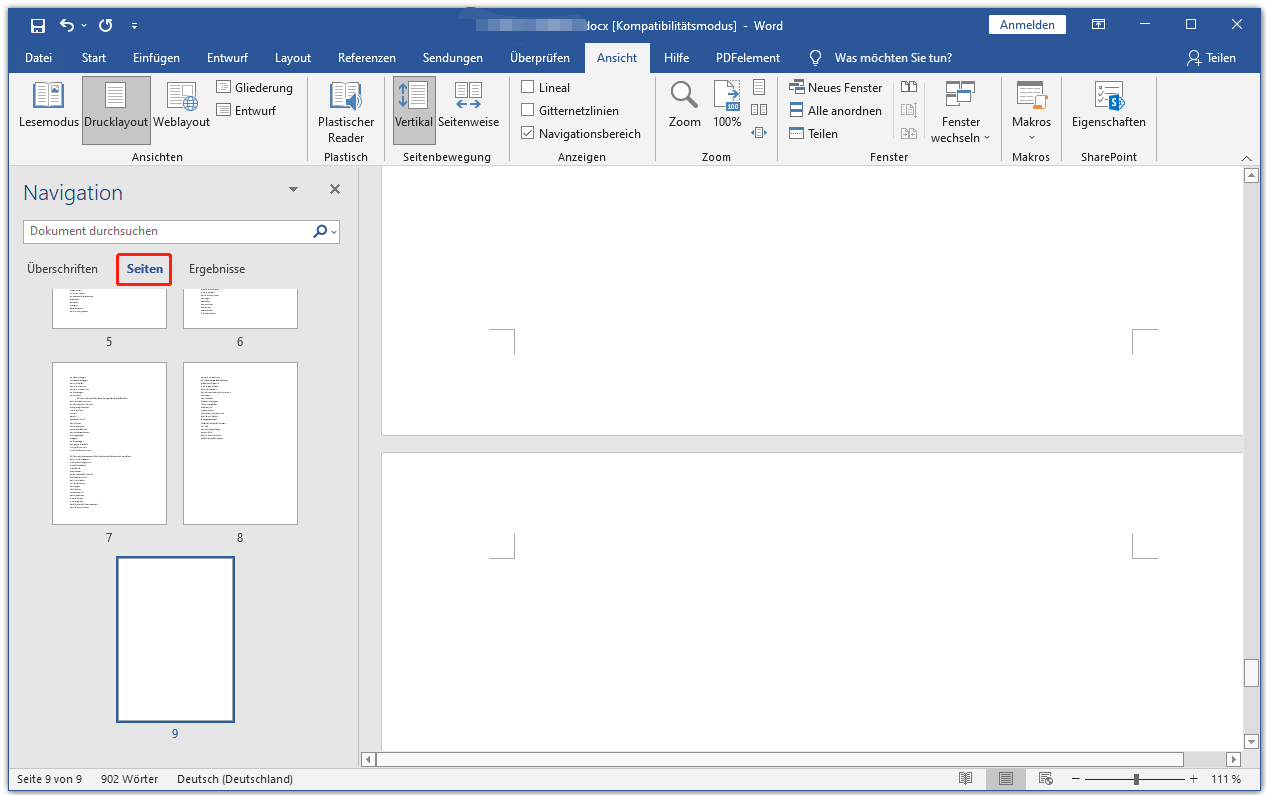
Wie kann ich eine Seite in Word löschen? Dies ist eine häufige Frage, wenn man mit Word-Dokumenten arbeitet. Oftmals entstehen leere Seiten oder ungewollte Seiten, die das Dokument unübersichtlich machen. Keine Sorge, das Löschen von Seiten in Word ist einfach und schnell erledigt. Es gibt verschiedene Ursachen für solche leeren Seiten: Manuelle Seitenumbrüche, Abschnitte, Tabellen, oder auch einfach nur leere Absätze am Ende einer Seite. Je nach Ursache gibt es verschiedene Lösungsansätze, die wir hier Schritt für Schritt erklären.
Leere Seiten am Ende eines Dokuments löschen
Die häufigste Ursache für ungewollte leere Seiten am Ende eines Word-Dokuments sind überflüssige Absätze oder manuelle Seitenumbrüche. Hier ist, wie du sie loswirst:
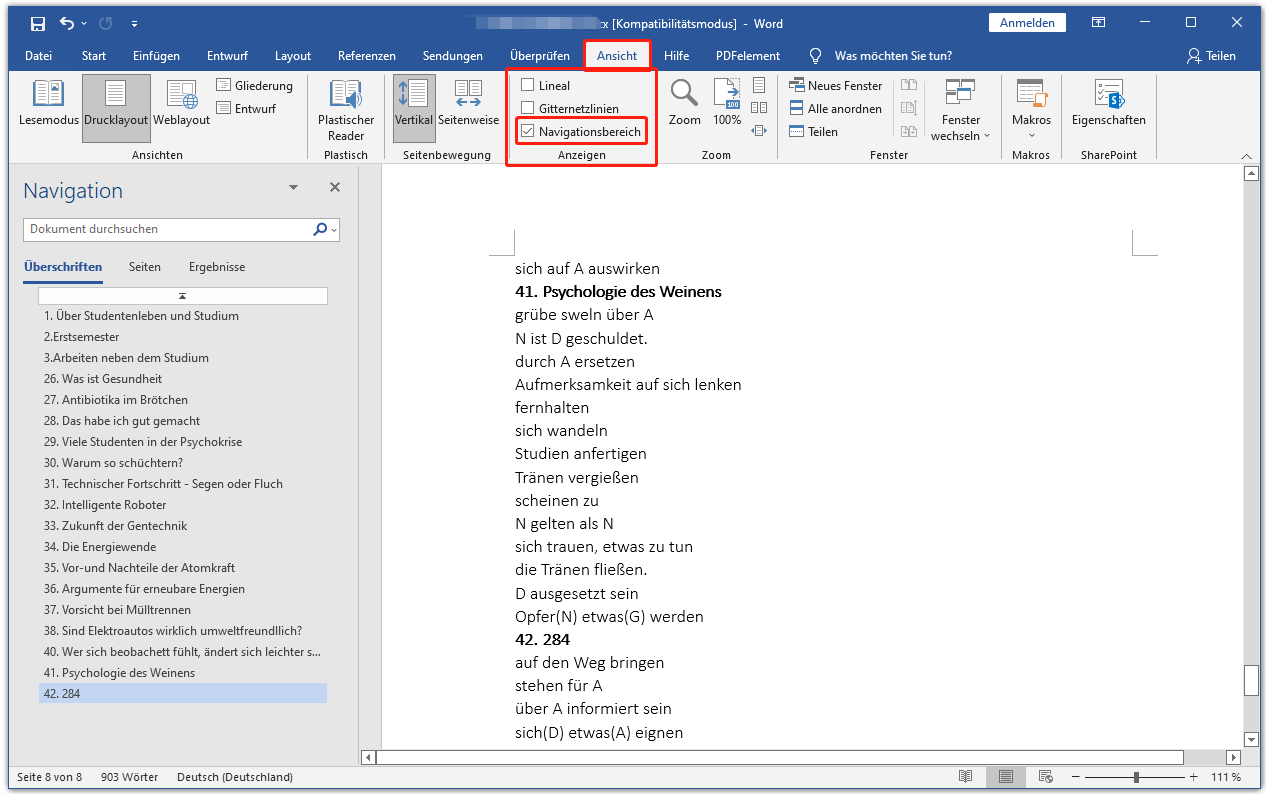
- Schritt 1: Ansicht ändern. Wechsle in die Ansicht 'Entwurf'. Du findest die Ansicht unter dem Reiter 'Ansicht' in der Menüleiste. Die Entwurfsansicht hilft, versteckte Formatierungszeichen sichtbar zu machen.
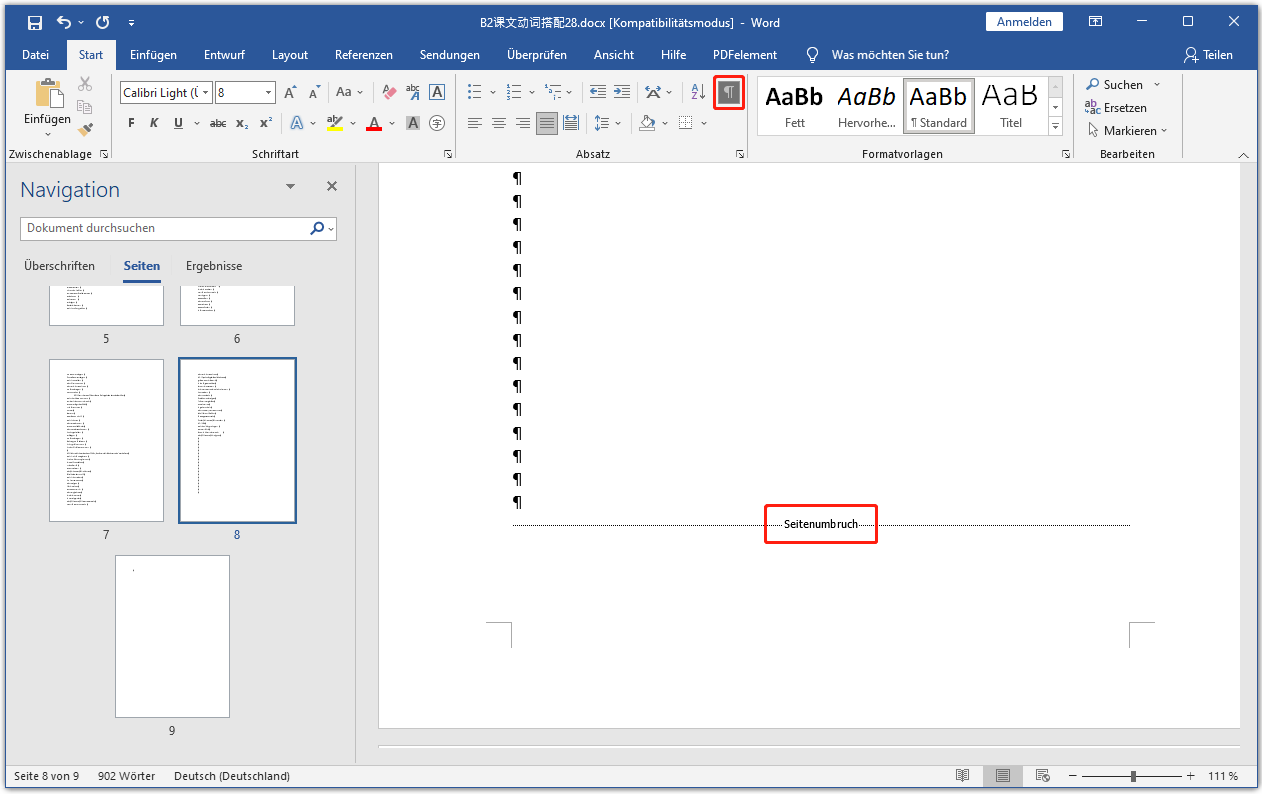
- Schritt 2: Absätze anzeigen. Aktiviere die Option 'Absatzmarken anzeigen/ausblenden' (das Symbol sieht aus wie ein umgekehrtes P oder ¶). Diese Option findest du meistens im Reiter 'Start' in der Gruppe 'Absatz'. Sie macht Leerzeichen, Tabulatoren und Absatzmarken sichtbar.
- Schritt 3: Löschen. Suche am Ende des Dokuments nach leeren Absatzmarken (¶) oder manuellen Seitenumbrüchen. Markiere diese und drücke die 'Entf'-Taste oder die 'Backspace'-Taste, um sie zu löschen. Achte darauf, nicht versehentlich Text zu löschen.
- Schritt 4: Überprüfen. Wechsle zurück in die 'Seitenlayout'-Ansicht (oder 'Drucklayout'), um zu überprüfen, ob die leere Seite verschwunden ist.
Beispiel: Angenommen, du siehst am Ende deines Dokuments drei ¶-Zeichen untereinander. Markiere diese drei Zeichen und drücke 'Entf'. Die leere Seite sollte verschwinden.
Seitenumbrüche entfernen
Manuelle Seitenumbrüche können ebenfalls ungewollte Seiten verursachen. So entfernst du sie:
- Schritt 1: Ansicht ändern. Gehe in die 'Entwurf'-Ansicht, wie oben beschrieben.
- Schritt 2: Seitenumbrüche suchen. Halte nach einer Linie mit der Beschriftung 'Seitenumbruch' Ausschau. Sie kennzeichnet einen manuellen Seitenumbruch.
- Schritt 3: Löschen. Klicke auf die Zeile 'Seitenumbruch', um sie zu markieren, und drücke dann die 'Entf'-Taste oder die 'Backspace'-Taste.
- Schritt 4: Überprüfen. Wechsle in die 'Seitenlayout'-Ansicht, um das Ergebnis zu kontrollieren.
Achtung: Achte darauf, dass das Entfernen eines Seitenumbruchs den Textfluss verändern kann. Überprüfe, ob dadurch ungewollte Textanordnungen entstehen.
Seiten mit Inhalt löschen
Wenn du eine Seite mit Text, Bildern oder Tabellen löschen möchtest, gehe wie folgt vor:
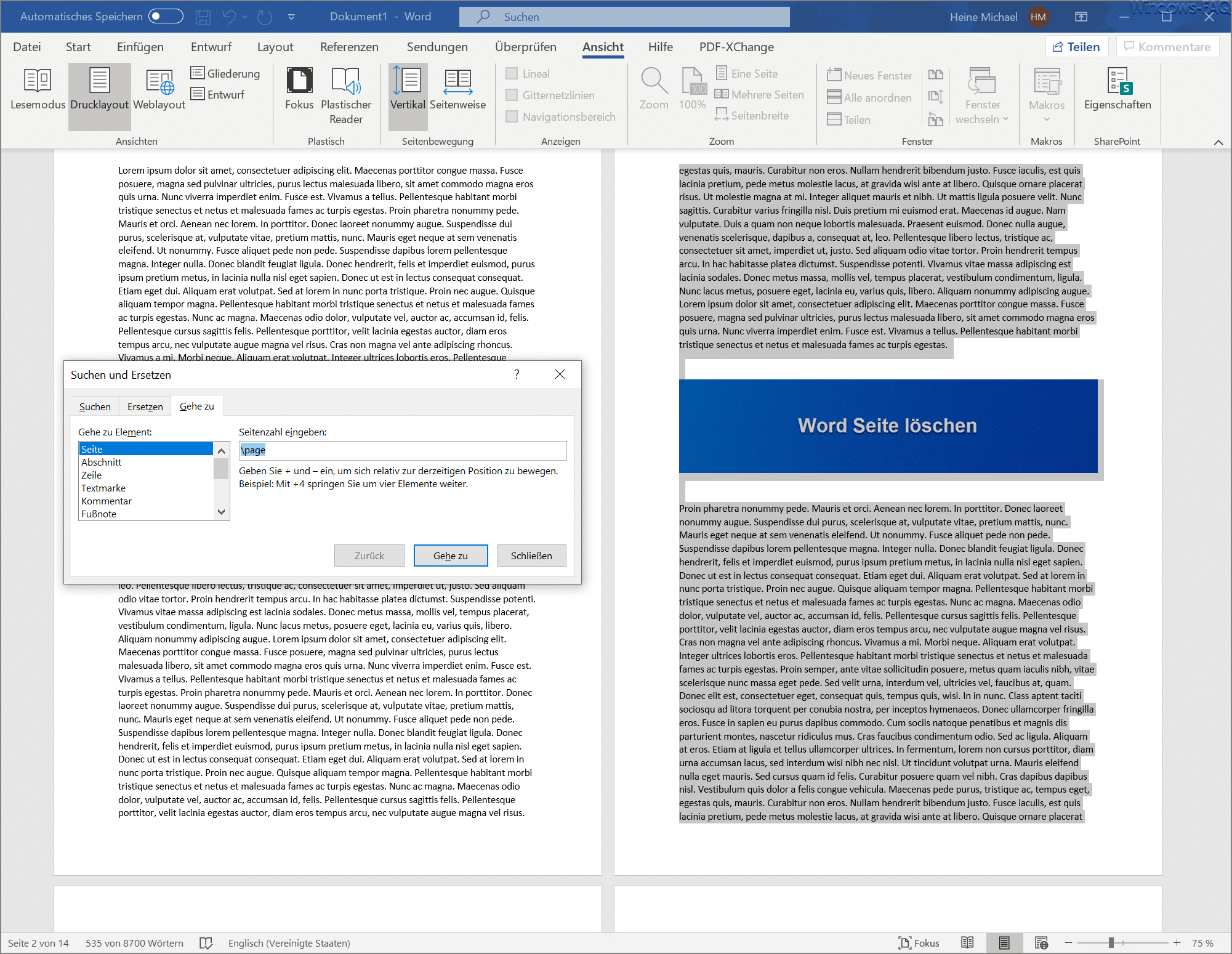
- Schritt 1: Seite markieren. Markiere den gesamten Inhalt der Seite, die du löschen möchtest. Du kannst dies tun, indem du mit der Maus von oben links nach unten rechts über die Seite ziehst, oder indem du an den Anfang der Seite klickst, nach unten scrollst, die Umschalttaste (Shift) gedrückt hältst und ans Ende der Seite klickst.
- Schritt 2: Löschen. Drücke die 'Entf'-Taste oder die 'Backspace'-Taste, um den gesamten Inhalt zu löschen.
- Schritt 3: Überprüfen. Kontrolliere, ob die Seite gelöscht wurde und ob die umliegenden Seiten korrekt formatiert sind.
Wichtig: Sei vorsichtig, wenn du eine Seite mit komplexen Formatierungen (z.B. Tabellen) löschst. Es kann vorkommen, dass Formatierungen auf die umliegenden Seiten übergreifen. Überprüfe die Formatierung sorgfältig und passe sie gegebenenfalls an.
Probleme und Lösungen
Manchmal kann es vorkommen, dass sich Seiten trotz aller Bemühungen nicht löschen lassen. Hier sind einige mögliche Ursachen und Lösungen:
- Problem: Abschnittsumbrüche. Abschnittsumbrüche können das Löschen von Seiten erschweren.
- Lösung: Gehe in die 'Entwurf'-Ansicht, suche den Abschnittsumbruch und lösche ihn. Beachte, dass das Löschen eines Abschnittsumbruchs die Formatierung zwischen den betroffenen Abschnitten angleichen kann.
- Problem: Tabellen. Große Tabellen, die sich über mehrere Seiten erstrecken, können Probleme verursachen.
- Lösung: Versuche, die Tabelle zu verkleinern oder in mehrere Tabellen aufzuteilen, bevor du die Seite löschst.
- Problem: Beschädigte Datei. In seltenen Fällen kann eine beschädigte Word-Datei zu Problemen beim Löschen von Seiten führen.
- Lösung: Versuche, die Datei als neues Word-Dokument zu speichern ('Datei' -> 'Speichern unter') oder die Datei in einem anderen Format (z.B. .rtf) zu speichern und dann wieder als .docx zu speichern.
Mit diesen Tipps und Tricks solltest du in der Lage sein, jede Seite in Word erfolgreich zu löschen. Viel Erfolg!