Wie Kann Man Eine Seite Bei Word Löschen
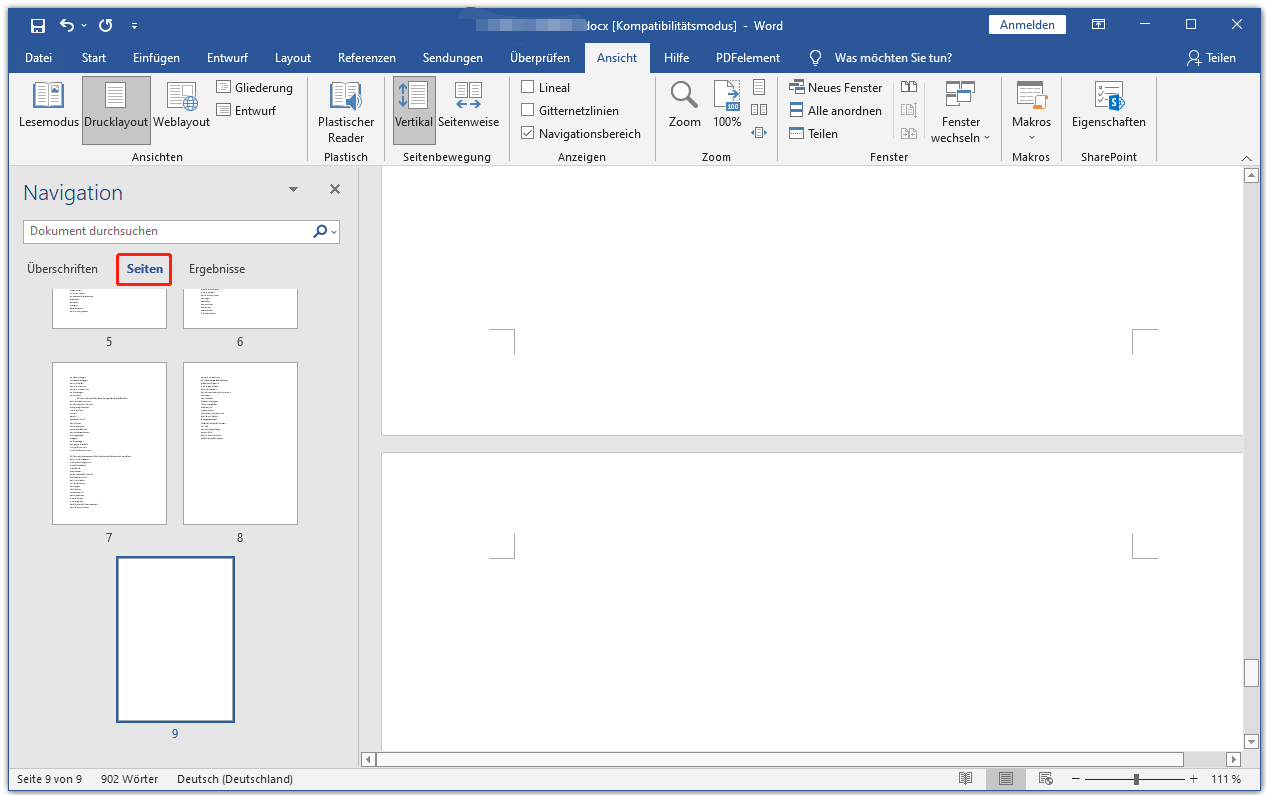
Kennst du das? Du hast stundenlang an einem Word-Dokument gearbeitet, alles ist perfekt, und dann entdeckst du… eine leere Seite! Oder noch schlimmer, eine Seite mit Inhalt, der dort einfach nicht hingehört. Frustrierend, oder? Keine Sorge, das ist ein Problem, mit dem fast jeder Word-Nutzer irgendwann zu kämpfen hat. In diesem Artikel zeigen wir dir, wie du jede Seite in Word löschen kannst, egal ob sie leer ist oder voll mit ungewollten Informationen. Wir machen das Ganze einfach und verständlich, damit du dich schnell wieder auf das konzentrieren kannst, was wirklich zählt: dein Dokument!
Warum sind da überhaupt Seiten, die ich löschen muss?
Bevor wir uns dem eigentlichen Löschen widmen, ist es gut zu verstehen, warum diese unerwünschten Seiten überhaupt entstehen. Oft sind es unsichtbare Formatierungen, die uns einen Streich spielen. Hier sind einige der häufigsten Ursachen:
- Leere Absätze: Mehrere leere Absätze am Ende einer Seite schieben den Text auf die nächste Seite.
- Seitenumbrüche: Manchmal werden absichtlich oder unabsichtlich Seitenumbrüche eingefügt.
- Tabellen: Eine Tabelle, die bis zum Seitenrand reicht, kann eine neue Seite erzwingen.
- Abschnittsumbrüche: Diese können zu unerwartetem Seitenverhalten führen, besonders wenn verschiedene Abschnitte unterschiedliche Formatierungen haben.
- Bilder und andere Objekte: Große Bilder oder Objekte, die nicht richtig positioniert sind, können ebenfalls Seiten verdrängen.
Wenn du die Ursache kennst, ist es oft leichter, die Seite zu entfernen und zukünftige Probleme zu vermeiden. Also, lass uns loslegen und diese lästigen Seiten verschwinden lassen!
Die einfache Methode: Inhalte löschen
Die einfachste Methode, eine Seite zu löschen, ist, den gesamten Inhalt darauf zu entfernen. Das funktioniert besonders gut bei leeren Seiten oder Seiten mit wenig Text. So geht's:
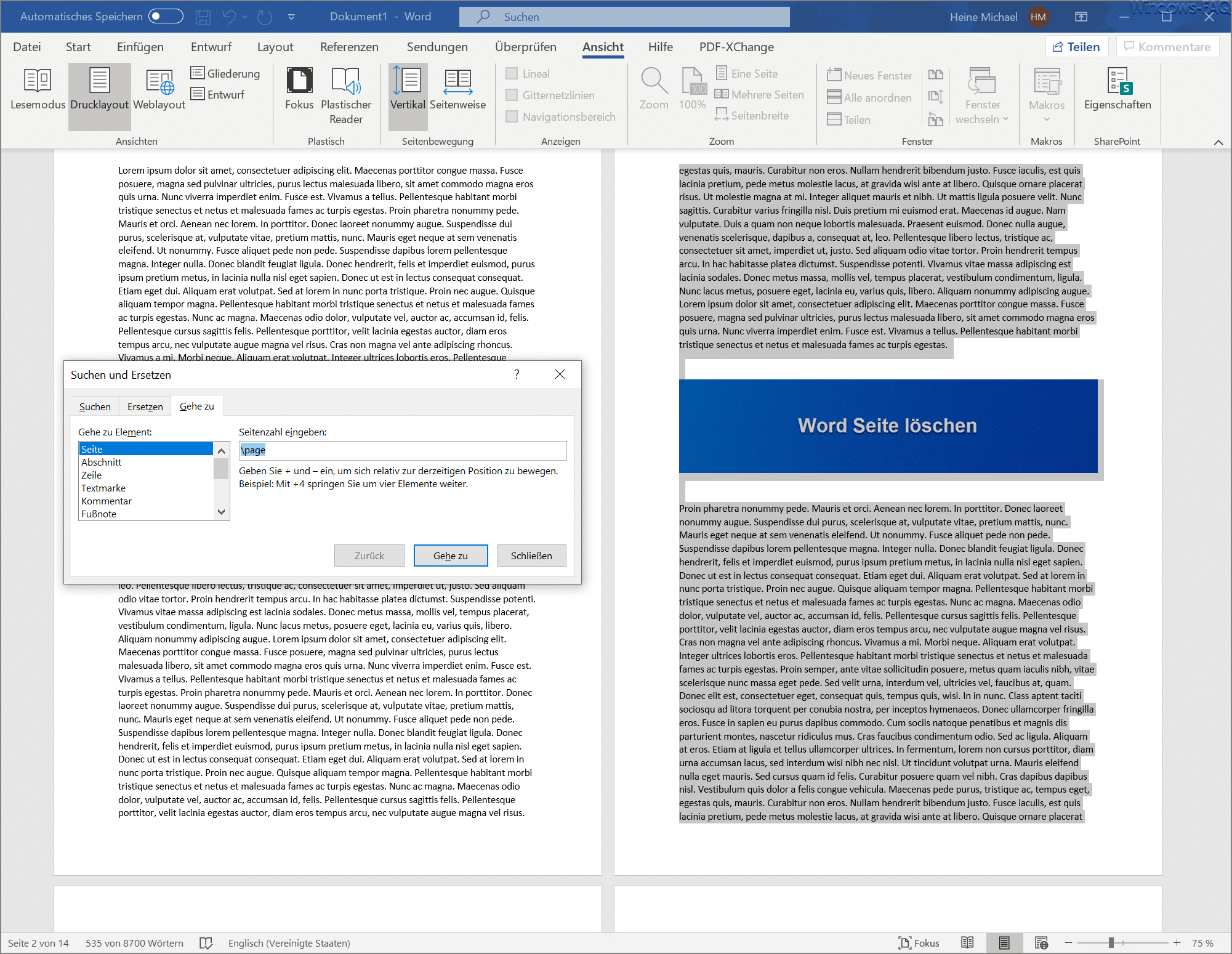
- Zur Seite navigieren: Scrolle oder benutze die Tastenkombination Strg + G (Windows) oder Cmd + G (Mac), um direkt zur gewünschten Seite zu springen. Gib die Seitenzahl in das Feld ein und klicke auf "Gehe zu".
- Inhalt auswählen: Markiere den gesamten Text, Bilder und andere Objekte auf der Seite. Du kannst entweder mit der Maus ziehen oder die Tastenkombination Strg + A (Windows) oder Cmd + A (Mac) benutzen, um alles auszuwählen.
- Löschen: Drücke die Entf-Taste oder die Backspace-Taste, um den gesamten markierten Inhalt zu löschen.
Wichtig: Achte darauf, dass du wirklich nur den Inhalt der Seite löschst, die du entfernen möchtest. Wenn du versehentlich etwas Wichtiges löschst, drücke sofort Strg + Z (Windows) oder Cmd + Z (Mac), um die Aktion rückgängig zu machen.
Wenn die Seite nach dem Löschen des Inhalts immer noch da ist, liegt das wahrscheinlich an unsichtbaren Formatierungen, die wir uns jetzt genauer ansehen werden.
Unerwünschte Seitenumbrüche entfernen
Ein häufiger Grund für leere Seiten am Ende eines Dokuments sind Seitenumbrüche. Diese können manuell eingefügt worden sein oder automatisch durch Word entstanden sein. So findest und entfernst du sie:
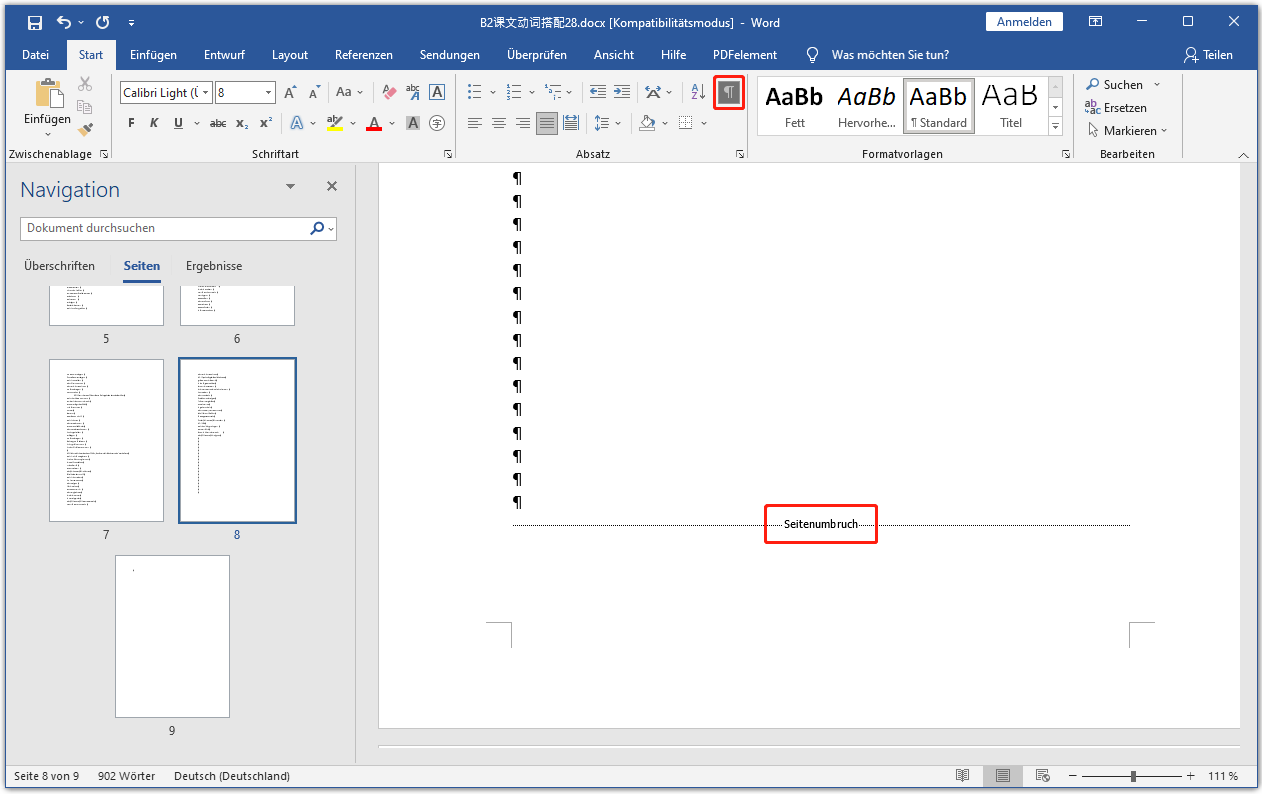
- Formatierungszeichen anzeigen: Klicke auf das "¶"-Symbol in der Registerkarte "Start" (im Abschnitt "Absatz"). Dieses Symbol blendet alle Formatierungszeichen ein, einschließlich Seitenumbrüche, Absätze und Leerzeichen.
- Seitenumbruch finden: Suche nach einer Linie mit der Aufschrift "Seitenumbruch". Es kann auch einfach eine leere Zeile mit dem Wort "Seitenumbruch" sein.
- Seitenumbruch löschen: Klicke direkt vor den Seitenumbruch und drücke die Entf-Taste oder die Backspace-Taste.
Tipp: Manchmal sind die Seitenumbrüche schwer zu sehen, besonders wenn sie sich am Ende eines langen Dokuments befinden. Scrolle langsam durch das Dokument und achte auf ungewöhnliche Lücken oder plötzliche Seitenwechsel. Das Aktivieren der Formatierungszeichen ist unbedingt notwendig, um diese unsichtbaren Übeltäter zu finden.
Nachdem du den Seitenumbruch gelöscht hast, sollte die leere Seite verschwunden sein. Wenn nicht, gehen wir zum nächsten Schritt.
Leere Absätze loswerden
Manchmal sind es einfach nur viele leere Absätze am Ende einer Seite, die eine neue Seite erzwingen. Auch hier hilft uns das Anzeigen der Formatierungszeichen:
- Formatierungszeichen anzeigen: Wie schon zuvor, klicke auf das "¶"-Symbol in der Registerkarte "Start".
- Leere Absätze finden: Suche nach mehreren "¶"-Symbolen hintereinander am Ende der Seite. Jedes "¶"-Symbol steht für einen Absatz.
- Leere Absätze löschen: Markiere die leeren Absätze (die "¶"-Symbole) und drücke die Entf-Taste oder die Backspace-Taste.
Wichtig: Achte darauf, dass du nur die leeren Absätze löschst und nicht versehentlich Text oder andere Inhalte. Auch hier gilt: Im Zweifelsfall Strg + Z (Windows) oder Cmd + Z (Mac) drücken, um die Aktion rückgängig zu machen.
Manchmal kann es hartnäckig sein, besonders wenn es viele leere Absätze gibt. Sei geduldig und lösche sie Schritt für Schritt.
Abschnittsumbrüche verstehen und bearbeiten
Abschnittsumbrüche sind mächtige Werkzeuge, um ein Dokument in verschiedene Abschnitte mit unterschiedlichen Formatierungen zu unterteilen. Sie können aber auch zu unerwarteten Problemen mit Seitenumbrüchen führen. So gehst du damit um:
- Formatierungszeichen anzeigen: Aktiviere wieder das "¶"-Symbol.
- Abschnittsumbruch finden: Suche nach einer Linie mit der Aufschrift "Abschnittsumbruch" (es gibt verschiedene Arten von Abschnittsumbrüchen, wie z.B. "Fortlaufend", "Nächste Seite", "Gerade Seite", "Ungerade Seite").
- Abschnittsumbruch löschen (vorsichtig!): Bevor du einen Abschnittsumbruch löschst, solltest du dir bewusst sein, dass dadurch die Formatierung des vorherigen und des nachfolgenden Abschnitts zusammengeführt wird. Wenn du das nicht möchtest, solltest du den Abschnittsumbruch lieber so lassen oder ihn durch einen anderen Typ ersetzen (z.B. einen "Fortlaufend"-Abschnittsumbruch, der keine neue Seite erzwingt). Wenn du den Abschnittsumbruch löschen möchtest, klicke direkt davor und drücke die Entf-Taste oder die Backspace-Taste.
Tipp: Wenn du dir unsicher bist, welchen Einfluss das Löschen eines Abschnittsumbruchs hat, kopiere das Dokument vorher, um eine Sicherheitskopie zu haben. So kannst du im Notfall immer noch zum Originalzustand zurückkehren.
Das Arbeiten mit Abschnittsumbrüchen erfordert etwas Übung. Experimentiere ein wenig, um zu verstehen, wie sie funktionieren, und scheue dich nicht, die Hilfe-Funktion von Word zu nutzen.
Tabellen und Bilder in Schach halten
Tabellen und Bilder können ebenfalls dazu führen, dass unerwünschte Seiten entstehen. Das liegt oft daran, dass sie zu groß sind oder ungünstig positioniert wurden.
Tabellen:
- Tabellengröße anpassen: Verkleinere die Tabelle, indem du die Spaltenbreite reduzierst oder die Schriftgröße anpasst.
- Tabellen verschieben: Verschiebe die Tabelle an eine andere Stelle im Dokument, wo sie besser Platz findet.
- Zeilenumbrüche in Zellen zulassen: Stelle sicher, dass in den Tabelleneigenschaften der Zeilenumbruch in den Zellen aktiviert ist (Rechtsklick auf die Tabelle -> "Tabelleneigenschaften" -> Registerkarte "Zelle" -> "Optionen").
Bilder:
- Bildgröße anpassen: Verkleinere das Bild, indem du an den Ecken ziehst.
- Bildpositionierung ändern: Ändere die Bildpositionierung (Rechtsklick auf das Bild -> "Textumbruch"). Probiere verschiedene Optionen aus, wie z.B. "Mit Text in Zeile", "Quadrat", "Passend", "Vor den Text" oder "Hinter den Text". Experimentiere, um die beste Option für dein Dokument zu finden.
- Bild verschieben: Verschiebe das Bild an eine andere Stelle im Dokument.
Denke daran: Manchmal ist es notwendig, das Layout des gesamten Dokuments anzupassen, um sicherzustellen, dass alle Elemente richtig platziert sind und keine unerwünschten Seiten entstehen.
Spezialfall: Eine Seite in der Mitte des Dokuments löschen
Was, wenn du eine Seite in der Mitte deines Dokuments löschen musst, die nicht leer ist und bei der du nicht den gesamten Inhalt löschen willst? Hier ist, wie du das anstellst:
- Inhalt der vorherigen Seite überprüfen: Stelle sicher, dass die Formatierung der vorherigen Seite nicht dazu führt, dass die Seite, die du löschen willst, unnötig erzwungen wird (z.B. ein zu großer Abstand nach einem Absatz).
- Inhalt auf die umliegenden Seiten verteilen: Verschiebe den Inhalt der Seite, die du löschen willst, auf die vorherige oder die nächste Seite, bis die Seite leer ist. Du kannst auch Teile des Inhalts löschen, wenn sie nicht mehr benötigt werden.
- Leere Seite löschen: Verwende die oben genannten Methoden (Inhalt löschen, Seitenumbrüche entfernen, leere Absätze löschen), um die leere Seite zu entfernen.
- Formatierung anpassen: Passe die Formatierung der umliegenden Seiten an, um sicherzustellen, dass alles gut aussieht.
Diese Methode erfordert etwas mehr Aufwand, da du den Inhalt manuell verschieben und anpassen musst. Aber es ist oft die einzige Möglichkeit, eine Seite in der Mitte eines Dokuments zu löschen, ohne Informationen zu verlieren.
Zusammenfassung: Die wichtigsten Punkte
Fassen wir noch einmal die wichtigsten Punkte zusammen, damit du für alle Fälle gewappnet bist:
- Formatierungszeichen anzeigen: Das "¶"-Symbol ist dein bester Freund, um unsichtbare Formatierungen aufzudecken.
- Inhalt löschen: Die einfachste Methode für leere Seiten oder Seiten mit wenig Text.
- Seitenumbrüche entfernen: Finde und lösche manuelle Seitenumbrüche.
- Leere Absätze loswerden: Entferne überflüssige Absätze am Ende einer Seite.
- Abschnittsumbrüche verstehen: Sei vorsichtig beim Löschen von Abschnittsumbrüchen und sichere dein Dokument vorher.
- Tabellen und Bilder anpassen: Optimiere Größe und Positionierung von Tabellen und Bildern.
- Spezialfall: Verteile den Inhalt einer Seite auf die umliegenden Seiten, bevor du sie löschst.
Fazit: Du hast die Macht über deine Seiten!
Das Löschen von Seiten in Word mag anfangs etwas knifflig erscheinen, aber mit den richtigen Werkzeugen und etwas Übung wirst du schnell zum Profi. Denk daran, geduldig zu sein und systematisch vorzugehen. Aktiviere die Formatierungszeichen, identifiziere die Ursache des Problems und wende die passende Lösung an. Und vergiss nicht: Im Zweifelsfall hilft die Strg + Z (Windows) oder Cmd + Z (Mac) Tastenkombination, um Fehler rückgängig zu machen. Jetzt bist du bestens gerüstet, um deine Word-Dokumente zu perfektionieren und diese lästigen, unerwünschten Seiten endgültig loszuwerden! Viel Erfolg!