Wie Kann Man Schreibgeschützte Dateien Löschen
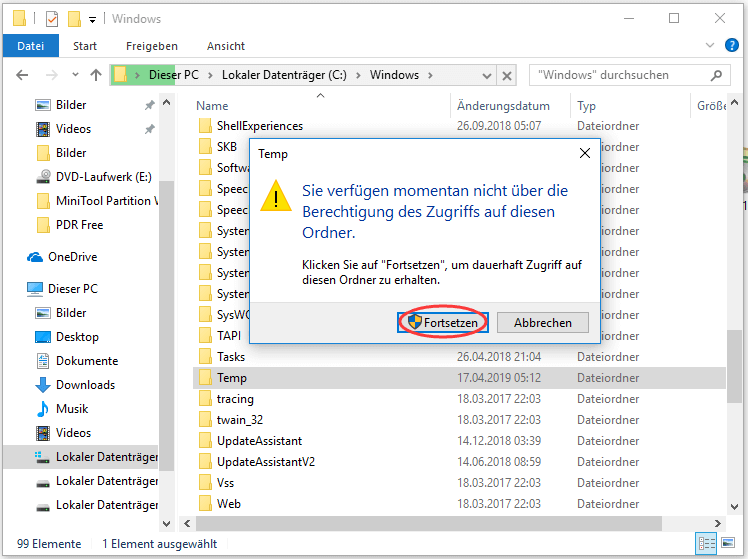
Schreibgeschützte Dateien löschen: Was bedeutet das eigentlich? Es geht darum, Dateien zu entfernen, die normalerweise vor Veränderungen oder Löschungen geschützt sind. Diese Schutzfunktion soll versehentliches Bearbeiten oder Löschen wichtiger Systemdateien verhindern.
Aber manchmal ist es notwendig, solche Dateien zu löschen. Zum Beispiel, um Speicherplatz freizugeben oder fehlerhafte Dateien zu entfernen. Hier sind die Schritte, die du befolgen kannst:
Schritt 1: Schreibschutz aufheben. Dies ist der wichtigste Schritt. Bevor du eine schreibgeschützte Datei löschen kannst, musst du den Schreibschutz entfernen. Wie funktioniert das? Klicke mit der rechten Maustaste auf die Datei und wähle "Eigenschaften". Im Reiter "Allgemein" findest du die Option "Schreibgeschützt". Entferne das Häkchen und klicke auf "Übernehmen" und "OK".
Beispiel: Du hast eine Textdatei namens "WichtigeDaten.txt". Du möchtest sie löschen, aber es erscheint eine Fehlermeldung, dass die Datei schreibgeschützt ist. Folge den oben genannten Schritten, um den Schreibschutz aufzuheben.
Schritt 2: Überprüfe die Berechtigungen. Manchmal liegt der Schreibschutz nicht an einem gesetzten Haken, sondern an fehlenden Berechtigungen. Klicke erneut mit der rechten Maustaste auf die Datei und wähle "Eigenschaften". Gehe zum Reiter "Sicherheit". Hier siehst du, welche Benutzergruppen oder Benutzer welche Berechtigungen für die Datei haben. Stelle sicher, dass dein Benutzerkonto die Berechtigung "Ändern" und "Löschen" hat. Klicke auf "Bearbeiten", um die Berechtigungen anzupassen. Wähle dein Benutzerkonto aus und setze die Haken bei "Ändern" und "Löschen".
Beispiel: Du versuchst, eine Datei in einem Systemordner zu löschen. Obwohl der Schreibschutz nicht aktiviert ist, kannst du die Datei nicht löschen. Das liegt wahrscheinlich daran, dass du keine ausreichenden Berechtigungen hast. Überprüfe die Berechtigungen wie beschrieben.
Schritt 3: Löschen erzwingen mit der Eingabeaufforderung (CMD). Wenn die ersten beiden Schritte nicht funktionieren, kannst du die Eingabeaufforderung verwenden. Öffne die Eingabeaufforderung als Administrator (Rechtsklick auf das Startmenü und "Eingabeaufforderung (Administrator)" auswählen). Gib den Befehl del /f DATEIPFAD ein. Ersetze "DATEIPFAD" mit dem vollständigen Pfad zur Datei, die du löschen möchtest. Das /f steht für "Force" und erzwingt das Löschen der Datei, auch wenn sie schreibgeschützt ist.
Beispiel: Du möchtest die Datei "C:\Programme\Beispielprogramm\SchreibgeschuetzteDatei.dll" löschen. Öffne die Eingabeaufforderung als Administrator und gib del /f C:\Programme\Beispielprogramm\SchreibgeschuetzteDatei.dll ein. Bestätige mit der Eingabetaste.
Schritt 4: Neustart und erneuter Versuch. In manchen Fällen ist eine Datei von einem Programm gesperrt. Ein Neustart des Computers kann helfen, die Sperre aufzuheben. Versuche nach dem Neustart erneut, die Datei zu löschen.
Beispiel: Du versuchst eine temporäre Datei zu löschen, die anscheinend von einem Programm verwendet wird. Ein Neustart des Systems kann alle temporären Dateien freigeben und dir erlauben, die Datei zu löschen.
Wichtige Hinweise: Sei vorsichtig beim Löschen von Systemdateien! Das Löschen falscher Dateien kann zu Problemen mit deinem Betriebssystem führen. Wenn du dir unsicher bist, recherchiere zuerst, welche Auswirkungen das Löschen der Datei haben könnte.
Warum ist das wichtig? Das Löschen schreibgeschützter Dateien ist wichtig, um veraltete oder schädliche Software zu entfernen, die sich sonst nicht deinstallieren ließe. Außerdem kann es notwendig sein, um fehlerhafte Konfigurationsdateien zu beseitigen und so die Stabilität des Systems wiederherzustellen.