Wie Kann Man Zeichen Mit Der Tastatur Machen
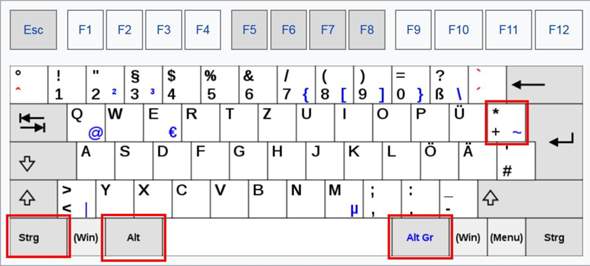
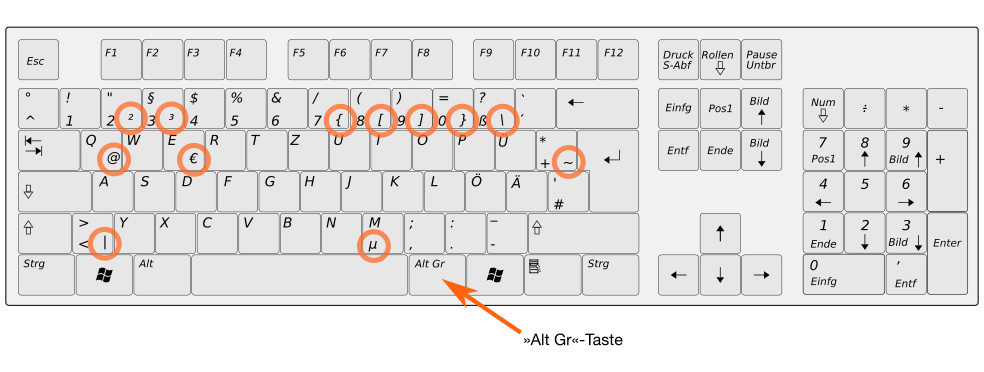
Kennst du das Gefühl, wenn du eine E-Mail schreibst oder einen Text verfasst und plötzlich ein bestimmtes Zeichen brauchst, das einfach nicht auf deiner Tastatur zu finden ist? Ein Copyright-Symbol (©), ein Euro-Zeichen (€) oder vielleicht sogar ein Grad-Symbol (°)? Das kann ganz schön frustrierend sein, vor allem wenn du schnell arbeiten musst. Aber keine Sorge, es gibt viele einfache Wege, diese und viele andere Zeichen mit deiner Tastatur zu erstellen. In diesem Artikel zeige ich dir, wie das geht, damit du nie wieder in dieser Situation bist.
Verschiedene Methoden zur Zeicheneingabe
Es gibt verschiedene Methoden, um Sonderzeichen, Symbole und andere nützliche Zeichen über die Tastatur einzugeben. Die gängigsten Methoden sind:
- Die Alt-Taste in Kombination mit Zahlencodes
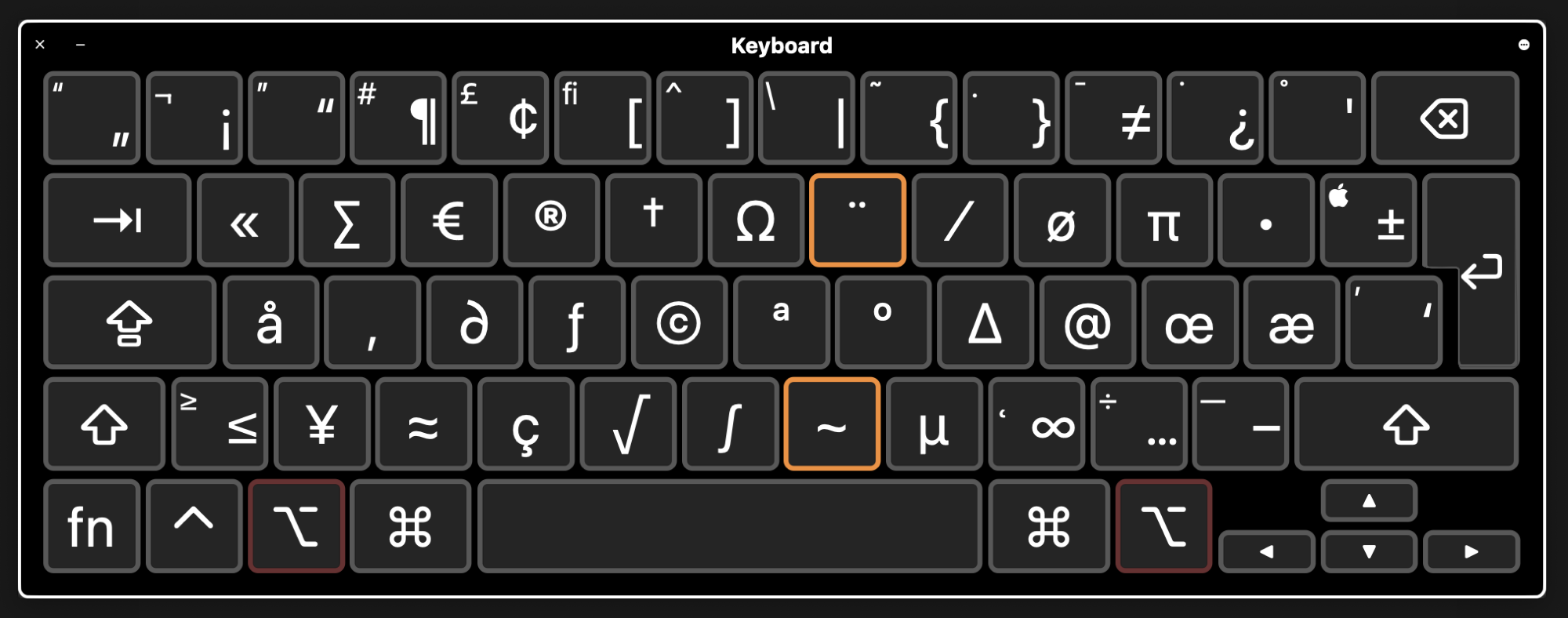
- Die Verwendung der Zeichentabelle von Windows oder macOS
- Die Nutzung von Tastaturkombinationen
- Das Einfügen aus Textverarbeitungsprogrammen wie Microsoft Word oder Google Docs
Wir werden jede dieser Methoden im Detail betrachten.
Die Alt-Taste und Zahlencodes: Das Geheimnis der numerischen Tastatur
Die Alt-Taste in Kombination mit Zahlencodes ist eine mächtige Methode, um eine riesige Anzahl von Zeichen zu erzeugen. Wichtig ist, dass diese Methode hauptsächlich mit dem Ziffernblock (Nummernblock) deiner Tastatur funktioniert. Laptops haben oft keinen separaten Ziffernblock, aber viele ermöglichen die Aktivierung eines "virtuellen" Ziffernblocks durch Drücken einer Fn-Taste in Kombination mit einer anderen Taste (oft Num Lock). Schaue in deinem Laptop-Handbuch nach, wie du den Nummernblock aktivierst.
Wie funktioniert es?
- Stelle sicher, dass dein Nummernblock aktiviert ist.
- Halte die linke Alt-Taste gedrückt.
- Gib den entsprechenden Zahlencode für das gewünschte Zeichen auf dem Nummernblock ein.
- Lass die Alt-Taste los. Das Zeichen sollte nun erscheinen.
Beispiele:
- Alt + 0169: © (Copyright-Symbol)
- Alt + 0174: ® (Registriert-Symbol)
- Alt + 0128: € (Euro-Zeichen)
- Alt + 248: ° (Grad-Symbol)
Es gibt unzählige dieser Codes. Eine vollständige Liste findest du leicht online, indem du nach "Alt-Codes Liste" suchst. Merke dir die wichtigsten Codes, die du regelmäßig verwendest. Eine kleine Notiz in der Nähe deines Computers kann auch hilfreich sein.
Wichtig zu wissen: Die Alt-Codes funktionieren möglicherweise nicht in allen Programmen oder Betriebssystemen gleich. Manchmal ist es notwendig, die Codes mit einer führenden Null (z.B. Alt + 0169) einzugeben, manchmal ohne. Probiere es einfach aus!
Die Zeichentabelle: Ein visueller Helfer
Sowohl Windows als auch macOS verfügen über eine integrierte Zeichentabelle, die dir eine visuelle Übersicht über alle verfügbaren Zeichen bietet. Diese ist besonders nützlich, wenn du das Zeichen nicht kennst oder den Alt-Code nicht im Kopf hast.
Windows:
- Suche im Startmenü nach "Zeichentabelle" und öffne das Programm.
- Wähle die gewünschte Schriftart aus dem Dropdown-Menü.
- Klicke auf das Zeichen, das du einfügen möchtest.
- Klicke auf "Auswählen" und dann auf "Kopieren".
- Füge das Zeichen an der gewünschten Stelle ein (Strg + V).
macOS:
- Gehe zu "Systemeinstellungen" -> "Tastatur" -> "Eingabequellen".
- Aktiviere "Tastaturübersicht und Emoji-Anzeige in der Menüleiste anzeigen".
- Klicke in der Menüleiste auf das neue Symbol und wähle "Emoji & Symbole anzeigen".
- Wähle im Fenster "Zeichenübersicht" die Kategorie "Symbole" oder suche nach dem gewünschten Zeichen.
- Doppelklicke auf das Zeichen, um es in dein Dokument einzufügen.
Die Zeichentabelle ist besonders hilfreich für seltene oder ungewöhnliche Zeichen, die du nicht regelmäßig benötigst. Du kannst die Zeichen auch nach Kategorien filtern, um die Suche zu erleichtern.
Tastaturkombinationen: Schnelleingabe für häufige Zeichen
Viele Programme und Betriebssysteme bieten vordefinierte Tastaturkombinationen für häufig verwendete Zeichen. Diese sind oft schneller als die Verwendung der Alt-Codes oder der Zeichentabelle, wenn du sie dir einmal gemerkt hast.
Beispiele:
- (c): Wird in vielen Programmen automatisch zu © (Copyright-Symbol) umgewandelt.
- (r): Wird in vielen Programmen automatisch zu ® (Registriert-Symbol) umgewandelt.
- (tm): Wird in vielen Programmen automatisch zu ™ (Trademark-Symbol) umgewandelt.
- --: Wird in vielen Programmen automatisch zu einem Gedankenstrich (–) umgewandelt.
Diese automatischen Korrekturen können in den Einstellungen deines Textverarbeitungsprogramms oder Betriebssystems angepasst werden. Du kannst auch eigene Tastaturkombinationen definieren.
Windows:
Windows selbst bietet keine systemweite Möglichkeit, eigene Tastaturkombinationen für Sonderzeichen zu definieren. Allerdings können viele Textverarbeitungsprogramme wie Microsoft Word dies.
macOS:
macOS bietet eine systemweite Möglichkeit, Textersetzungen zu definieren:
- Gehe zu "Systemeinstellungen" -> "Tastatur" -> "Textersetzung".
- Klicke auf das "+"-Symbol, um eine neue Textersetzung hinzuzufügen.
- Gib im Feld "Ersetzen" die Tastenkombination ein, die du verwenden möchtest (z.B. "cc").
- Gib im Feld "Durch" das gewünschte Zeichen ein (z.B. ©).
Jetzt wird jedes Mal, wenn du "cc" eintippst und die Leertaste drückst, automatisch das Copyright-Symbol eingefügt.
Einfügen aus Textverarbeitungsprogrammen: Die Komfortlösung
Programme wie Microsoft Word, Google Docs oder OpenOffice Writer bieten eigene Funktionen zum Einfügen von Symbolen und Sonderzeichen. Diese sind oft einfacher zu bedienen als die systemeigenen Methoden, da sie eine übersichtliche Oberfläche bieten.
Microsoft Word:
- Gehe zum Reiter "Einfügen".
- Klicke auf "Symbol" -> "Weitere Symbole".
- Wähle die gewünschte Schriftart und das Zeichen aus.
- Klicke auf "Einfügen".
Google Docs:
- Gehe zu "Einfügen" -> "Sonderzeichen".
- Suche nach dem gewünschten Zeichen über die Suchleiste oder wähle es aus den Kategorien aus.
- Klicke auf das Zeichen, um es in dein Dokument einzufügen.
Diese Programme bieten auch die Möglichkeit, automatische Korrekturen und Tastaturkombinationen für häufig verwendete Zeichen zu definieren. Nutze diese Funktionen, um deine Arbeit zu beschleunigen!
Tipps und Tricks für die Zeicheneingabe
Hier sind einige zusätzliche Tipps und Tricks, die dir die Zeicheneingabe erleichtern:
- Lerne die wichtigsten Alt-Codes auswendig: Für Zeichen, die du häufig verwendest, ist es sinnvoll, die entsprechenden Alt-Codes auswendig zu lernen. Das spart Zeit und Mühe.
- Erstelle eine Liste deiner am häufigsten verwendeten Zeichen: Schreibe dir eine Liste der Zeichen auf, die du regelmäßig benötigst, zusammen mit den entsprechenden Alt-Codes oder Tastaturkombinationen.
- Nutze die Textersetzungsfunktion deines Betriebssystems: Definiere eigene Tastaturkombinationen für Zeichen, die du oft verwendest.
- Passe die automatischen Korrekturen in deinem Textverarbeitungsprogramm an: Stelle sicher, dass die automatischen Korrekturen in deinem Textverarbeitungsprogramm korrekt konfiguriert sind, um Tippfehler zu vermeiden und häufig verwendete Zeichen automatisch einzufügen.
- Nutze Online-Tools: Es gibt viele Websites, die dir helfen, das richtige Zeichen zu finden oder den entsprechenden Alt-Code zu ermitteln. Einige bieten auch die Möglichkeit, Zeichen direkt zu kopieren und einzufügen.
- Übung macht den Meister: Je mehr du die verschiedenen Methoden zur Zeicheneingabe übst, desto schneller und effizienter wirst du darin.
Warum ist das wichtig?
Die Fähigkeit, Sonderzeichen und Symbole über die Tastatur einzugeben, ist nicht nur eine Frage der Bequemlichkeit. Es ist auch wichtig für die professionelle Kommunikation. Die korrekte Verwendung von Copyright-Symbolen, Währungssymbolen oder anderen Sonderzeichen verleiht deinen Texten ein professionelles Aussehen und zeigt, dass du auf Details achtest.
Darüber hinaus ist es in einigen Fällen rechtlich erforderlich, bestimmte Symbole zu verwenden, z.B. das Copyright-Symbol bei der Kennzeichnung von urheberrechtlich geschützten Werken.
Auch im internationalen Kontext ist die korrekte Darstellung von Sonderzeichen unerlässlich. In vielen Sprachen gibt es Buchstaben mit Akzenten oder anderen diakritischen Zeichen, die für die korrekte Aussprache und Bedeutung wichtig sind.
Fazit
Die Eingabe von Sonderzeichen, Symbolen und anderen nützlichen Zeichen über die Tastatur ist keine Hexerei. Mit den richtigen Methoden und ein wenig Übung kannst du diese Fähigkeit schnell erlernen und deine Arbeit am Computer effizienter und professioneller gestalten. Experimentiere mit den verschiedenen Methoden, finde heraus, welche für dich am besten funktionieren, und nutze die zahlreichen verfügbaren Ressourcen, um deine Kenntnisse zu erweitern. Du wirst überrascht sein, wie einfach es sein kann, das perfekte Zeichen für jede Situation zu finden!
Denk daran: Jeder kann es lernen! Es braucht nur ein bisschen Geduld und Übung. Und wenn du einmal den Dreh raus hast, wirst du dich fragen, wie du jemals ohne diese Kenntnisse ausgekommen bist.