Wie Komme Ich An Die Sonderzeichen Auf Der Tastatur

Einführung: Die Welt der Sonderzeichen auf der Tastatur
Die Tastatur, unser täglicher Begleiter in der digitalen Welt, scheint oft auf Buchstaben, Zahlen und einige wenige Symbole beschränkt zu sein. Doch hinter dieser scheinbaren Einfachheit verbirgt sich eine ganze Welt von Sonderzeichen, die uns in der Kommunikation, beim Programmieren und in vielen anderen Bereichen wertvolle Dienste leisten können. Von einfachen Akzenten bis hin zu komplexen mathematischen Symbolen – das Wissen, wie man diese Sonderzeichen aufruft, kann die Effizienz und Präzision unserer Arbeit erheblich steigern.
Dieser Artikel soll Ihnen einen umfassenden Überblick darüber geben, wie Sie auf die vielfältigen Sonderzeichen zugreifen können, die Ihre Tastatur zu bieten hat. Wir werden verschiedene Methoden beleuchten, die sowohl für Windows- als auch für Mac-Nutzer relevant sind, und dabei auf die Eigenheiten des jeweiligen Betriebssystems eingehen. Vergessen Sie das mühsame Kopieren und Einfügen von Sonderzeichen aus dem Internet – lernen Sie, wie Sie diese direkt über Ihre Tastatur eingeben!
Zugriffsmethoden auf Sonderzeichen: Ein Überblick
Es gibt verschiedene Wege, um Sonderzeichen auf der Tastatur zu erzeugen. Die effektivste Methode hängt oft vom Betriebssystem, der Tastaturbelegung und dem gewünschten Sonderzeichen ab. Im Folgenden werden die gängigsten Techniken detailliert beschrieben.
Die Alt-Taste und der Ziffernblock (Windows)
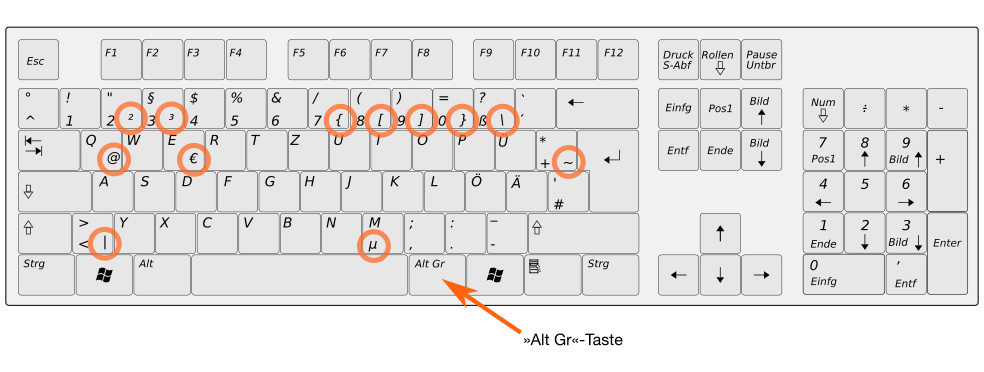
Eine der ältesten und weitverbreitetsten Methoden, um Sonderzeichen unter Windows zu erzeugen, ist die Verwendung der Alt-Taste in Kombination mit dem Ziffernblock. Jedes Sonderzeichen ist durch einen numerischen Code repräsentiert. Um beispielsweise das Euro-Zeichen (€) zu erzeugen, halten Sie die Alt-Taste gedrückt und tippen Sie "0128" auf dem Ziffernblock ein. Lassen Sie die Alt-Taste los, und das Euro-Zeichen erscheint.
Diese Methode erfordert, dass der Ziffernblock aktiviert ist (Num Lock). Es ist wichtig zu beachten, dass nicht alle Tastaturen einen Ziffernblock haben, insbesondere Laptops oft nicht. In diesem Fall kann es nötig sein, die Fn-Taste (Funktionstaste) in Kombination mit bestimmten Tasten zu verwenden, um den Ziffernblock zu simulieren. Die genaue Konfiguration hängt vom jeweiligen Laptop-Modell ab.
Beispiel: Alt + 0176 erzeugt das Grad-Zeichen (°).
Eine vollständige Liste der Alt-Codes und der zugehörigen Sonderzeichen finden Sie online oder in der Windows-Hilfe.
Die Zeichentabelle (Windows)
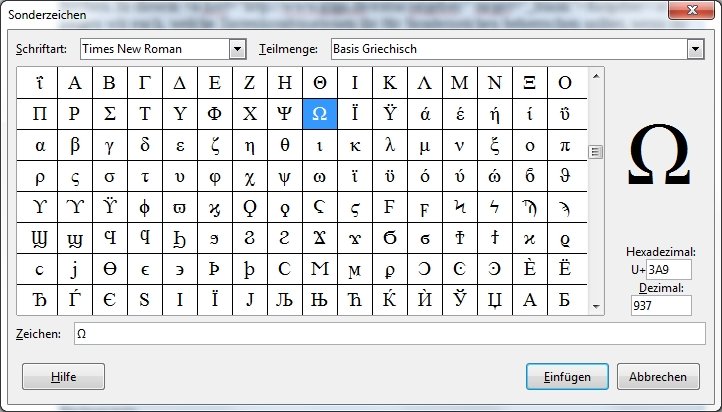
Windows bietet ein integriertes Tool namens "Zeichentabelle", das eine visuelle Übersicht über alle verfügbaren Zeichen und Symbole bietet. Sie können die Zeichentabelle finden, indem Sie im Startmenü nach "Zeichentabelle" suchen oder sie über die Ausführen-Box (Windows-Taste + R) mit dem Befehl "charmap" starten.
In der Zeichentabelle können Sie die gewünschten Sonderzeichen auswählen, sie in die Zwischenablage kopieren und dann in Ihr Dokument oder Ihre Anwendung einfügen. Die Zeichentabelle zeigt auch den Alt-Code für jedes Zeichen an, falls Sie diese Methode bevorzugen.
Die Zeichentabelle ist besonders nützlich, wenn Sie sich nicht sicher sind, welcher Alt-Code zu einem bestimmten Sonderzeichen gehört oder wenn Sie selten verwendete Zeichen benötigen.
Die Optionstaste (Mac)
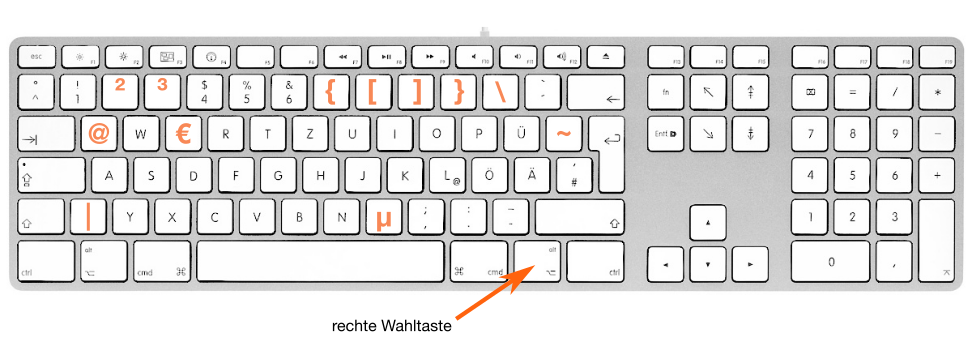
Auf dem Mac wird die Optionstaste (⌥) verwendet, um auf Sonderzeichen zuzugreifen. In Kombination mit anderen Tasten erzeugt die Optionstaste eine Vielzahl von Symbolen und Akzenten. Zum Beispiel erzeugt Option + E das Euro-Zeichen (€).
Die Kombinationen mit der Optionstaste sind nicht immer intuitiv, aber durch Ausprobieren oder durch Verwendung der Tastaturübersicht (siehe unten) können Sie die verschiedenen Möglichkeiten erkunden.
Beispiel: Option + 2 erzeugt das Handelsmarken-Symbol (™).
Die Tastaturübersicht (Mac)
Der Mac bietet eine visuelle Tastaturübersicht, die anzeigt, welche Sonderzeichen durch die Verwendung der Optionstaste (und gegebenenfalls der Umschalttaste) erzeugt werden können. Sie können die Tastaturübersicht aktivieren, indem Sie in den Systemeinstellungen unter "Tastatur" die Option "Tastatur- und Zeichenübersicht in der Menüleiste anzeigen" aktivieren. Anschließend können Sie die Tastaturübersicht über das Menüleistensymbol aufrufen.
Die Tastaturübersicht ist ein wertvolles Werkzeug, um die verschiedenen Kombinationen mit der Optionstaste zu lernen und um selten verwendete Sonderzeichen zu finden.
Sonderzeichen-Paletten (Mac und Windows)
Sowohl Mac als auch Windows bieten spezielle Sonderzeichen-Paletten, die über die jeweiligen Betriebssystemfunktionen zugänglich sind. Auf dem Mac finden Sie diese oft im Menü "Bearbeiten" in vielen Anwendungen. Unter Windows kann man die Zeichentabelle (charmap) nutzen. Diese Paletten bieten eine visuelle Darstellung aller verfügbaren Sonderzeichen, geordnet nach Kategorien, und ermöglichen das einfache Einfügen in Dokumente.
Diese Paletten sind besonders hilfreich für das Einfügen von Unicode-Zeichen, mathematischen Symbolen und Währungssymbolen.
Tipps und Tricks für den Umgang mit Sonderzeichen
Hier sind einige nützliche Tipps und Tricks, um den Umgang mit Sonderzeichen zu vereinfachen:
- Merken Sie sich die häufigsten Kombinationen: Wenn Sie bestimmte Sonderzeichen regelmäßig verwenden, lohnt es sich, die entsprechenden Tastenkombinationen auswendig zu lernen. Dies spart Zeit und Mühe.
- Erstellen Sie eigene Tastenkombinationen: Sowohl Mac als auch Windows ermöglichen es, eigene Tastenkombinationen für Sonderzeichen zu erstellen. Dies ist besonders nützlich für Zeichen, die keine vordefinierte Tastenkombination haben.
- Nutzen Sie Autokorrektur-Funktionen: Viele Textverarbeitungsprogramme und Betriebssysteme bieten Autokorrektur-Funktionen, die bestimmte Zeichenfolgen automatisch in Sonderzeichen umwandeln können. Beispielsweise kann "->>" automatisch in "→" umgewandelt werden.
Anwendungsbeispiele und der Nutzen von Sonderzeichen
Sonderzeichen sind in vielen Bereichen unerlässlich. Im kaufmännischen Bereich benötigt man Währungssymbole (€, $, ¥), im mathematischen Kontext sind Symbole wie ∑, ∫ oder √ unverzichtbar. Auch im journalistischen und redaktionellen Bereich werden Sonderzeichen wie Gedankenstriche (–, —) oder Anführungszeichen („, “) häufig verwendet.
In der Programmierung spielen Sonderzeichen ebenfalls eine wichtige Rolle, beispielsweise beim Schreiben von Kommentaren oder beim Darstellen von Operatoren. Das korrekte Verwenden dieser Zeichen steigert die Lesbarkeit und Professionalität Ihrer Arbeit.
Fazit und Handlungsaufforderung
Die Fähigkeit, Sonderzeichen über die Tastatur aufzurufen, ist eine wertvolle Fertigkeit, die Ihre Produktivität und Präzision in vielen Bereichen verbessern kann. Ob Sie nun Windows- oder Mac-Nutzer sind, es gibt eine Vielzahl von Methoden, um auf die vielfältigen Sonderzeichen zuzugreifen, die Ihre Tastatur zu bieten hat. Experimentieren Sie mit den verschiedenen Techniken, lernen Sie die häufigsten Kombinationen auswendig und nutzen Sie die verfügbaren Tools wie die Zeichentabelle oder die Tastaturübersicht.
Nehmen Sie sich die Zeit, die Möglichkeiten Ihrer Tastatur zu erkunden! Sie werden überrascht sein, wie viele nützliche Zeichen und Symbole sich hinter den Standardtasten verbergen. Beginnen Sie noch heute damit, Ihre Kommunikation und Ihre Arbeit mit Sonderzeichen zu bereichern.