Wie Lösche Ich Cache Bei Firefox
Der Cache ist ein temporärer Speicherplatz auf Ihrem Computer. Er speichert Daten von Websites, die Sie besucht haben. Dies beschleunigt das Laden der Seiten beim erneuten Besuch, da Bilder, Skripte und andere Elemente nicht jedes Mal neu heruntergeladen werden müssen. Ein voller oder beschädigter Cache kann aber auch Probleme verursachen. Daher ist es gut zu wissen, wie man ihn in Firefox löscht.
Das Löschen des Caches in Firefox ist ein einfacher Prozess. Es hilft, Browserprobleme zu beheben. Es schützt auch Ihre Privatsphäre, indem temporäre Dateien entfernt werden.
Hier sind die Schritte, um den Cache in Firefox zu löschen:
Schritt 1: Öffnen Sie die Einstellungen von Firefox.
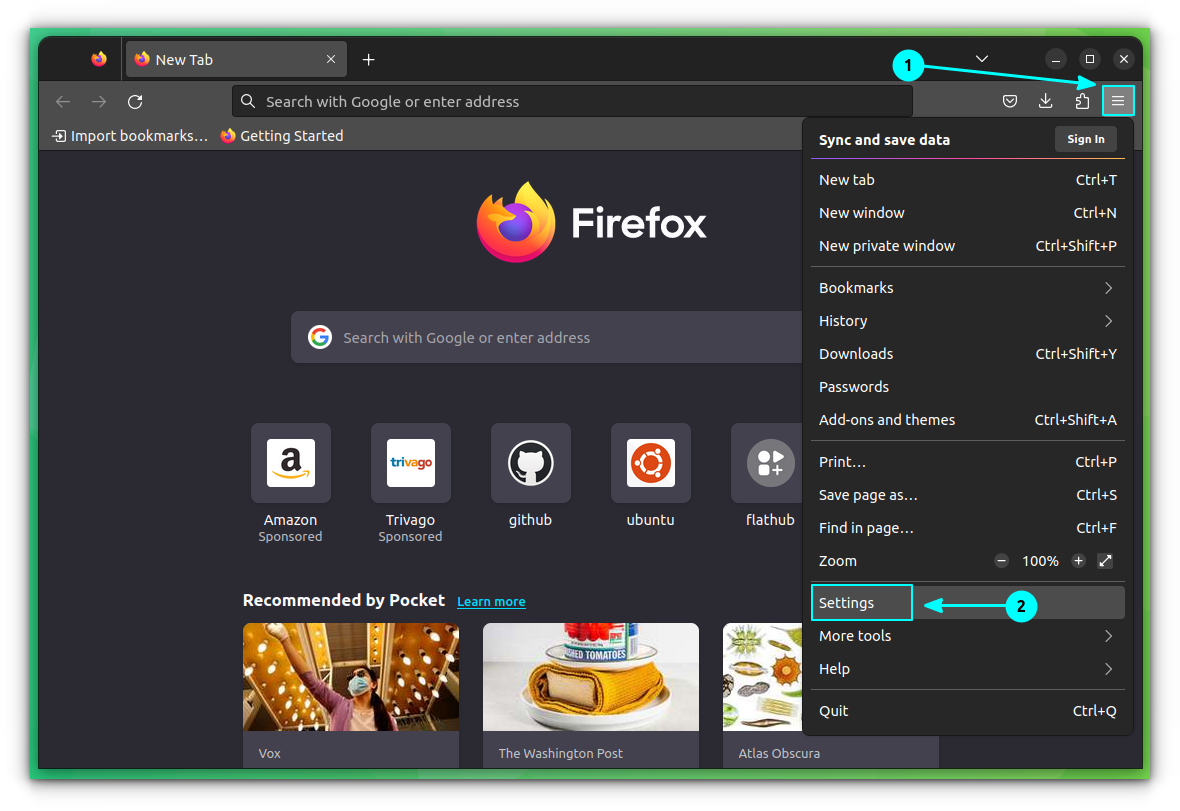
Klicken Sie auf das Menü-Symbol (drei horizontale Linien) in der oberen rechten Ecke des Firefox-Fensters. Ein Dropdown-Menü erscheint. Wählen Sie "Einstellungen" aus dem Menü.
Schritt 2: Navigieren Sie zum Bereich "Datenschutz & Sicherheit".
In den Einstellungen finden Sie verschiedene Optionen. Klicken Sie auf den Reiter "Datenschutz & Sicherheit" im linken Bereich der Seite. Dieser Bereich befasst sich mit Ihren Datenschutzeinstellungen.
Schritt 3: Finden Sie den Abschnitt "Cookies und Website-Daten".
Scrollen Sie im Bereich "Datenschutz & Sicherheit" nach unten. Suchen Sie den Abschnitt "Cookies und Website-Daten". Hier finden Sie Optionen zum Verwalten von Cookies und gespeicherten Websitedaten.
Schritt 4: Löschen Sie den Cache.
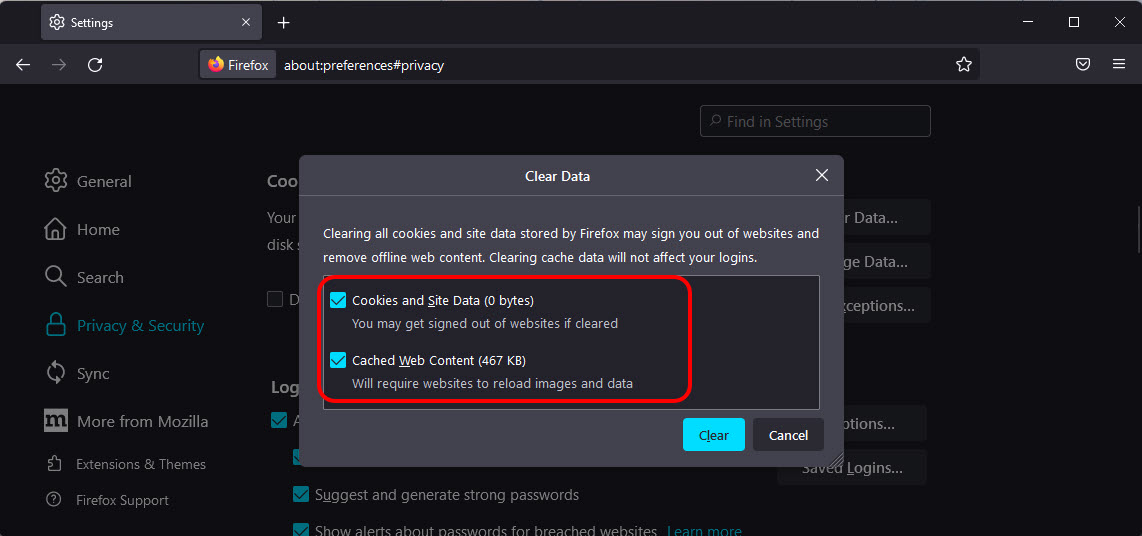
Klicken Sie auf die Schaltfläche "Daten entfernen...". Ein neues Fenster öffnet sich. Stellen Sie sicher, dass die Option "Cache-Webinhalte" aktiviert ist. Sie können auch andere Optionen wie "Cookies" auswählen, wenn Sie diese ebenfalls löschen möchten. Klicken Sie dann auf die Schaltfläche "Leeren".
Schritt 5: Bestätigen Sie die Aktion.
Firefox löscht nun den Cache. Je nach Größe des Caches kann dies einige Sekunden dauern. Schließen Sie anschließend das Einstellungsfenster.
Alternativ: Schneller Zugriff über die Tastenkombination.
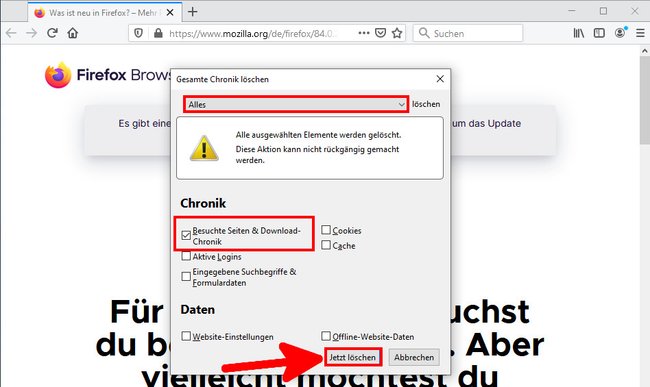
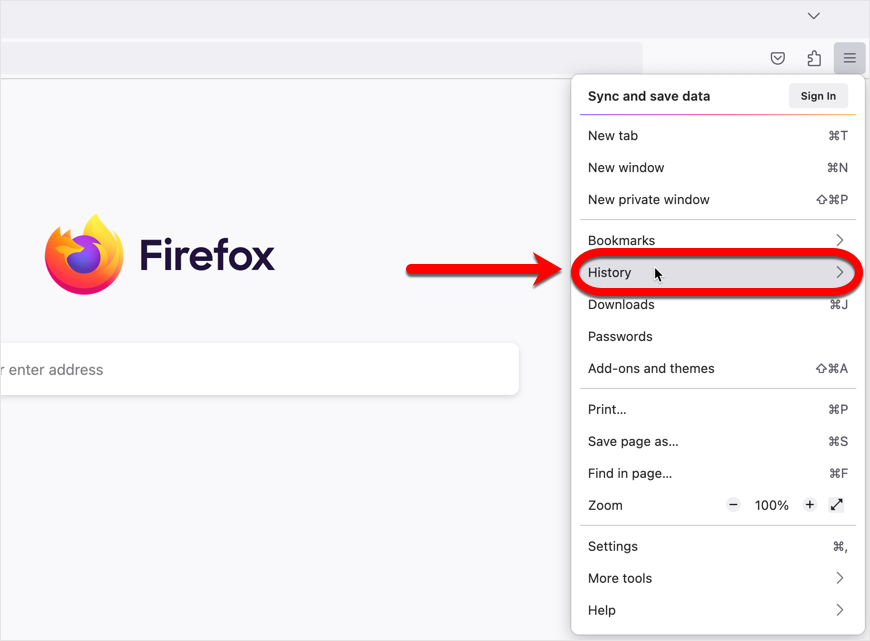
Sie können den Cache auch schneller löschen, indem Sie die Tastenkombination Strg + Umschalt + Entf (Windows) oder Cmd + Umschalt + Entf (Mac) drücken. Dies öffnet direkt das Fenster "Browserdaten löschen". Stellen Sie sicher, dass "Cache" ausgewählt ist, und klicken Sie auf "OK".
Warum den Cache regelmäßig leeren?
Es gibt mehrere Gründe, warum Sie den Cache regelmäßig leeren sollten. Erstens kann es Browserprobleme beheben. Manchmal können veraltete oder beschädigte Cache-Dateien dazu führen, dass Websites falsch angezeigt werden oder dass Firefox abstürzt. Zweitens schützt es Ihre Privatsphäre. Das Löschen des Caches entfernt temporäre Dateien, die Informationen über Ihre Surfgewohnheiten enthalten. Drittens kann das Leeren des Caches die Leistung von Firefox verbessern. Ein großer Cache kann den Browser verlangsamen.
Indem Sie diese Schritte befolgen, können Sie den Cache in Firefox problemlos löschen. Dies trägt zu einer besseren Browserleistung und zum Schutz Ihrer Privatsphäre bei.