Wie Löscht Man Seiten Auf Word
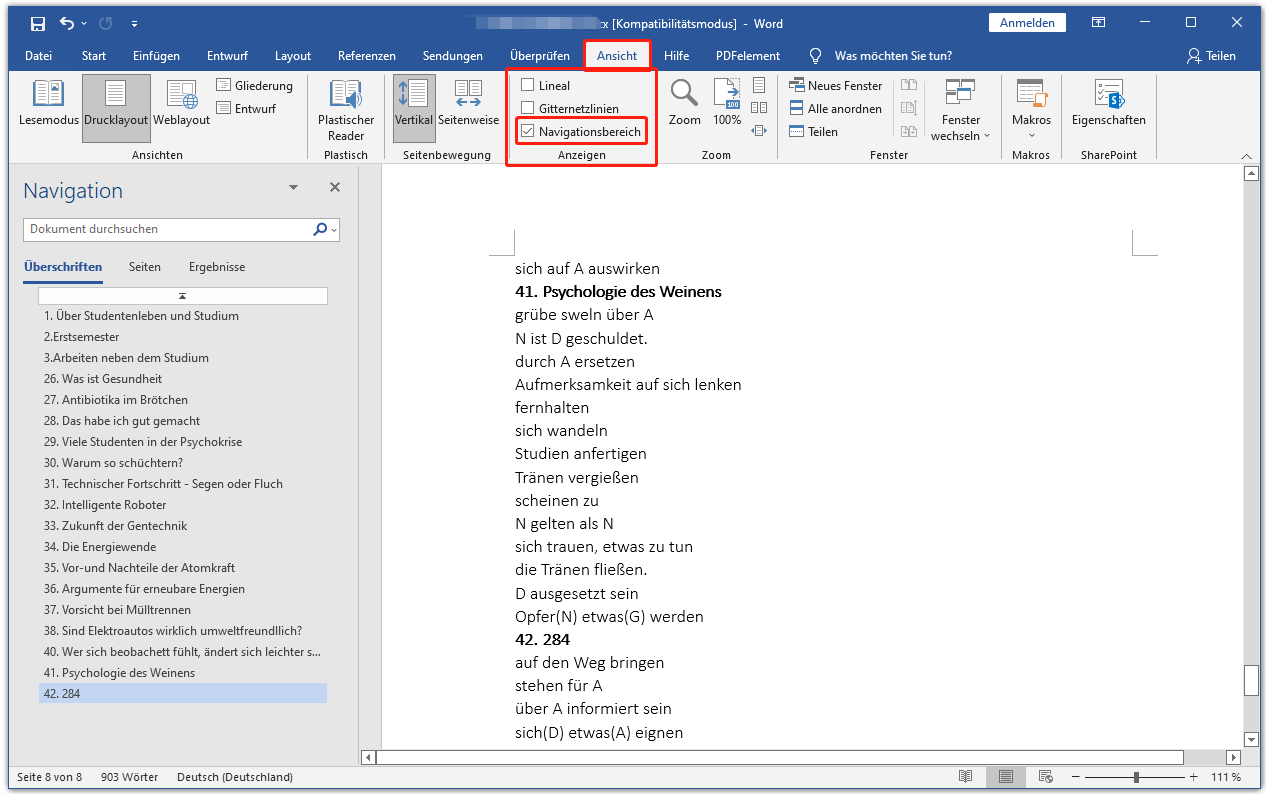
Wie löscht man Seiten auf Word? Das Löschen von Seiten in Microsoft Word ist ein grundlegender Vorgang, um Dokumente zu bearbeiten und unerwünschte Inhalte zu entfernen. Es gibt verschiedene Methoden, je nachdem, ob die Seite leer oder mit Text und Grafiken gefüllt ist. Dieser Artikel zeigt dir, wie du effizient Seiten in Word löschst.
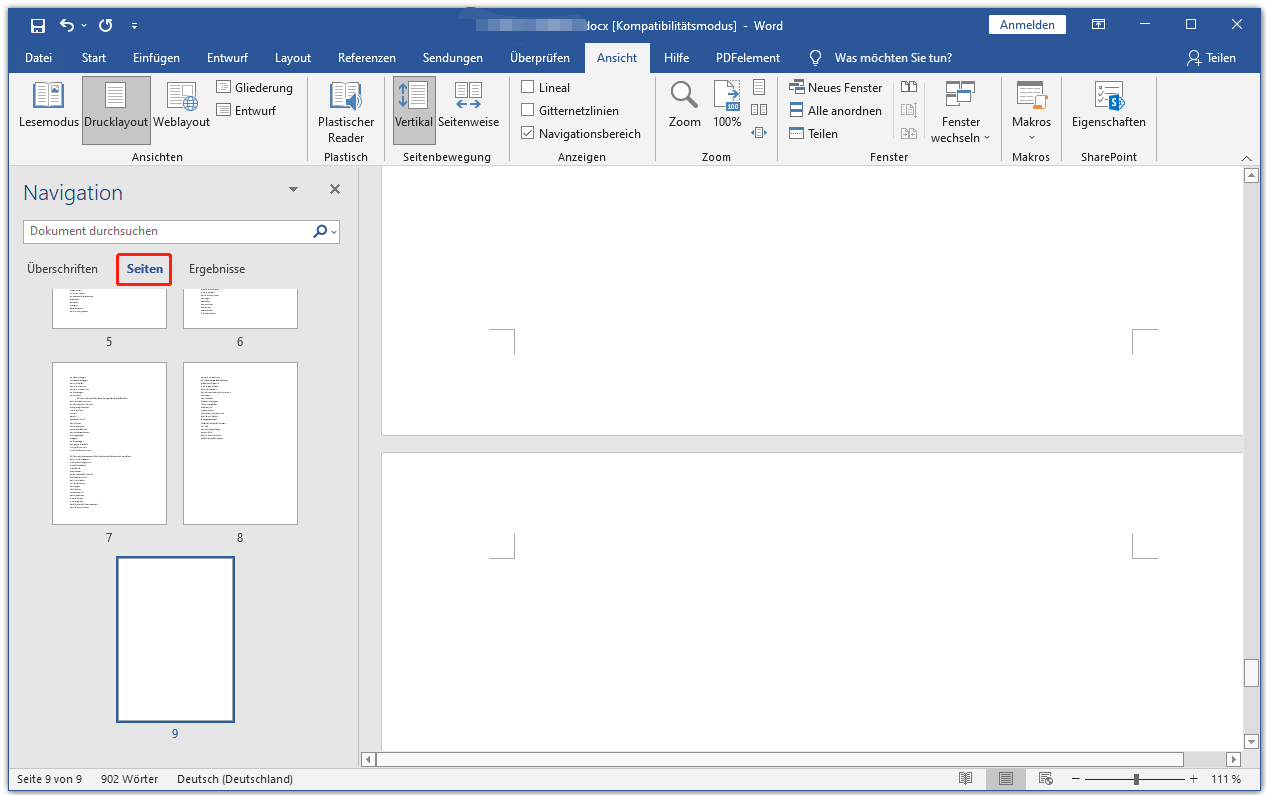
Leere Seiten löschen: Eine leere Seite kann durch unbeabsichtigte Absätze, Seitenumbrüche oder Leerzeichen entstehen. Das Löschen ist meistens einfach.
Schritt 1: Gehe zu der leeren Seite, die du löschen möchtest. Scrolle dorthin oder nutze die Navigation im Dokument.
Schritt 2: Klicke in den leeren Bereich der Seite. Stelle sicher, dass der Cursor auf der leeren Seite blinkt.
Schritt 3: Drücke die "Entf"-Taste (Delete) oder die "Rücktaste" (Backspace) auf deiner Tastatur. Wiederhole dies gegebenenfalls, bis die Seite verschwunden ist. Manchmal sind versteckte Absatzmarken vorhanden, die das Löschen erschweren.
Beispiel: Stell dir vor, du hast am Ende deines Dokuments eine leere Seite. Klicke ans Ende der vorherigen Seite und drücke so oft die "Entf"-Taste, bis die leere Seite entfernt wurde.
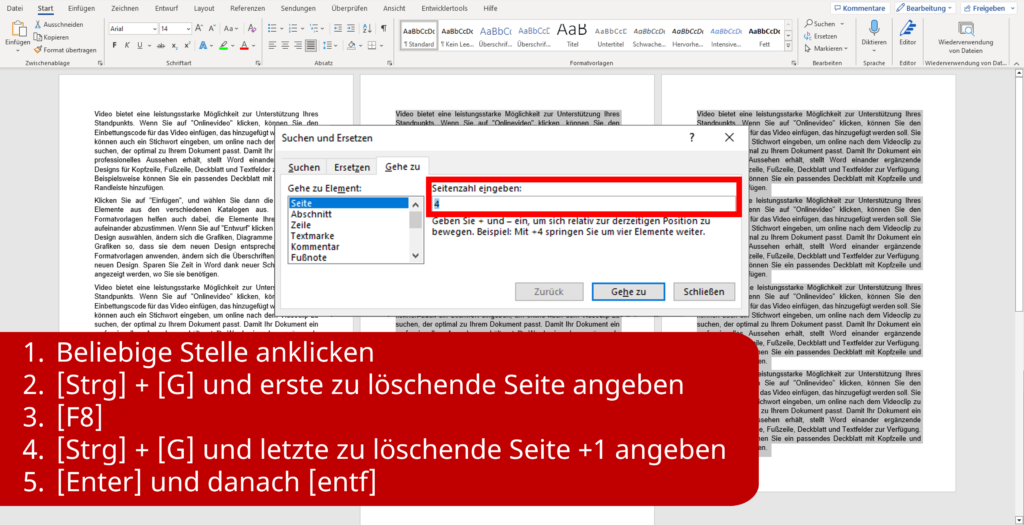
Seiten mit Inhalt löschen: Das Löschen einer Seite mit Text, Bildern oder Tabellen erfordert eine etwas andere Vorgehensweise. Es ist wichtig, den gesamten Inhalt der Seite zu markieren.
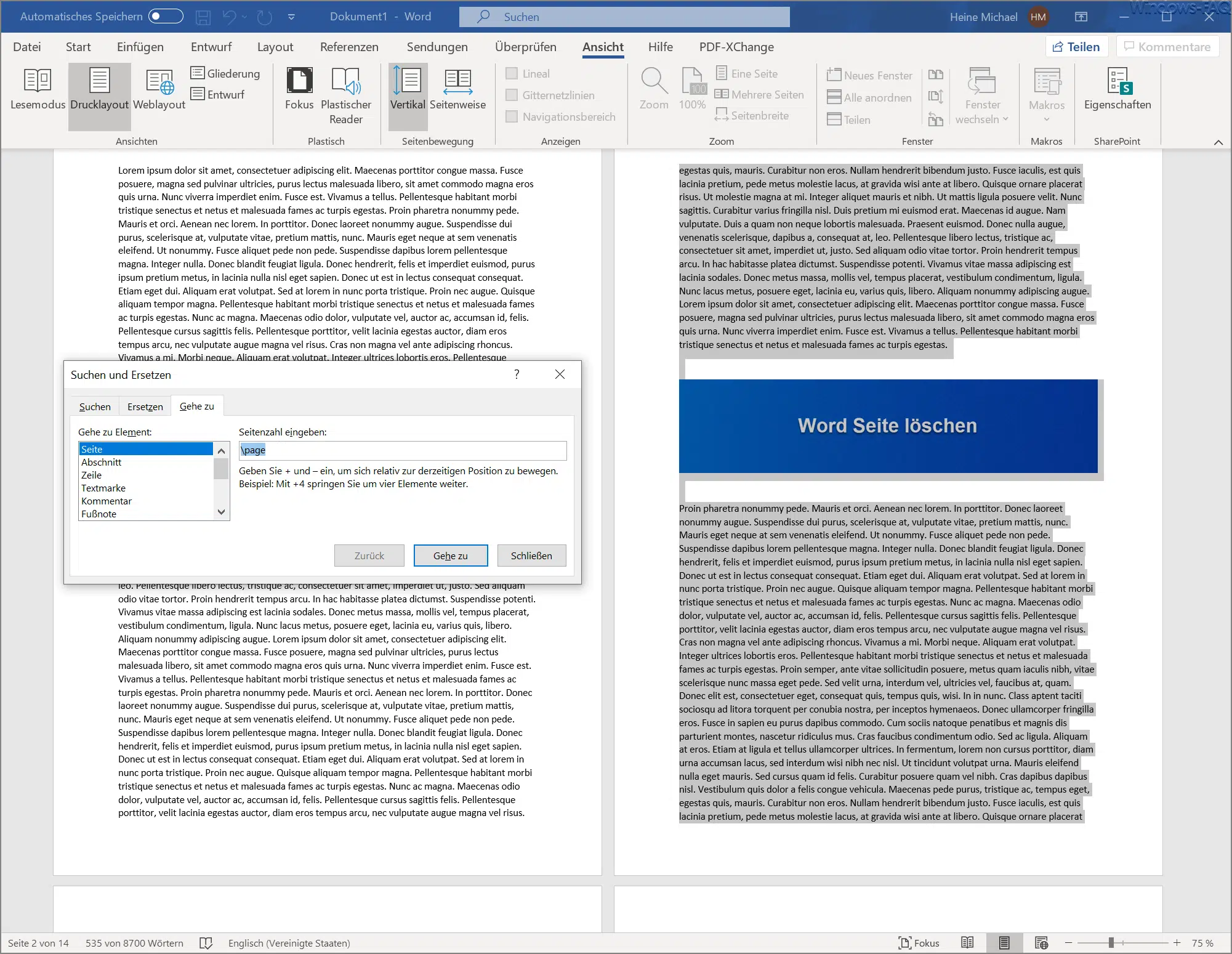
Schritt 1: Markiere den gesamten Inhalt der Seite, die du löschen möchtest. Du kannst entweder mit der Maus von oben nach unten ziehen oder die Tastenkombination "Strg + A" (oder "Cmd + A" auf einem Mac) verwenden, um den gesamten Text des Dokuments auszuwählen und dann den Bereich der Seite zu markieren.
Schritt 2: Nachdem der Inhalt markiert ist, drücke die "Entf"-Taste (Delete) oder die "Rücktaste" (Backspace) auf deiner Tastatur. Dadurch wird der gesamte Inhalt der Seite gelöscht.
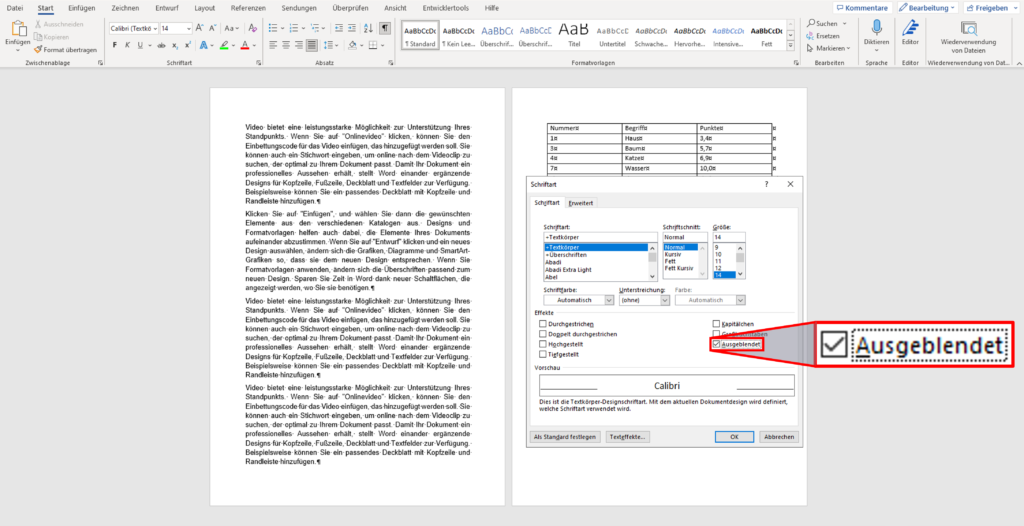
Schritt 3: Sollte die Seite nach dem Löschen des Inhalts immer noch vorhanden sein, überprüfe, ob noch Seitenumbrüche oder leere Absätze vorhanden sind. Lösche diese gegebenenfalls wie oben beschrieben.
Beispiel: Du hast eine Seite mit einem langen Absatz und einem Bild. Markiere alles, indem du mit der Maus darüber fährst. Drücke dann "Entf". Die Seite sollte nun verschwunden sein.
Seitenumbrüche entfernen: Manchmal wird eine neue Seite durch einen manuellen Seitenumbruch erzwungen. Diese Umbrüche müssen separat entfernt werden.
Schritt 1: Aktiviere die Anzeige von "Absatzmarken" (¶). Du findest diese Option im Register "Start" in der Gruppe "Absatz". Das Symbol sieht aus wie ein umgekehrtes "P".
Schritt 2: Suche nach den "Seitenumbruch"-Markierungen. Diese werden als horizontale Linien mit der Beschriftung "Seitenumbruch" angezeigt.
Schritt 3: Markiere den Seitenumbruch mit der Maus und drücke die "Entf"-Taste (Delete) oder die "Rücktaste" (Backspace) auf deiner Tastatur.
Beispiel: Du siehst eine lange gestrichelte Linie mit dem Text "Seitenumbruch". Klicke davor oder dahinter, und drücke die "Entf"-Taste oder "Rücktaste", um ihn zu entfernen.
Praktische Anwendungen: Das Löschen von Seiten ist wichtig, um fehlerhafte Dokumente zu korrigieren, indem beispielsweise doppelte oder irrelevante Seiten entfernt werden. Außerdem hilft es, die Dateigröße zu reduzieren, indem unnötiger Inhalt entfernt wird, was besonders bei großen Dokumenten von Vorteil ist. Dadurch werden Dokumente übersichtlicher und professioneller.