Wie Mache Ich Das Zeichen Auf Der Tastatur
Kennst du das? Du chattest mit Freunden, schreibst eine wichtige E-Mail oder arbeitest an einem Referat und plötzlich brauchst du ein bestimmtes Sonderzeichen, das du auf deiner Tastatur einfach nicht finden kannst. Keine Panik! Wir alle waren schon mal da. Dieser Artikel ist dein ultimativer Guide, um jedes Zeichen auf deiner Tastatur zu finden und zu nutzen – egal ob du Anfänger oder schon etwas fortgeschrittener bist. Wir zeigen dir, wie's geht!
Grundlagen: Die Standardtastatur und ihre Geheimnisse
Die deutsche Tastatur (QWERTZ-Layout) mag auf den ersten Blick übersichtlich erscheinen, aber sie birgt mehr, als man denkt. Die meisten Buchstaben, Zahlen und Satzzeichen sind offensichtlich, aber was ist mit dem @-Zeichen, dem €-Zeichen oder gar dem §-Zeichen? Keine Sorge, sie sind alle da, versteckt hinter cleveren Tastenkombinationen!
Die wichtigsten Tasten, die du kennen solltest:
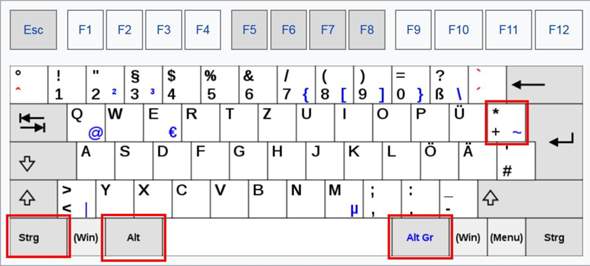
- Shift (Umschalttaste): Hältst du diese Taste gedrückt, während du einen Buchstaben drückst, wird dieser großgeschrieben. Außerdem erreichst du damit die oberen Symbole auf den Zahlentasten.
- Strg (Steuerungstaste): Diese Taste wird oft in Kombination mit anderen Tasten verwendet, um Befehle auszuführen, wie z.B. Kopieren (Strg+C) oder Einfügen (Strg+V).
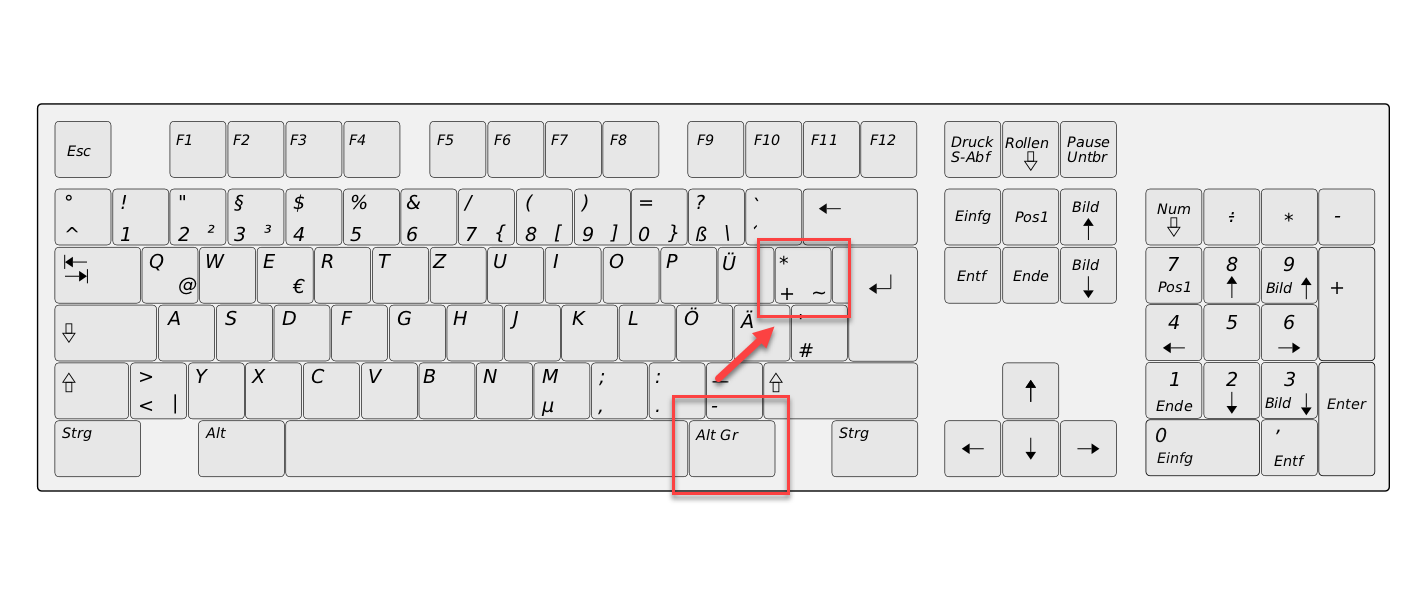
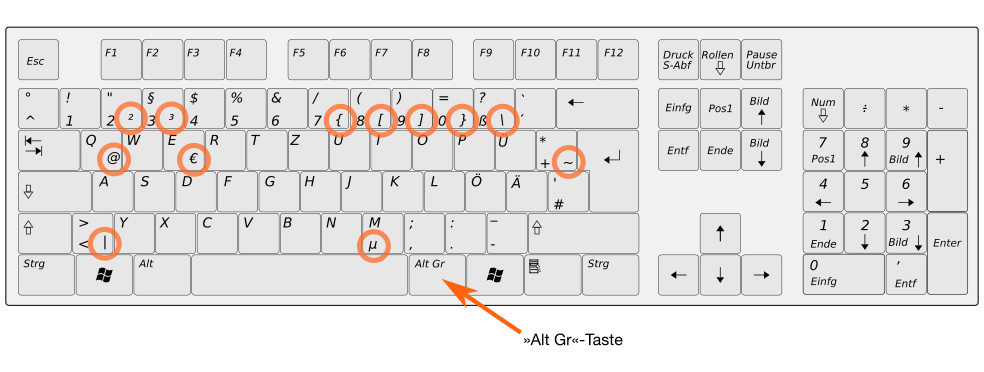
- Alt Gr (Alternative Graphique): Diese Taste ist der Schlüssel zu vielen Sonderzeichen. Sie befindet sich meist rechts neben der Leertaste.
- Alt (Alternative): Diese Taste, die meist links von der Leertaste zu finden ist, wird in Kombination mit Zahlencodes verwendet, um spezielle Zeichen einzufügen.
- Fn (Funktionstaste): Auf Laptops findest du diese Taste oft. Sie aktiviert Zusatzfunktionen auf den F-Tasten (F1-F12), wie z.B. Lautstärke regeln oder Bildschirmhelligkeit anpassen.
Die Macht der Shift-Taste
Die Shift-Taste ist dein bester Freund, wenn es um Großbuchstaben und die oberen Symbole auf den Zahlentasten geht. Halte sie gedrückt und drücke die gewünschte Taste. So bekommst du:
- Zahlenreihe: !, ", §, $, %, &, /, (, ), =
- Buchstaben: Alle Großbuchstaben von A bis Z
Sonderzeichen finden mit Alt Gr
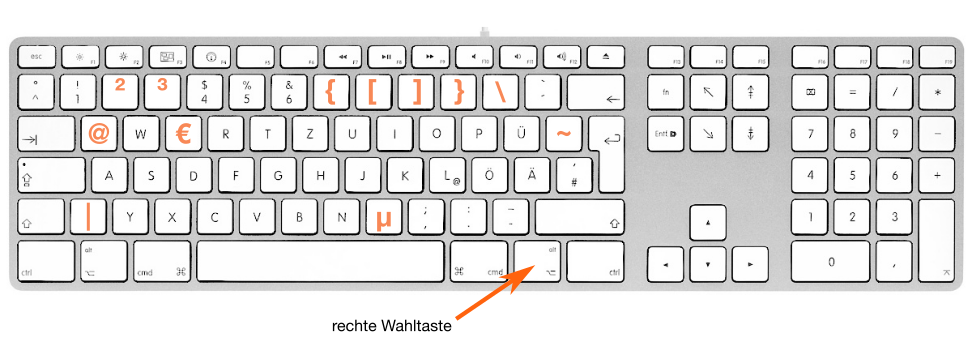
Jetzt wird es spannend! Die Alt Gr-Taste öffnet dir die Tür zu einer Vielzahl von Sonderzeichen. Halte die Alt Gr-Taste gedrückt und drücke gleichzeitig eine andere Taste. Hier ein paar Beispiele:
- Alt Gr + Q: @
- Alt Gr + E: €
- Alt Gr + #: ~
- Alt Gr + M: µ
Pro-Tipp: Probiere einfach verschiedene Kombinationen mit der Alt Gr-Taste aus. Du wirst überrascht sein, welche Zeichen du findest!
Alt-Codes: Der Geheimcode für spezielle Zeichen
Für noch speziellere Zeichen, die du nicht direkt auf der Tastatur findest, gibt es die Alt-Codes. Das sind Zahlenkombinationen, die du zusammen mit der Alt-Taste eingibst. Wichtig: Das funktioniert in der Regel nur mit dem Ziffernblock auf der rechten Seite deiner Tastatur. Wenn dein Laptop keinen Ziffernblock hat, musst du eventuell die Num Lock-Taste aktivieren, um die entsprechenden Tasten als Ziffernblock zu nutzen.
So funktioniert es:
- Halte die Alt-Taste gedrückt.
- Gib den Zahlencode über den Ziffernblock ein.
- Lass die Alt-Taste los.
Einige Beispiele für Alt-Codes:
- Alt + 0169: © (Copyright-Zeichen)
- Alt + 0174: ® (Registered Trademark-Zeichen)
- Alt + 0176: ° (Grad-Zeichen)
- Alt + 0132: „ (Anführungszeichen unten)
- Alt + 0147: “ (Anführungszeichen oben)
Es gibt Listen mit allen Alt-Codes online. Einfach danach suchen!
Der Sonderzeichen-Dialog unter Windows
Windows hat ein eingebautes Tool, den Sonderzeichen-Dialog, der dir eine übersichtliche Darstellung aller verfügbaren Zeichen bietet. So findest du ihn:
- Klicke auf das Startmenü.
- Gib "Zeichentabelle" oder "Sonderzeichen" ein und drücke Enter.
Im Sonderzeichen-Dialog kannst du nach Schriftarten suchen und dir alle verfügbaren Zeichen anzeigen lassen. Klicke auf ein Zeichen, um es auszuwählen, und dann auf "Kopieren", um es in deine Zwischenablage zu legen. Anschließend kannst du es in dein Dokument einfügen.
Alternativ: Der Emoji-Picker unter Windows
Windows hat auch einen Emoji-Picker, der dir nicht nur Emojis, sondern auch viele Symbole und Sonderzeichen bietet. Du öffnest ihn mit der Tastenkombination Windows-Taste + . (Punkt) oder Windows-Taste + ; (Semikolon).
Tipps und Tricks für Sonderzeichen auf dem Mac
Auch auf dem Mac gibt es verschiedene Möglichkeiten, Sonderzeichen einzufügen:
Die Zeichenübersicht auf dem Mac
Die Zeichenübersicht auf dem Mac ist das Äquivalent zum Sonderzeichen-Dialog unter Windows. Du findest sie, indem du in einem Textfeld mit der rechten Maustaste klickst und "Emojis & Symbole" auswählst. Alternativ kannst du auch die Tastenkombination Control + Command + Leertaste verwenden.
Hier kannst du durch verschiedene Kategorien von Zeichen stöbern, nach bestimmten Zeichen suchen und sie mit einem Doppelklick in dein Dokument einfügen.
Die Alt-Taste auf dem Mac
Auch auf dem Mac spielt die Alt-Taste eine wichtige Rolle. Halte die Alt-Taste gedrückt und drücke eine andere Taste, um verschiedene Sonderzeichen zu erhalten. Hier ein paar Beispiele:
- Alt + E: ∑
- Alt + <: ≤
- Alt + >: ≥
- Alt + O: ˚
Pro-Tipp: Auch hier gilt: Einfach ausprobieren! Es gibt viele versteckte Zeichen hinter der Alt-Taste.
Sonderzeichen auf dem Smartphone und Tablet
Auf Smartphones und Tablets ist das Einfügen von Sonderzeichen in der Regel sehr einfach. Die virtuelle Tastatur bietet oft eine spezielle Taste für Symbole oder Sonderzeichen. Diese Taste ist meist mit einem Symbol wie "*#+" oder einem ähnlichen Zeichen versehen.
Wenn du diese Taste drückst, öffnet sich eine erweiterte Ansicht mit einer Vielzahl von Symbolen und Sonderzeichen. Du kannst dann einfach das gewünschte Zeichen auswählen und es wird in dein Textfeld eingefügt.
Viele Tastatur-Apps bieten auch die Möglichkeit, benutzerdefinierte Tastenkombinationen für häufig verwendete Sonderzeichen zu erstellen. So kannst du noch schneller auf deine Lieblingszeichen zugreifen.
Die lange Drück-Methode
Eine weitere Möglichkeit, Sonderzeichen auf dem Smartphone oder Tablet einzufügen, ist die lange Drück-Methode. Halte einfach eine Taste etwas länger gedrückt, um alternative Zeichenoptionen anzuzeigen. Zum Beispiel kannst du die Taste "a" gedrückt halten, um Optionen wie "à", "á", "â" oder "ä" zu erhalten.
Websites und Online-Tools für Sonderzeichen
Es gibt viele Websites und Online-Tools, die dir helfen können, Sonderzeichen zu finden und zu kopieren. Diese Tools bieten oft eine große Auswahl an Zeichen und ermöglichen es dir, diese einfach auszuwählen und in deine Zwischenablage zu kopieren. Anschließend kannst du sie in dein Dokument einfügen.
Einige beliebte Websites sind:
- Unicode-Table.com
- CopyPasteCharacter.com
- Compart.com
Sonderzeichen im HTML-Code
Wenn du Webseiten erstellst, musst du oft spezielle HTML-Codes verwenden, um Sonderzeichen korrekt darzustellen. Diese Codes werden als HTML-Entities bezeichnet.
Beispiele für HTML-Entities:
- & für & (Ampersand)
- < für < (Kleiner-als-Zeichen)
- > für > (Größer-als-Zeichen)
- für ein geschütztes Leerzeichen (Non-breaking space)
Es gibt Listen mit allen HTML-Entities online. Einfach danach suchen!
Die Verwendung von Unicode in HTML
Alternativ zu HTML-Entities kannst du auch den Unicode des Zeichens direkt in deinen HTML-Code einfügen. Das Unicode-Zeichen wird dann von den meisten Browsern korrekt dargestellt.
Beispiel:
Um das Copyright-Zeichen (©) in HTML darzustellen, kannst du entweder die HTML-Entity © oder das Unicode-Zeichen © verwenden.
Fazit: Sei kreativ und entdecke die Welt der Sonderzeichen!
Wie du siehst, gibt es viele Möglichkeiten, Sonderzeichen auf deiner Tastatur und in deinen Dokumenten zu finden und zu nutzen. Ob du die Shift-Taste, die Alt Gr-Taste, Alt-Codes, den Sonderzeichen-Dialog, die Zeichenübersicht auf dem Mac oder Online-Tools verwendest – die Wahl liegt bei dir!
Wichtig ist, dass du dich nicht entmutigen lässt, wenn du ein bestimmtes Zeichen nicht sofort findest. Probiere verschiedene Methoden aus und sei kreativ!
Mit diesem Wissen bist du bestens gerüstet, um jede Art von Text zu gestalten und mit Sonderzeichen zu bereichern. Nutze diese Möglichkeiten, um deine Kommunikation noch präziser und ausdrucksstärker zu machen. Und vergiss nicht: Übung macht den Meister! Je mehr du mit den verschiedenen Methoden experimentierst, desto schneller wirst du die benötigten Zeichen finden und einfügen können.
Wir hoffen, dieser Artikel hat dir geholfen, die Welt der Sonderzeichen besser zu verstehen und deine Tastatur-Kenntnisse zu erweitern. Viel Spaß beim Ausprobieren!