Wie Mache Ich Ein At Zeichen
Kennst du das Gefühl, wenn du gerade eine wichtige E-Mail schreiben willst oder dich in einem sozialen Netzwerk anmelden möchtest und plötzlich vor dem Problem stehst: Wo ist das @-Zeichen? Keine Panik, das ist ein Problem, das fast jeder mal hat. Und glaub mir, du bist nicht allein!
Das @-Zeichen, auch bekannt als "Klammeraffe" oder "at sign", ist heutzutage unverzichtbar. Es ist ein integraler Bestandteil von E-Mail-Adressen, Social-Media-Handles und vielem mehr. Aber wie zum Teufel bekommst du dieses kleine, aber so wichtige Symbol auf deinen Bildschirm?
Die Grundlagen: Verschiedene Tastaturen, verschiedene Wege
Die gute Nachricht ist, dass es fast immer eine Möglichkeit gibt, das @-Zeichen zu erzeugen, egal welche Art von Tastatur du hast. Die schlechte Nachricht ist, dass die Tastenkombinationen variieren können. Das liegt daran, dass die Tastaturbelegung von deinem Betriebssystem (Windows, macOS, Linux) und der Spracheinstellung deiner Tastatur abhängt. Lass uns die häufigsten Szenarien durchgehen.
Windows: Der Klassiker und seine Varianten
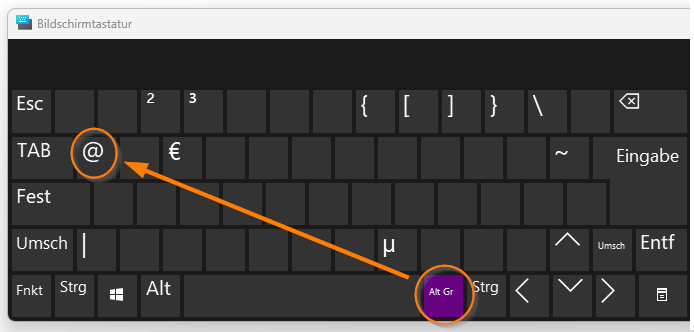
Unter Windows ist der häufigste Weg, das @-Zeichen zu erzeugen, die Kombination von Alt Gr + Q. Halte die "Alt Gr"-Taste (befindet sich in der Regel rechts neben der Leertaste) gedrückt und drücke gleichzeitig die "Q"-Taste.
Funktioniert das nicht? Kein Problem! Versuche es mit:
- Strg + Alt + Q: Diese Kombination funktioniert in einigen Fällen, besonders wenn die "Alt Gr"-Taste nicht richtig funktioniert.
- Alt + 64: Halte die "Alt"-Taste (links neben der Leertaste) gedrückt und gib über den Nummernblock "64" ein. Wichtig: Das funktioniert nur mit dem Nummernblock!
Warum so viele Optionen? Weil die Tastaturbelegung und die installierten Treiber manchmal etwas durcheinanderbringen können. Keine Sorge, eine der Methoden wird funktionieren!
macOS: Der Apfel macht's manchmal anders
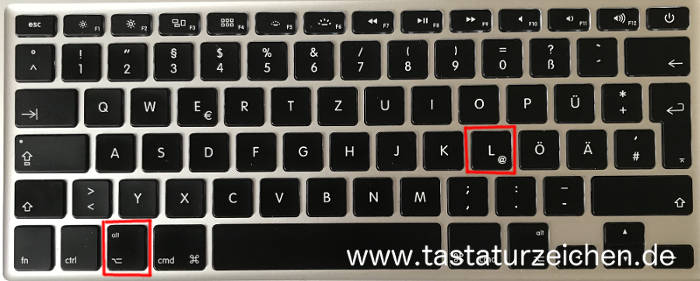
Auf einem Mac ist das @-Zeichen in der Regel etwas einfacher zu finden. Die Standardkombination ist Alt + L. Halte die "Alt"-Taste (auch "Option"-Taste genannt) gedrückt und drücke gleichzeitig die "L"-Taste.
Auch hier gilt: Sollte das nicht klappen, versuche:
- Ctrl + Alt + @: Diese Kombination ist weniger üblich, kann aber in bestimmten Konfigurationen funktionieren.
macOS ist in der Regel sehr zuverlässig, aber es schadet nie, eine Alternative im Hinterkopf zu haben.
Linux: Die flexible Lösung
Linux ist bekannt für seine Flexibilität und Anpassbarkeit. Die gebräuchlichste Methode, das @-Zeichen zu erzeugen, ist Alt Gr + Q, genau wie unter Windows.
Aber da Linux so viele verschiedene Distributionen und Desktop-Umgebungen hat, kann es auch hier zu Abweichungen kommen. Falls "Alt Gr + Q" nicht funktioniert, versuche:
- Strg + Alt + Q: Wie bei Windows kann diese Kombination manchmal den Unterschied machen.
- Umschalt + 2: Auf einigen Tastaturlayouts (vor allem in angelsächsischen Ländern) befindet sich das @-Zeichen direkt auf der "2"-Taste.
Tipp für Linux-Nutzer: Überprüfe deine Tastaturbelegung in den Systemeinstellungen. Hier kannst du festlegen, welches Tastaturlayout verwendet wird und gegebenenfalls Anpassungen vornehmen.
Wenn nichts mehr geht: Die Sonderzeichen-Tabelle
Was aber, wenn keine der oben genannten Methoden funktioniert? Keine Sorge, es gibt noch eine letzte Option: Die Sonderzeichen-Tabelle!
Sowohl Windows als auch macOS verfügen über eine Sonderzeichen-Tabelle, in der du alle möglichen Symbole finden und einfügen kannst. Hier ist, wie du sie findest:
- Windows: Suche im Startmenü nach "Zeichentabelle". Sie öffnet sich als separates Fenster, in dem du das @-Zeichen auswählen und in deine Anwendung kopieren kannst.
- macOS: Gehe zu "Bearbeiten" -> "Emoji & Symbole" in der Menüleiste der meisten Anwendungen. Daraufhin öffnet sich ein Fenster mit einer riesigen Auswahl an Symbolen, darunter natürlich auch das @-Zeichen.
Das Kopieren und Einfügen ist zwar nicht die eleganteste Lösung, aber sie ist zuverlässig und funktioniert immer.
Tastaturbelegung ändern: Eine langfristige Lösung
Wenn du ständig Probleme mit dem @-Zeichen hast, könnte es sinnvoll sein, deine Tastaturbelegung zu ändern. Das ist besonders nützlich, wenn du häufig in einer anderen Sprache schreibst oder eine spezielle Tastatur verwendest.
Unter Windows und macOS kannst du die Tastaturbelegung in den Systemeinstellungen ändern. Suche nach "Tastatur" oder "Sprache" und du solltest Optionen finden, um ein anderes Tastaturlayout auszuwählen oder sogar ein benutzerdefiniertes Layout zu erstellen.
"Die Wahl des richtigen Tastaturlayouts kann die Produktivität erheblich steigern", sagt Dr. Anna Schmidt, eine Expertin für Ergonomie und Computer-Schnittstellen. "Wenn man sich an eine bestimmte Tastaturbelegung gewöhnt hat, ist es oft schwierig, sich an eine andere zu gewöhnen. Aber wenn man ständig Probleme hat, sollte man in Erwägung ziehen, ein Layout zu wählen, das besser zu den eigenen Bedürfnissen passt."
Zusammenfassung: Der Weg zum @-Zeichen
Zusammenfassend lässt sich sagen, dass es viele Wege gibt, um das @-Zeichen zu erzeugen. Die häufigsten Methoden sind:
- Windows: Alt Gr + Q, Strg + Alt + Q, Alt + 64 (Nummernblock)
- macOS: Alt + L, Ctrl + Alt + @
- Linux: Alt Gr + Q, Strg + Alt + Q, Umschalt + 2
Wenn keine dieser Methoden funktioniert, verwende die Sonderzeichen-Tabelle oder ändere deine Tastaturbelegung.
Das @-Zeichen mag klein sein, aber es ist ein unverzichtbarer Bestandteil unserer digitalen Kommunikation. Mit den hier genannten Tipps und Tricks solltest du in der Lage sein, es problemlos zu erzeugen, egal welches Betriebssystem oder welche Tastatur du verwendest.
Und jetzt geh und schreib diese E-Mail, erstelle diesen Social-Media-Account und erobere das Internet! Du hast das Zeug dazu!