Wie Mache Ich Eine Eckige Klammer

Hallo! Du fragst dich, wie man eine eckige Klammer macht? Keine Sorge, du bist nicht allein! Viele Leute, besonders am Anfang ihrer Computerkarriere oder beim Erlernen neuer Programme, haben Schwierigkeiten damit. Es mag trivial erscheinen, aber eckige Klammern sind überall in der Informatik, Mathematik und sogar im Alltag zu finden. Dieser Artikel soll dir helfen, dieses kleine, aber mächtige Zeichen zu meistern.
Wir verstehen, dass es frustrierend sein kann, wenn man etwas Einfaches nicht hinbekommt. Stell dir vor, du musst ein Stück Programmcode schreiben und kannst die notwendigen Klammern nicht finden. Oder du möchtest in einem Dokument eine wichtige Information hervorheben, und die eckigen Klammern wollen einfach nicht erscheinen. Das kann wirklich aufhalten. Deshalb nehmen wir uns jetzt die Zeit, das Problem zu lösen.
Warum sind eckige Klammern wichtig?
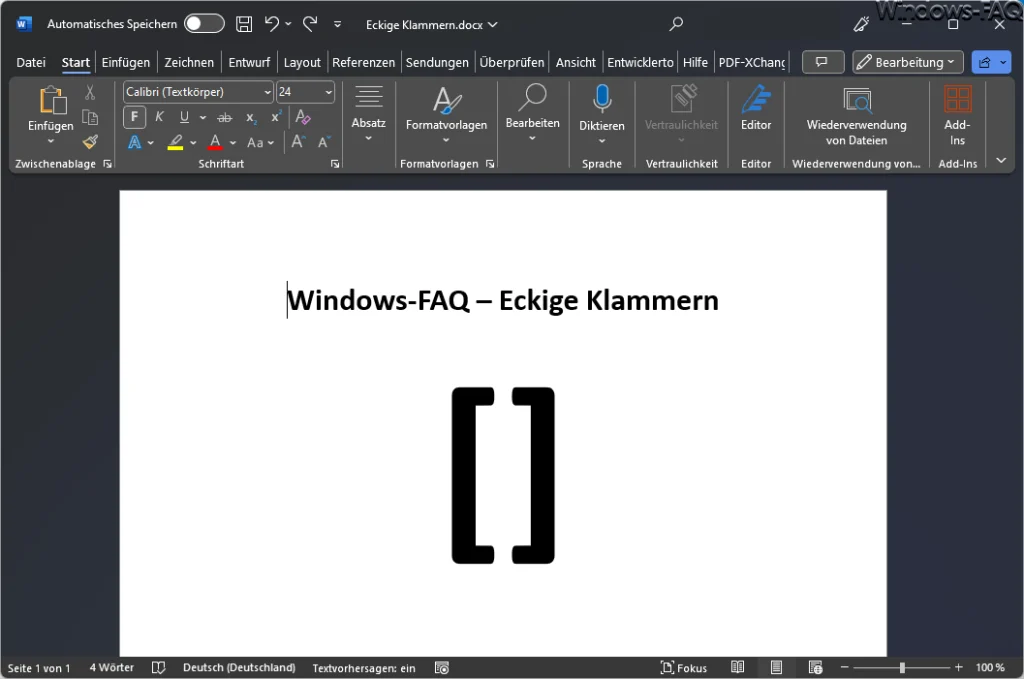
Eckige Klammern, also [ und ], sind viel mehr als nur Dekoration. Sie haben in verschiedenen Bereichen unterschiedliche Bedeutungen:
- In der Informatik: Oft verwendet, um auf Elemente in einem Array oder einer Liste zuzugreifen. Denk an eine nummerierte Liste von Namen. Mit eckigen Klammern kannst du den Namen an einer bestimmten Position abrufen. Zum Beispiel: `namen[3]` könnte den vierten Namen in der Liste bedeuten.
- In der Mathematik: Werden sie verwendet, um Intervalle darzustellen, insbesondere wenn die Endpunkte eingeschlossen sind. Ein Intervall [2, 5] bedeutet alle Zahlen zwischen 2 und 5, einschließlich 2 und 5 selbst.
- In der Linguistik: Werden sie verwendet, um phonetische Transkriptionen darzustellen.
- In der Textverarbeitung: Können verwendet werden, um ergänzende Informationen in einem Zitat einzufügen oder um zu kennzeichnen, dass Text hinzugefügt oder geändert wurde, um den Kontext zu verdeutlichen. Zum Beispiel: "Er [der Zeuge] sagte, er habe nichts gesehen."
Also, wie macht man diese Dinger nun?
Die gute Nachricht ist, dass es verschiedene Möglichkeiten gibt, eckige Klammern zu erzeugen, abhängig von deiner Tastatur und deinem Betriebssystem.
Methode 1: Die direkten Tasten (die einfachste Methode)
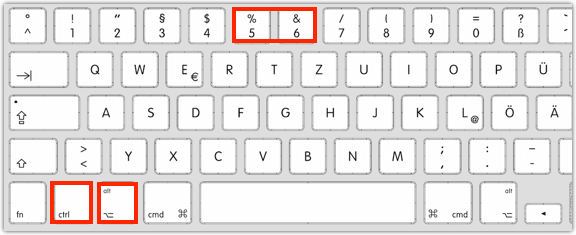
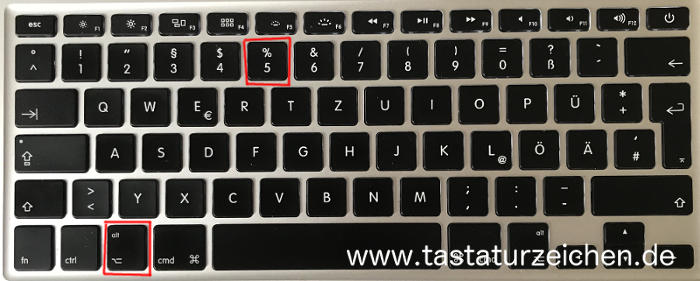
Die meisten Standardtastaturen haben eigene Tasten für eckige Klammern. Diese befinden sich in der Regel in der Nähe der Eingabetaste oder der Rücktaste. Auf deutschen Tastaturen sind sie oft in der oberen Reihe der Zifferntasten zu finden, kombiniert mit der Alt Gr-Taste.
So geht's:
- Öffnende eckige Klammer ([): Halte die Alt Gr-Taste gedrückt und drücke gleichzeitig die Taste mit der Zahl 8.
- Schließende eckige Klammer (]): Halte die Alt Gr-Taste gedrückt und drücke gleichzeitig die Taste mit der Zahl 9.
Wichtig: Stelle sicher, dass du die Alt Gr-Taste verwendest, nicht die normale Alt-Taste. Die normale Alt-Taste hat eine andere Funktion. Wenn es immer noch nicht klappt, versuche, die Umschalttaste (Shift) zusammen mit der Alt Gr-Taste zu verwenden. Einige Tastaturen haben unterschiedliche Konfigurationen.
Methode 2: Der ASCII-Code (für hartnäckige Fälle)
Wenn die direkten Tasten nicht funktionieren, kann der ASCII-Code helfen. Jeder Buchstabe, jede Zahl und jedes Sonderzeichen hat einen eindeutigen ASCII-Code.
So geht's (Windows):
- Aktiviere den Nummernblock (Num Lock). Diese Taste befindet sich meistens oben rechts auf deiner Tastatur. Wenn sie aktiviert ist, leuchtet eine kleine Lampe.
- Halte die Alt-Taste gedrückt (die normale Alt-Taste, nicht Alt Gr).
- Während du die Alt-Taste gedrückt hältst, gib auf dem Nummernblock den Code für die gewünschte Klammer ein:
- Für die öffnende eckige Klammer ([): Alt + 91
- Für die schließende eckige Klammer (]): Alt + 93
- Lass die Alt-Taste los. Die Klammer sollte erscheinen.
Wichtig: Das funktioniert nur mit dem Nummernblock, nicht mit den Zahlen in der oberen Reihe deiner Tastatur.
So geht's (Mac):
Auf einem Mac sind die direkten Tasten normalerweise die zuverlässigste Methode. Aber falls du wirklich Probleme hast, kannst du die "Zeichenübersicht" verwenden:
- Öffne die Zeichenübersicht. Du findest sie im Menü "Bearbeiten" in vielen Anwendungen, oder über die Spotlight-Suche (Cmd + Leertaste).
- Suche nach "eckige Klammer".
- Wähle die gewünschte Klammer aus und klicke auf "Einfügen".
Methode 3: Copy & Paste (die letzte Rettung)
Wenn alles andere fehlschlägt, kannst du die Klammern einfach kopieren und einfügen. Suche im Internet nach "eckige Klammer" oder kopiere sie hier:
[ ]
Einfach markieren, kopieren (Strg+C oder Cmd+C) und an der gewünschten Stelle einfügen (Strg+V oder Cmd+V). Diese Methode ist zwar nicht die eleganteste, aber sie funktioniert in jeder Situation.
Häufige Probleme und Lösungen
Problem: Die Klammern erscheinen nicht, wenn ich die Alt Gr-Taste drücke.
Lösung:
- Stelle sicher, dass du die Alt Gr-Taste verwendest, nicht die normale Alt-Taste.
- Versuche, die Umschalttaste (Shift) zusammen mit der Alt Gr-Taste zu verwenden.
- Überprüfe deine Tastatureinstellungen. Vielleicht ist das Layout falsch eingestellt.
Problem: Der ASCII-Code funktioniert nicht.
Lösung:
- Stelle sicher, dass der Nummernblock aktiviert ist.
- Verwende die Alt-Taste (nicht Alt Gr).
- Gib den Code genau so ein, wie er angegeben ist: 91 für [ und 93 für ].
Problem: Auf meinem Laptop gibt es keinen Nummernblock.
Lösung:
- Viele Laptops haben eine Num Lock-Funktion, die einige Tasten in einen virtuellen Nummernblock verwandelt. Schau in der Bedienungsanleitung deines Laptops nach, wie du diese aktivierst.
- Verwende die Zeichenübersicht (Mac) oder Copy & Paste.
Einige zusätzliche Tipps
- Übung macht den Meister: Je öfter du die Klammern verwendest, desto leichter wird es dir fallen, sie zu finden.
- Tastaturaufkleber: Wenn du die Position der Klammern auf deiner Tastatur immer wieder vergisst, kannst du dir kleine Aufkleber kaufen, um sie zu markieren.
- Externe Tastatur: Wenn du viel schreibst, kann eine externe Tastatur mit einem Nummernblock eine gute Investition sein.
Gibt es Gegenmeinungen?
Manche argumentieren, dass die Verwendung von ASCII-Codes oder Copy & Paste umständlich und ineffizient ist. Sie bevorzugen, sich einfach an die Position der Tasten zu erinnern oder eine Tastatur mit einer klaren Beschriftung zu verwenden. Das ist natürlich eine valide Meinung, besonders für Leute, die viel tippen. Aber für gelegentliche Nutzer oder für diejenigen, die mit verschiedenen Tastaturlayouts arbeiten, können die alternativen Methoden sehr hilfreich sein.
Zusammenfassend...
Eckige Klammern sind ein unverzichtbares Werkzeug in vielen Bereichen. Mit den oben genannten Methoden solltest du nun in der Lage sein, sie problemlos zu erzeugen. Denk daran: Übung macht den Meister! Je mehr du die Klammern verwendest, desto schneller und einfacher wird es dir fallen.
Wir hoffen, dieser Leitfaden hat dir geholfen. Jetzt bist du bestens gerüstet, um eckige Klammern wie ein Profi zu verwenden!
Welche Methode hat für dich am besten funktioniert? Und wo wirst du die eckigen Klammern als Nächstes einsetzen?