Wie Macht Man Auf Der Tastatur Ein Herz

Einführung: Dein Herz auf der Tastatur
Hallo! Bereit, das Geheimnis zu lüften, wie man ein Herz auf der Tastatur zaubert? Keine Sorge, es ist einfacher als du denkst! Wir gehen das Schritt für Schritt durch. Du schaffst das!
Methode 1: Der ASCII-Code
Die erste Methode nutzt den **ASCII-Code**. Das ist eine Art Zahlencode für verschiedene Zeichen. Viele Sonderzeichen, einschließlich des Herzens, haben so einen Code.
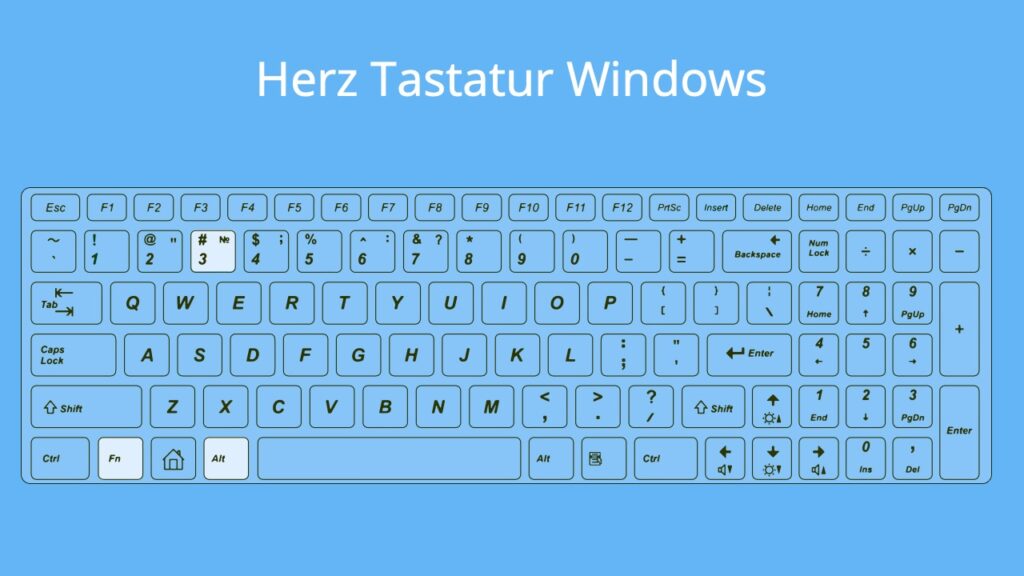
Aktiviere zuerst den **Nummernblock** deiner Tastatur. Oft ist dafür die Taste **Num Lock** nötig. Achte darauf, dass das entsprechende Licht leuchtet. Sonst funktionieren die Zahlen nicht richtig.
Halte die **Alt-Taste** gedrückt. Während du Alt gedrückt hältst, tippe auf dem Nummernblock die Ziffer **3**. Lass dann die Alt-Taste los. Voilà! Ein Herz erscheint: ♥.
Der ASCII-Code ist sehr nützlich. Er funktioniert in vielen Programmen. Also merk dir das gut!
Methode 2: Copy und Paste
Manchmal ist es am einfachsten, zu kopieren und einzufügen. Suche einfach online nach einem Herzsymbol. Es gibt viele Webseiten, die Symbole anbieten. Dann kopierst du es mit **Strg+C** (oder Cmd+C auf einem Mac).
Gehe dann zu dem Ort, wo du das Herz einfügen möchtest. Drücke **Strg+V** (oder Cmd+V auf einem Mac). Das Herz wird eingefügt. Fertig!
Diese Methode ist super, wenn du den ASCII-Code vergessen hast. Oder wenn du einfach schnell ein Herz brauchst. Flexibilität ist der Schlüssel!
Methode 3: Sonderzeichen-Menü (Windows)
Windows hat ein eingebautes **Sonderzeichen-Menü**. Das ist eine Art Bibliothek für Symbole. Hier findest du viele nützliche Zeichen, auch das Herz.
Suche in der Windows-Suche nach "**Zeichentabelle**". Öffne das Programm. Dort findest du eine riesige Auswahl an Zeichen. Das Herz ist bestimmt auch dabei!
Wähle das Herzsymbol aus. Klicke auf "Auswählen" und dann auf "Kopieren". Füge es dann wie gewohnt mit **Strg+V** ein. Super einfach, oder?
Methode 4: Zeichenübersicht (Mac)
Auf einem Mac gibt es die **Zeichenübersicht**. Sie ist ähnlich wie die Zeichentabelle unter Windows. Hier findest du eine große Auswahl an Symbolen und Sonderzeichen.
Drücke **Ctrl + Cmd + Leertaste**. Die Zeichenübersicht öffnet sich. Suche nach dem Herzsymbol. Klicke darauf, um es einzufügen.
Die Zeichenübersicht ist sehr praktisch. Du kannst auch nach anderen Symbolen suchen. Entdecke die Vielfalt!
Methode 5: Tastenkombinationen (Manche Programme)
Manche Programme haben eigene Tastenkombinationen. Zum Beispiel für **Emoticons**. Diese können je nach Programm variieren. Also probiere es einfach mal aus!
In manchen Chatprogrammen funktioniert ":heart:". Tippe das ein und schau, was passiert. Vielleicht verwandelt es sich automatisch in ein Herz. Es lohnt sich, das zu testen!
Auch in Textverarbeitungsprogrammen wie Microsoft Word gibt es oft spezielle Funktionen. Informiere dich über die spezifischen Tastenkombinationen des Programms, das du nutzt.
Wichtige Tipps und Tricks
Manchmal funktioniert der Nummernblock nicht. Stelle sicher, dass **Num Lock** aktiviert ist. Das ist oft die Ursache für Probleme. Überprüfe das immer zuerst!
Nicht alle Schriftarten unterstützen alle Symbole. Wenn das Herz nicht richtig angezeigt wird, versuche eine andere Schriftart. Manche Schriftarten haben eine größere Auswahl an Symbolen.
Übung macht den Meister! Je öfter du die verschiedenen Methoden ausprobierst, desto schneller wirst du. Und desto sicherer fühlst du dich.
Zusammenfassung
Du hast gelernt, wie man ein Herz auf der Tastatur macht! Es gibt verschiedene Methoden:
- ASCII-Code: Alt + 3
- Copy und Paste: Herz online suchen und einfügen
- Sonderzeichen-Menü (Windows): Zeichentabelle öffnen
- Zeichenübersicht (Mac): Ctrl + Cmd + Leertaste
- Tastenkombinationen (Programme): ":heart:" oder ähnliches
Wähle die Methode, die dir am besten gefällt. Und viel Spaß beim Herzen tippen! Du hast das super gemacht!