Wie Macht Man Das Zeichen Auf Dem Laptop

Hast du dich jemals gefragt, wie man bestimmte Sonderzeichen auf deinem Laptop tippt? Vielleicht brauchst du ein €-Zeichen für eine Preisangabe, ein @-Zeichen für eine E-Mail-Adresse oder ein ©-Zeichen für dein Copyright. Keine Sorge, du bist nicht allein! Viele Schüler und Studenten stehen vor diesem Problem. Dieser Artikel ist speziell für dich geschrieben, um dir zu zeigen, wie du diese Zeichen einfach und schnell auf deinem Laptop erstellen kannst.
Die Grundlagen: Tastaturlayouts und ihre Eigenheiten
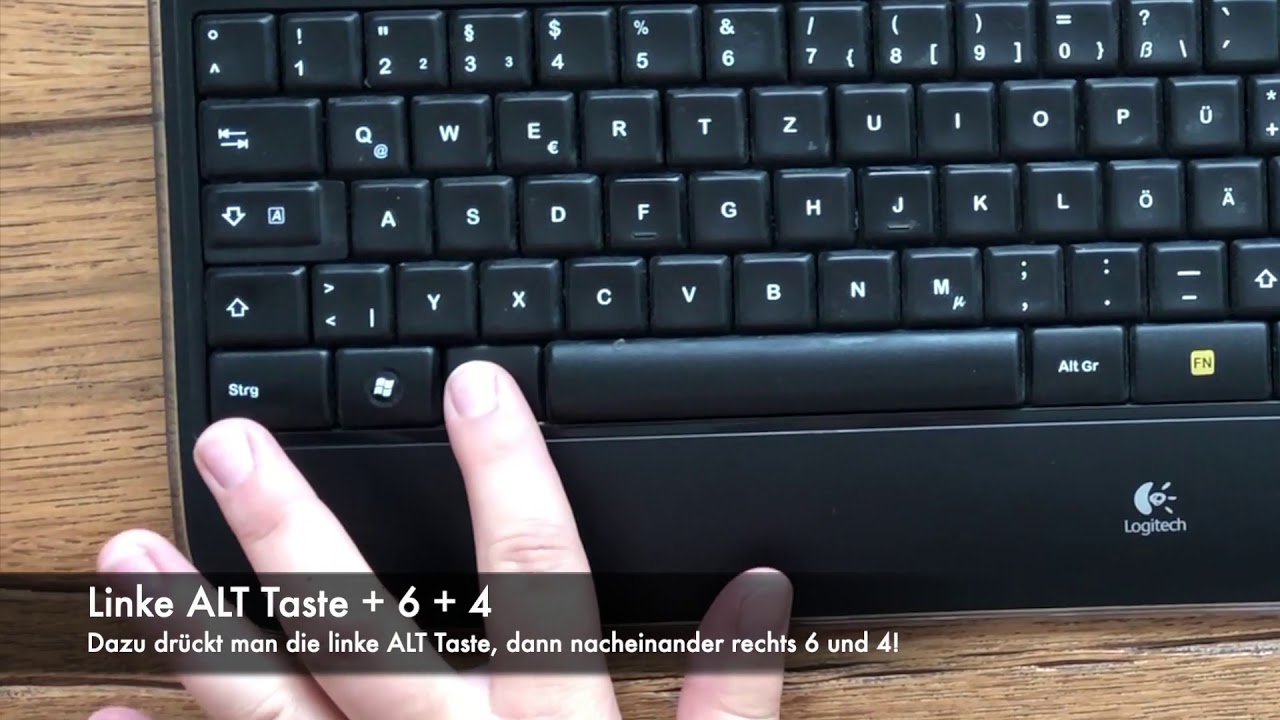
Bevor wir uns in die Details stürzen, ist es wichtig zu verstehen, dass verschiedene Tastaturlayouts existieren. Die häufigsten in Deutschland sind das QWERTZ- und das QWERTY-Layout. Der Hauptunterschied liegt in der Position einiger Buchstaben und Sonderzeichen. Wenn du dich fragst, welches Layout du hast, schau einfach auf deine Tastatur. Die Buchstaben in der oberen Buchstabenreihe von links nach rechts verraten es dir.
Darüber hinaus ist es wichtig zu wissen, dass viele Zeichen kombinierte Tastenanschläge erfordern. Das bedeutet, du musst eine oder mehrere Sondertasten (wie Umschalt, Strg oder Alt Gr) gedrückt halten, während du eine andere Taste drückst.
Die Umschalt-Taste (Shift)
Die Umschalt-Taste (oft als Pfeil nach oben dargestellt) ist dein bester Freund, wenn es um Großbuchstaben und einige der am häufigsten verwendeten Sonderzeichen geht. Halte sie gedrückt und drücke dann die Taste mit dem gewünschten Zeichen. Zum Beispiel erzeugst du ein Ausrufezeichen (!), indem du Umschalt und die Taste mit der Zahl 1 drückst.
Die Alt Gr-Taste
Die Alt Gr-Taste (Alternative Grafik) ist besonders wichtig für Zeichen, die nicht direkt auf der Tastatur abgebildet sind. Sie befindet sich normalerweise rechts neben der Leertaste. Halte Alt Gr gedrückt und drücke dann die Taste mit dem gewünschten Zeichen. So erhältst du zum Beispiel das @-Zeichen auf vielen Tastaturen, indem du Alt Gr und die Taste mit dem Q drückst.
Die wichtigsten Sonderzeichen und ihre Tastenkombinationen
Lass uns einige der häufigsten Sonderzeichen und die zugehörigen Tastenkombinationen genauer betrachten:
- @ (Klammeraffe): Alt Gr + Q (oder Alt Gr + 2 auf einigen Tastaturen)
- € (Eurozeichen): Alt Gr + E
- # (Raute/Hashtag): Alt Gr + 3
- $ (Dollarzeichen): Umschalt + 4 (oder Alt Gr + $)
- % (Prozentzeichen): Umschalt + 5
- & (Und-Zeichen): Umschalt + 6
- / (Schrägstrich): Umschalt + 7 (oder einfach die Taste mit dem Schrägstrich)
- ( (Klammer auf): Umschalt + 8
- ) (Klammer zu): Umschalt + 9
- = (Gleichheitszeichen): Umschalt + 0
- ? (Fragezeichen): Umschalt + ß
- \ (Backslash): Alt Gr + ß
- | (Senkrechter Strich): Alt Gr + <
- ~ (Tilde): Alt Gr + +
- ° (Gradzeichen): Alt Gr + 0
- µ (Mikrozeichen): Alt Gr + M
- ² (Quadrat): Alt Gr + 2
- ³ (Kubik): Alt Gr + 3
Achtung: Die genauen Tastenkombinationen können je nach Tastaturlayout und Betriebssystem variieren. Probiere die oben genannten Kombinationen aus und schau, ob sie auf deinem Laptop funktionieren. Wenn nicht, lies weiter!
Die Alt-Taste und der Ziffernblock: Eine universelle Lösung
Wenn die üblichen Tastenkombinationen nicht funktionieren, gibt es noch eine weitere Möglichkeit: Die Alt-Taste in Kombination mit dem Ziffernblock. Diese Methode ist besonders nützlich für Zeichen, die du selten brauchst und die keine direkten Tastenkombinationen haben.
So funktioniert es:
- Aktiviere den Ziffernblock: Stelle sicher, dass dein Ziffernblock aktiviert ist. Oft gibt es eine "Num Lock"-Taste, die du drücken musst.
- Halte die Alt-Taste gedrückt: Halte die linke Alt-Taste gedrückt.
- Gib den Zeichencode ein: Während du die Alt-Taste gedrückt hältst, gib den numerischen Code des gewünschten Zeichens auf dem Ziffernblock ein.
- Lasse die Alt-Taste los: Sobald du den Code eingegeben hast, lasse die Alt-Taste los. Das entsprechende Zeichen sollte nun erscheinen.
Woher bekommst du die Codes für die Zeichen? Eine einfache Suche im Internet hilft! Gib einfach "Alt Code Tabelle" in eine Suchmaschine ein. Du findest zahlreiche Websites mit Listen von Zeichen und ihren entsprechenden Alt-Codes. Hier sind einige Beispiele:
- © (Copyright-Zeichen): Alt + 0169
- ® (Registriertes Warenzeichen): Alt + 0174
- ™ (Warenzeichen): Alt + 0153
- § (Paragraphenzeichen): Alt + 0167
- ± (Plus-Minus-Zeichen): Alt + 0177
- ÷ (Divisionszeichen): Alt + 0247
Hinweis: Diese Methode funktioniert in der Regel nur, wenn du den Ziffernblock auf deiner Tastatur hast. Bei Laptops ohne Ziffernblock kann es schwieriger sein, diese Methode zu nutzen. Einige Laptops emulieren einen Ziffernblock über andere Tasten, die du in Kombination mit einer Funktionstaste (Fn) verwenden kannst. Schau in deinem Laptop-Handbuch nach, ob und wie das funktioniert.
Die Zeichenübersicht von Windows und macOS
Sowohl Windows als auch macOS bieten ein integriertes Tool zur Auswahl von Sonderzeichen: die Zeichenübersicht (Windows) bzw. die Zeichenpalette (macOS).
Windows: Die Zeichenübersicht
Um die Zeichenübersicht in Windows zu öffnen, kannst du Folgendes tun:
- Drücke die Windows-Taste (oder klicke auf das Windows-Symbol in der Taskleiste).
- Gib "Zeichenübersicht" ein.
- Wähle die "Zeichenübersicht" aus den Suchergebnissen aus.
In der Zeichenübersicht kannst du durch verschiedene Schriftarten scrollen und die gewünschten Zeichen auswählen. Klicke auf ein Zeichen, um es auszuwählen, und klicke dann auf "Auswählen" und "Kopieren". Du kannst das Zeichen dann in dein Dokument oder deine E-Mail einfügen (Strg + V).
macOS: Die Zeichenpalette
Auf einem Mac kannst du die Zeichenpalette folgendermaßen öffnen:
- Klicke in der Menüleiste auf "Bearbeiten".
- Wähle "Emoji & Symbole".
Alternativ kannst du auch die Tastenkombination Ctrl + Cmd + Leertaste verwenden. Die Zeichenpalette bietet eine große Auswahl an Emojis, Symbolen und Sonderzeichen. Du kannst die Zeichen einfach per Drag & Drop in dein Dokument ziehen.
Spezielle Zeichen für bestimmte Fächer
Manchmal brauchst du Zeichen, die besonders für bestimmte Fächer relevant sind, wie zum Beispiel Mathematik oder Naturwissenschaften.
Mathematische Symbole
Für mathematische Symbole wie √ (Wurzel), ∞ (Unendlich) oder ≠ (Ungleich) kannst du die Zeichenübersicht oder die Zeichenpalette verwenden. Alternativ bieten viele Textverarbeitungsprogramme (wie Microsoft Word oder Google Docs) spezielle Funktionen zum Einfügen von mathematischen Gleichungen und Symbolen.
Griechische Buchstaben
Griechische Buchstaben (α, β, γ, δ usw.) werden oft in der Mathematik, Physik und anderen Naturwissenschaften verwendet. Du findest sie ebenfalls in der Zeichenübersicht oder der Zeichenpalette. In einigen Textverarbeitungsprogrammen kannst du auch spezielle Tastenkombinationen verwenden oder eine mathematische Formel einfügen, in der du die griechischen Buchstaben auswählen kannst.
Tipps und Tricks für schnelleres Tippen
Hier sind einige zusätzliche Tipps und Tricks, die dir helfen können, Sonderzeichen noch schneller zu tippen:
- Lerne die häufigsten Tastenkombinationen auswendig: Je öfter du die oben genannten Tastenkombinationen verwendest, desto schneller wirst du sie dir merken.
- Erstelle eigene Tastenkombinationen: Einige Programme erlauben es dir, eigene Tastenkombinationen für häufig verwendete Zeichen zu erstellen. Schau in den Einstellungen deines Textverarbeitungsprogramms nach, ob diese Funktion verfügbar ist.
- Nutze die Autokorrektur: Viele Textverarbeitungsprogramme bieten eine Autokorrektur-Funktion, die bestimmte Zeichenkombinationen automatisch in Sonderzeichen umwandelt. Zum Beispiel könntest du einstellen, dass "(c)" automatisch in "©" umgewandelt wird.
- Verwende ein Textbaustein-Programm: Es gibt spezielle Programme, mit denen du Textbausteine erstellen und speichern kannst. Du kannst dann einen Textbaustein mit einem Sonderzeichen erstellen und ihn mit einem Kürzel abrufen.
Zusammenfassung und Fazit
Das Einfügen von Sonderzeichen auf deinem Laptop muss keine Hexerei sein! Mit den richtigen Techniken und ein wenig Übung kannst du jedes Zeichen schnell und einfach finden und tippen. Wir haben verschiedene Methoden kennengelernt, von den einfachen Tastenkombinationen mit Umschalt und Alt Gr bis hin zur universellen Alt-Taste mit dem Ziffernblock und den integrierten Zeichenübersichten von Windows und macOS.
Denk daran:
- Kenne dein Tastaturlayout: QWERTZ oder QWERTY.
- Nutze die Umschalt- und Alt Gr-Tasten: Viele Zeichen sind mit diesen Tasten erreichbar.
- Probiere die Alt-Taste mit dem Ziffernblock aus: Eine universelle Lösung für viele Zeichen.
- Verwende die Zeichenübersicht/Zeichenpalette: Eine visuelle Möglichkeit, Zeichen auszuwählen.
- Übung macht den Meister: Je öfter du Sonderzeichen tippst, desto einfacher wird es.
Ich hoffe, dieser Artikel hat dir geholfen, das Rätsel der Sonderzeichen zu lösen. Jetzt kannst du problemlos E-Mails schreiben, Dokumente formatieren und deine kreativen Ideen ohne Einschränkungen umsetzen. Viel Erfolg beim Tippen!