Wie Macht Man Ein Tabellenverzeichnis In Word
Hast du jemals eine längere Arbeit in Word geschrieben, vielleicht eine Hausarbeit, eine Bachelorarbeit oder sogar eine Masterarbeit? Dann weißt du, dass es nicht nur darum geht, tollen Text zu schreiben. Es geht auch darum, deine Arbeit übersichtlich und professionell zu gestalten. Ein Tabellenverzeichnis ist dabei ein absolutes Muss. Aber wie erstellt man so ein Ding in Word, ohne sich dabei die Haare zu raufen? Keine Sorge, dieser Artikel ist genau für dich, den Studenten, der sich fragt: "Hilfe, wie mache ich das nur?". Wir erklären dir Schritt für Schritt, wie du ein professionelles Tabellenverzeichnis in Word erstellst, das deine Arbeit aufwertet.
Warum überhaupt ein Tabellenverzeichnis?
Stell dir vor, du liest eine wissenschaftliche Arbeit und willst schnell eine bestimmte Tabelle finden. Ohne ein Tabellenverzeichnis müsstest du die ganze Arbeit durchblättern! Das ist zeitaufwendig und frustrierend. Ein Tabellenverzeichnis ist wie eine Landkarte für deine Tabellen. Es hilft dem Leser:
- Schnell die gewünschte Tabelle zu finden.
- Einen Überblick über die in der Arbeit verwendeten Tabellen zu bekommen.
- Die Struktur und den Aufbau deiner Arbeit besser zu verstehen.
Kurz gesagt: Ein Tabellenverzeichnis erhöht die Lesbarkeit deiner Arbeit und zeigt, dass du sorgfältig und professionell gearbeitet hast. Und das wird von deinen Dozenten definitiv positiv bewertet!
Vorbereitung ist alles: Tabellen richtig beschriften
Bevor wir mit dem eigentlichen Tabellenverzeichnis loslegen, ist es wichtig, dass du deine Tabellen richtig beschriftest. Das ist die Grundlage für ein automatisch generiertes Verzeichnis. Stell dir vor, du würdest ein Haus bauen, ohne ein Fundament zu legen – das würde nicht lange gut gehen, oder? Genauso ist es mit dem Tabellenverzeichnis. Eine ordentliche Beschriftung ist dein Fundament.
Wie beschrifte ich eine Tabelle richtig?
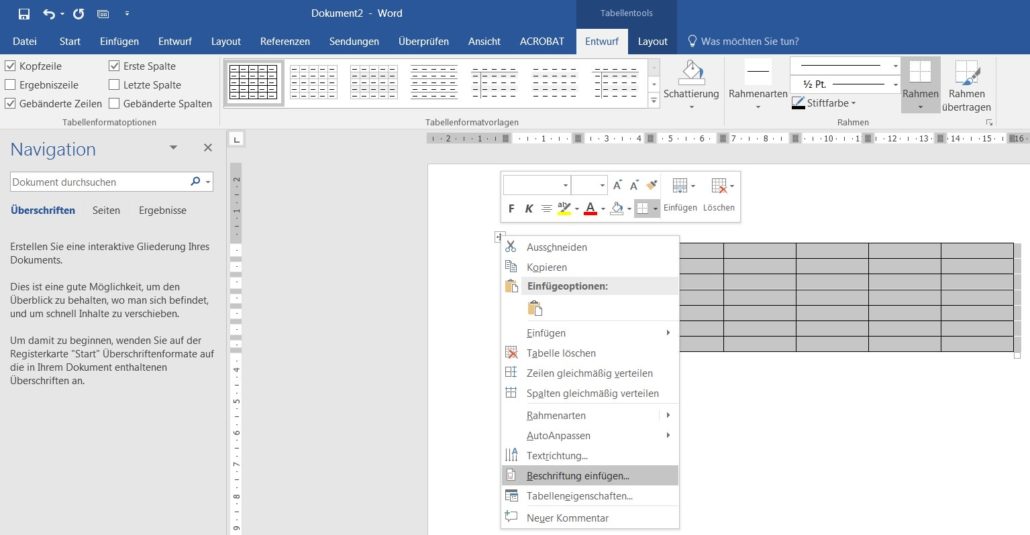
- Tabelle auswählen: Klicke auf die Tabelle, die du beschriften möchtest.
- Rechtsklick: Mache einen Rechtsklick auf die Tabelle.
- Beschriftung einfügen: Wähle im Kontextmenü "Beschriftung einfügen" aus.
- Beschriftung definieren:
- Beschriftung: Wähle aus dem Dropdown-Menü "Tabelle" aus. Falls "Tabelle" nicht vorhanden ist, kannst du eine neue Beschriftung erstellen, indem du auf "Neue Beschriftung..." klickst und "Tabelle" eingibst.
- Nummerierung: Word nummeriert die Tabellen automatisch durch (Tabelle 1, Tabelle 2, usw.). Du kannst das Format der Nummerierung unter "Nummerierung..." anpassen (z.B. römische Zahlen).
- Position: Wähle, ob die Beschriftung über oder unter der Tabelle stehen soll. In den meisten Fällen ist es üblich, die Beschriftung über der Tabelle zu platzieren.
- Beschriftungstext: Füge einen aussagekräftigen Titel für deine Tabelle hinzu. Dieser Titel sollte klar und präzise beschreiben, was in der Tabelle dargestellt wird. Zum Beispiel: "Tabelle 1: Umsatzentwicklung der letzten drei Jahre".
- OK klicken: Bestätige deine Einstellungen mit "OK".
Wichtig: Beschrifte alle Tabellen in deiner Arbeit auf diese Weise. Nur so kann Word später ein vollständiges und korrektes Tabellenverzeichnis erstellen.
Beispiel
Stell dir vor, du hast eine Tabelle mit dem Titel "Vergleich der Studiengebühren in verschiedenen Ländern". Du würdest folgende Beschriftung einfügen:
Beschriftung: Tabelle
Titel: Vergleich der Studiengebühren in verschiedenen Ländern
Die Beschriftung würde dann über der Tabelle erscheinen, z.B. als "Tabelle 1: Vergleich der Studiengebühren in verschiedenen Ländern".
Das Tabellenverzeichnis erstellen: Schritt für Schritt
Nachdem du alle deine Tabellen korrekt beschriftet hast, können wir endlich das Tabellenverzeichnis erstellen. Keine Panik, es ist einfacher als du denkst!
- Positionieren: Gehe an die Stelle in deinem Dokument, wo du das Tabellenverzeichnis einfügen möchtest. Das ist meistens vor dem Hauptteil deiner Arbeit, nach dem Inhaltsverzeichnis.
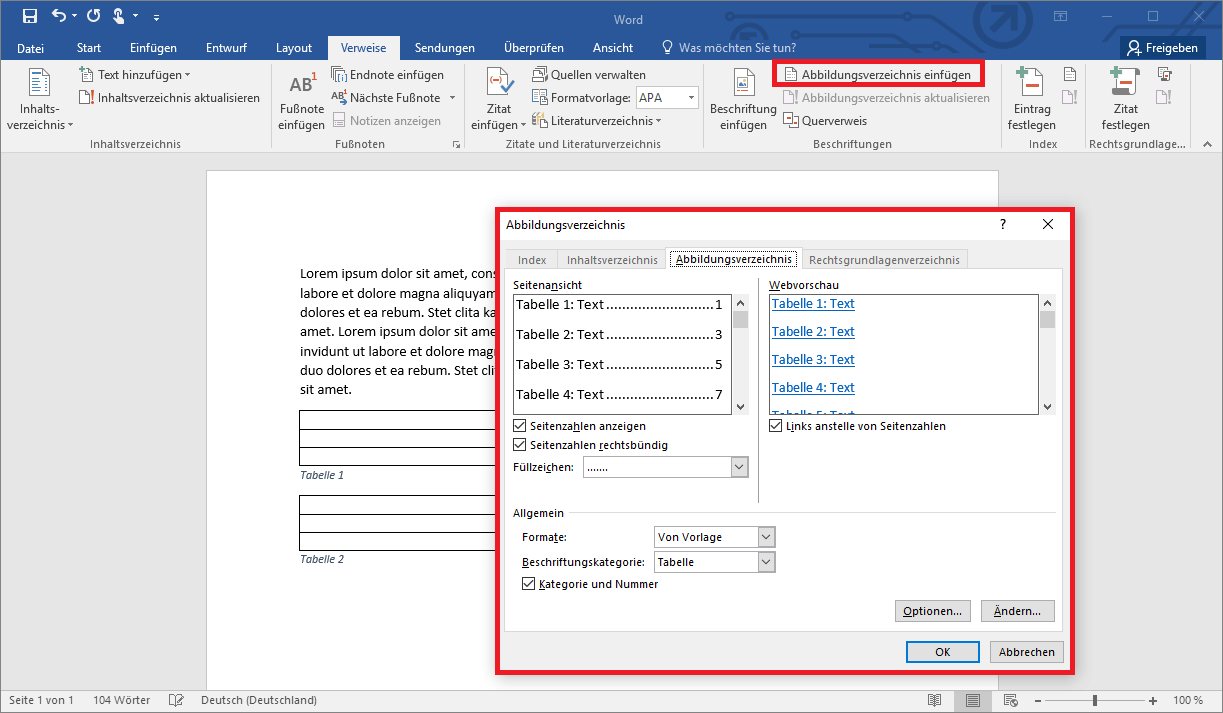
- Registerkarte "Referenzen": Klicke in der Menüleiste auf die Registerkarte "Referenzen".
- Gruppe "Beschriftungen": Suche in der Gruppe "Beschriftungen" nach dem Befehl "Abbildungsverzeichnis einfügen". (Ja, es heißt "Abbildungsverzeichnis", obwohl es auch für Tabellen funktioniert. Keine Ahnung, warum Word das so gemacht hat!)
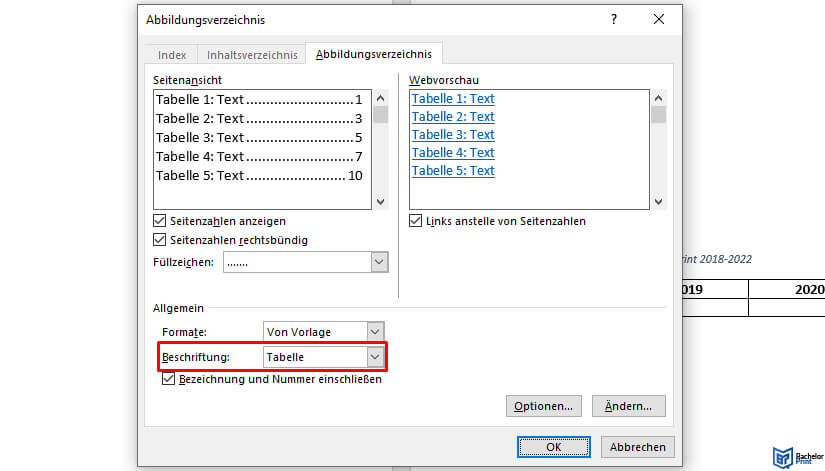
- Einstellungen anpassen: Ein Fenster öffnet sich. Hier kannst du die Einstellungen für dein Tabellenverzeichnis anpassen:
- Beschriftung: Stelle sicher, dass "Tabelle" im Dropdown-Menü ausgewählt ist. Wenn "Tabelle" nicht angezeigt wird, überprüfe, ob du deine Tabellen richtig beschriftet hast (siehe vorheriger Abschnitt).
- Formatvorlagen: Wähle eine Formatvorlage für dein Tabellenverzeichnis aus. Du kannst aus verschiedenen vordefinierten Stilen wählen oder einen eigenen Stil erstellen. Probiere einfach ein paar aus, um zu sehen, was dir gefällt.
- Füllzeichen: Wähle aus, welche Zeichen zwischen dem Tabellentitel und der Seitenzahl verwendet werden sollen (z.B. Punkte, Linien oder gar keine). Punkte sind meistens eine gute Wahl.
- Seitenzahlen anzeigen: Stelle sicher, dass das Kontrollkästchen "Seitenzahlen anzeigen" aktiviert ist, damit die Seitenzahlen im Verzeichnis angezeigt werden.
- Seitenzahlen rechtsbündig: Aktiviere das Kontrollkästchen "Seitenzahlen rechtsbündig", damit die Seitenzahlen am rechten Rand des Verzeichnisses ausgerichtet werden. Das sorgt für ein ordentlicheres Aussehen.
- Hyperlinks verwenden: Aktiviere das Kontrollkästchen "Hyperlinks verwenden", damit du durch Klicken auf einen Eintrag im Verzeichnis direkt zur entsprechenden Tabelle springen kannst. Das ist sehr praktisch!
- OK klicken: Bestätige deine Einstellungen mit "OK".
Fertig! Word erstellt nun automatisch ein Tabellenverzeichnis, das alle deine Tabellen mit Seitenzahlen auflistet. Sieht doch schon mal gut aus, oder?
Tabellenverzeichnis aktualisieren
Was aber, wenn du nachträglich Tabellen hinzufügst, löschst oder verschiebst? Keine Sorge, du musst das Tabellenverzeichnis nicht manuell anpassen. Word kann das automatisch für dich erledigen!
So aktualisierst du das Tabellenverzeichnis:
- Rechtsklick: Mache einen Rechtsklick irgendwo innerhalb des Tabellenverzeichnisses.
- Felder aktualisieren: Wähle im Kontextmenü "Felder aktualisieren" aus.
- Option auswählen: Ein Fenster öffnet sich. Hier kannst du wählen, ob du nur die Seitenzahlen aktualisieren möchtest oder das gesamte Verzeichnis. Wenn du Tabellen hinzugefügt, gelöscht oder verschoben hast, solltest du das gesamte Verzeichnis aktualisieren.
- OK klicken: Bestätige deine Auswahl mit "OK".
Word aktualisiert nun das Tabellenverzeichnis und passt es an die aktuellen Änderungen in deinem Dokument an. Denk daran, das Tabellenverzeichnis regelmäßig zu aktualisieren, besonders kurz vor der Abgabe deiner Arbeit!
Formatierung des Tabellenverzeichnisses
Auch wenn Word das Tabellenverzeichnis automatisch erstellt, kannst du das Aussehen noch anpassen, um es besser an den Rest deiner Arbeit anzupassen. Du kannst zum Beispiel die Schriftart, die Schriftgröße oder die Abstände ändern.
So formatierst du das Tabellenverzeichnis:
- Tabellenverzeichnis auswählen: Markiere das gesamte Tabellenverzeichnis.
- Registerkarte "Start": Klicke in der Menüleiste auf die Registerkarte "Start".
- Formatierungsoptionen: Verwende die Formatierungsoptionen in der Gruppe "Schriftart" und "Absatz", um die Schriftart, die Schriftgröße, die Farbe, die Abstände usw. anzupassen.
Tipp: Verwende die gleichen Formatierungen wie für dein Inhaltsverzeichnis, um ein einheitliches Aussehen zu erzielen. Das wirkt professioneller!
Häufige Fehler und wie man sie vermeidet
Auch wenn die Erstellung eines Tabellenverzeichnisses in Word relativ einfach ist, können trotzdem Fehler passieren. Hier sind ein paar häufige Fehler und wie du sie vermeidest:
- Fehler: Tabellen sind nicht richtig beschriftet. Lösung: Überprüfe, ob alle Tabellen in deiner Arbeit mit "Beschriftung einfügen" und dem Beschriftungstext "Tabelle" versehen wurden.
- Fehler: Das Tabellenverzeichnis wird nicht aktualisiert. Lösung: Aktualisiere das Tabellenverzeichnis regelmäßig, besonders nach Änderungen an den Tabellen.
- Fehler: Die Seitenzahlen sind falsch. Lösung: Stelle sicher, dass die Seitenzahlen in deinem Dokument korrekt formatiert sind und dass du das Tabellenverzeichnis nach Änderungen an der Seitennummerierung aktualisiert hast.
- Fehler: Das Tabellenverzeichnis sieht unordentlich aus. Lösung: Formatiere das Tabellenverzeichnis, um es besser an den Rest deiner Arbeit anzupassen. Verwende die gleichen Formatierungen wie für dein Inhaltsverzeichnis.
Zusätzliche Tipps und Tricks
Hier sind noch ein paar zusätzliche Tipps und Tricks, die dir bei der Erstellung eines Tabellenverzeichnisses helfen können:
- Verwende Formatvorlagen: Verwende Formatvorlagen für die Überschriften und den Text in deinen Tabellen, um ein einheitliches Aussehen zu erzielen und die Formatierung zu vereinfachen.
- Passe die Nummerierung an: Du kannst die Nummerierung der Tabellen anpassen, z.B. mit römischen Zahlen oder mit Kapitelnummern.
- Erstelle ein Abbildungsverzeichnis: Wenn du auch Abbildungen in deiner Arbeit hast, kannst du auch ein Abbildungsverzeichnis erstellen. Die Vorgehensweise ist ähnlich wie bei der Erstellung eines Tabellenverzeichnisses.
Fazit: Ein Tabellenverzeichnis – dein Schlüssel zur perfekten Arbeit
Ein Tabellenverzeichnis ist kein Hexenwerk! Mit dieser Anleitung solltest du in der Lage sein, ein professionelles und übersichtliches Tabellenverzeichnis in Word zu erstellen. Denk daran: Eine sorgfältige Vorbereitung (richtige Beschriftung der Tabellen) und eine regelmäßige Aktualisierung sind der Schlüssel zum Erfolg. Investiere die Zeit, um ein ordentliches Tabellenverzeichnis zu erstellen. Es wird deine Arbeit aufwerten, die Lesbarkeit verbessern und deinen Dozenten zeigen, dass du dir Mühe gegeben hast. Und wer weiß, vielleicht bekommst du ja sogar eine bessere Note! Also, leg los und erstelle dein perfektes Tabellenverzeichnis!