Wie Rechnet Man Bei Excel Die Summe Aus
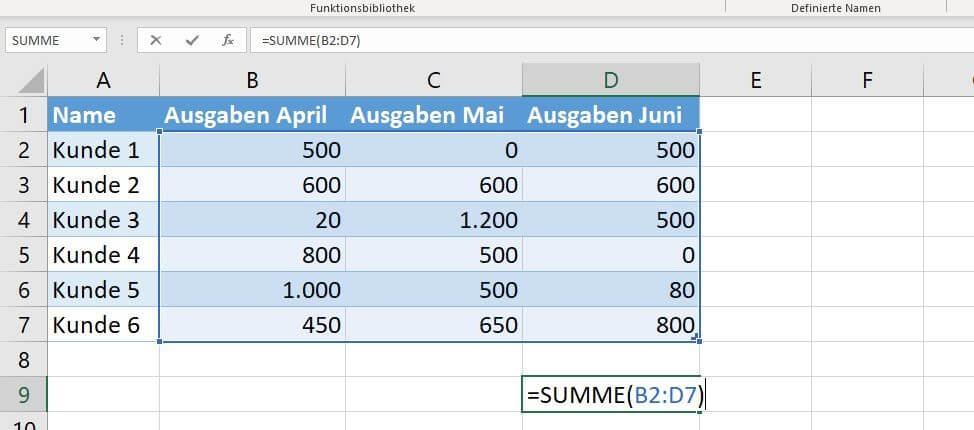
Die Summenfunktion in Excel ist dein Freund, wenn du Zahlen addieren möchtest. Sie ist der einfachste Weg, Werte aus Zellen zusammenzurechnen und das Ergebnis anzuzeigen.
Die Grundlagen der SUMME-Funktion
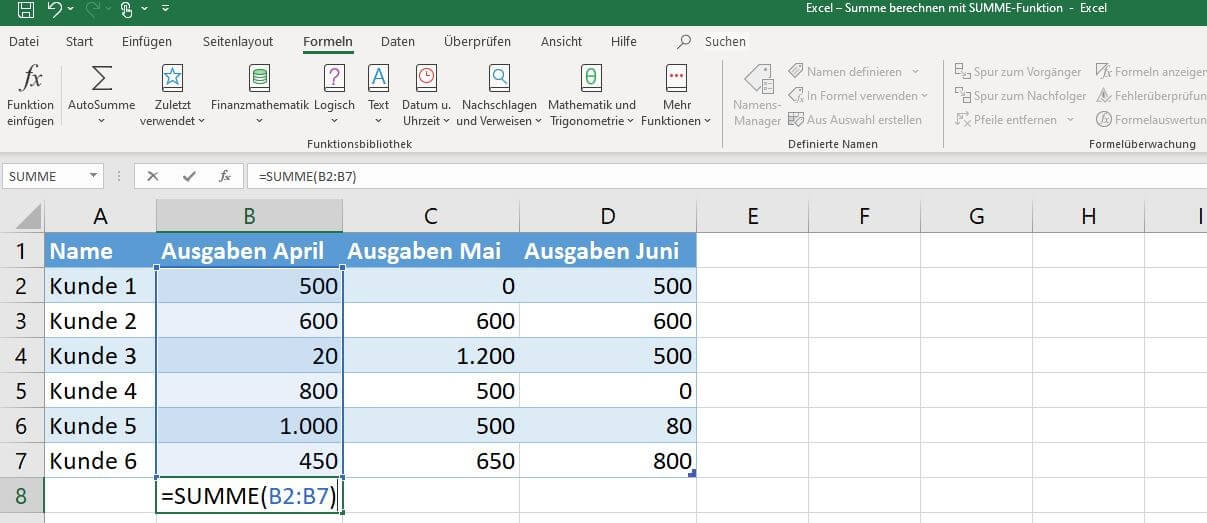
Die einfachste Formel ist =SUMME(Zelle1:Zelle2). Zelle1 und Zelle2 stehen für den Anfang und das Ende des Bereichs, den du addieren möchtest. Der Doppelpunkt (:) sagt Excel, dass es alle Zellen zwischen diesen beiden Zellen einbeziehen soll. Stell dir vor, du hast Zahlen von A1 bis A5. Die Formel =SUMME(A1:A5) addiert alle Zahlen in diesen Zellen.
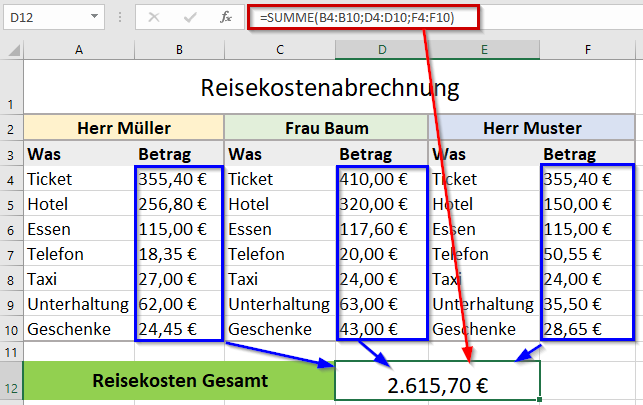
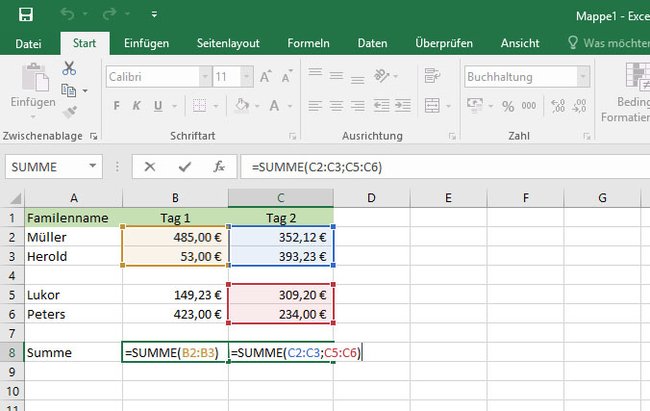
Du kannst auch einzelne Zellen addieren, die nicht direkt nebeneinander liegen. In diesem Fall verwendest du ein Semikolon (;) anstelle des Doppelpunkts. Zum Beispiel: =SUMME(A1;A3;A5) addiert nur die Werte in den Zellen A1, A3 und A5.
So wendest du die Summenfunktion an
Schritt 1: Klicke auf die Zelle, in der das Ergebnis angezeigt werden soll. Das ist der Ort, an dem die Summe erscheinen wird.
Schritt 2: Gib =SUMME( ein. Das ist der Beginn jeder Excel-Formel und signalisiert, dass du die Summenfunktion verwendest.
Schritt 3: Markiere den Zellbereich, den du addieren möchtest, mit der Maus. Klicke und ziehe über die Zellen. Excel wird automatisch den Zellbereich in die Formel einfügen, zum Beispiel A1:A10.
Schritt 4: Schließe die Klammer mit ). Deine Formel sollte jetzt wie =SUMME(A1:A10) aussehen.
Schritt 5: Drücke die Eingabetaste (Enter). Excel berechnet sofort die Summe der Werte in dem angegebenen Zellbereich und zeigt das Ergebnis in der Zelle an, in der du die Formel eingegeben hast.
Beispiele für die SUMME-Funktion
Nehmen wir an, du hast eine Tabelle mit Verkaufszahlen für verschiedene Produkte:
- Zelle B2: Produkt A - 10 Stück
- Zelle B3: Produkt B - 15 Stück
- Zelle B4: Produkt C - 20 Stück
Um die Gesamtzahl der verkauften Produkte zu berechnen, klicke in eine leere Zelle (z.B. B5) und gib =SUMME(B2:B4) ein. Drücke Enter, und Excel zeigt die Summe (45) in Zelle B5 an.
Du könntest auch nur die Verkäufe von Produkt A und C addieren. In diesem Fall gibst du in eine leere Zelle =SUMME(B2;B4) ein. Das Ergebnis wäre 30 (10 + 20).
Autosumme – der schnelle Weg
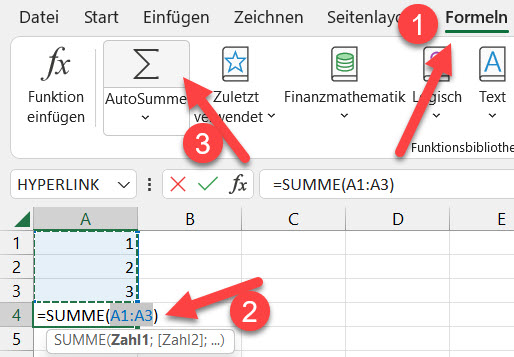
Excel bietet auch eine Autosumme-Funktion. Du findest sie normalerweise auf der Registerkarte "Formeln" oder "Start". Markiere einfach die Zelle unterhalb oder rechts von den Zahlen, die du addieren möchtest, und klicke auf das Autosumme-Symbol (Σ). Excel versucht, den wahrscheinlichsten Zellbereich automatisch zu erkennen und fügt die =SUMME()-Formel für dich ein. Du musst dann nur noch Enter drücken.
Fehler vermeiden
Achte darauf, dass sich in den Zellen, die du summieren möchtest, auch wirklich Zahlen befinden. Wenn eine Zelle Text enthält, ignoriert Excel sie oder gibt möglicherweise einen Fehler aus. Überprüfe deine Daten sorgfältig.
Wenn du einen Fehler in deiner Formel gemacht hast, zeigt Excel oft eine Fehlermeldung an, z. B. #WERT!. Lies die Fehlermeldung sorgfältig durch, um das Problem zu identifizieren und zu beheben. Oftmals liegt es an einem Tippfehler in der Formel oder an einer falschen Zellreferenz.
Fazit
Die SUMME-Funktion ist ein mächtiges Werkzeug in Excel, das dir das Leben erheblich erleichtern kann. Mit ein wenig Übung wirst du schnell in der Lage sein, komplexe Berechnungen mühelos durchzuführen. Viel Erfolg beim Rechnen!