Windows 10 Usb Stick Nicht Erkannt

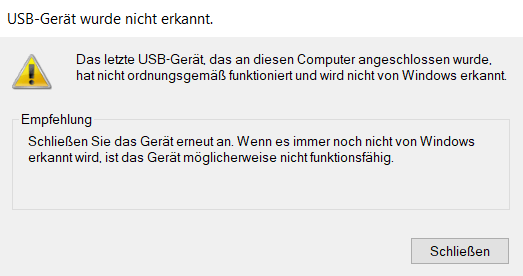
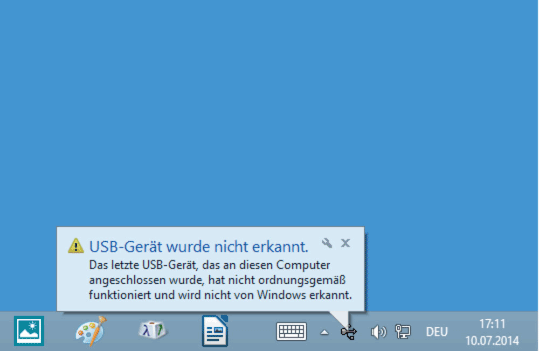
Dein USB-Stick wird von Windows 10 nicht erkannt? Keine Panik! Das ist ein häufiges Problem, und meistens lässt es sich einfach beheben. Dieses Problem bedeutet, dass dein Computer den USB-Stick nicht im Datei-Explorer anzeigt, wenn du ihn einsteckst. Wir erklären dir Schritt für Schritt, wie du das Problem lösen kannst.
Schritt 1: Grundlagen überprüfen
Bevor wir in kompliziertere Lösungen eintauchen, prüfe die Basics:
- Ist der USB-Stick richtig eingesteckt? Manchmal hilft es, den Stick neu einzustecken.
- Funktioniert der USB-Port? Probiere einen anderen USB-Port an deinem Computer aus. Vielleicht ist der erste Port defekt.
- Funktioniert der USB-Stick an einem anderen Computer? Wenn der Stick auch an einem anderen Computer nicht erkannt wird, könnte der Stick selbst defekt sein.
Ein einfacher Test: Schließe eine andere USB-Gerät (z.B. eine Maus oder ein anderes USB-Stick) an den gleichen Port an. Wenn dieses Gerät funktioniert, liegt das Problem wahrscheinlich am ersten USB-Stick.
Schritt 2: Geräte-Manager prüfen
Der Geräte-Manager ist dein Freund, wenn es um Hardware-Probleme geht:
- Gib in der Windows-Suchleiste "Geräte-Manager" ein und öffne ihn.
- Suche nach Einträgen mit einem gelben Ausrufezeichen oder Fragezeichen. Diese deuten auf Probleme mit Treibern hin.
- Finde den USB-Stick unter "Laufwerke" oder "Andere Geräte". Manchmal wird er auch als "Unbekanntes Gerät" angezeigt.
- Rechtsklicke auf den Eintrag und wähle "Treiber aktualisieren".
- Wähle "Automatisch nach Treibern suchen". Windows sucht dann selbstständig nach passenden Treibern im Internet.
Wenn das nicht funktioniert, versuche es mit "Treiber deinstallieren" und starte den Computer neu. Windows sollte den USB-Stick dann beim Hochfahren neu erkennen und installieren.
Schritt 3: Laufwerksbuchstaben zuweisen
Manchmal hat dein USB-Stick keinen Laufwerksbuchstaben (z.B. E:, F:, G:). Das kann dazu führen, dass er nicht im Datei-Explorer angezeigt wird:
- Gib in der Windows-Suchleiste "Datenträgerverwaltung" ein und öffne sie.
- Suche deinen USB-Stick in der Liste der Laufwerke. Er wird wahrscheinlich ohne Laufwerksbuchstaben angezeigt. Achte auf die Größe des Sticks, um ihn leichter zu identifizieren.
- Rechtsklicke auf den USB-Stick und wähle "Laufwerksbuchstaben und -pfade ändern...".
- Klicke auf "Hinzufügen..." und wähle einen freien Laufwerksbuchstaben aus der Liste.
- Klicke auf "OK".
Jetzt sollte dein USB-Stick im Datei-Explorer sichtbar sein.
Schritt 4: USB-Controller überprüfen
Probleme mit den USB-Controllern können ebenfalls die Ursache sein:
- Öffne den Geräte-Manager (wie in Schritt 2).
- Erweitere den Eintrag "USB-Controller".
- Rechtsklicke auf jeden Eintrag (z.B. "USB-Root-Hub") und wähle "Treiber aktualisieren".
- Wähle "Automatisch nach Treibern suchen".
Falls das nicht hilft, versuche es mit "Gerät deinstallieren" für jeden Eintrag unter "USB-Controller" und starte den Computer neu. Windows installiert die Treiber dann neu.
Schritt 5: Energiespareinstellungen anpassen
Manchmal deaktiviert Windows USB-Ports, um Energie zu sparen. Das kannst du ändern:
- Gib in der Windows-Suchleiste "Energiesparplan bearbeiten" ein und öffne ihn.
- Klicke auf "Erweiterte Energieeinstellungen ändern".
- Erweitere den Eintrag "USB-Einstellungen".
- Erweitere den Eintrag "Einstellung für selektives USB-Energiesparen" und stelle ihn auf "Deaktiviert".
- Klicke auf "Übernehmen" und "OK".
Diese Einstellung stellt sicher, dass Windows deine USB-Ports nicht unnötig abschaltet.
Schritt 6: BIOS/UEFI-Einstellungen überprüfen
In seltenen Fällen kann das Problem im BIOS/UEFI liegen. Das ist der Startbildschirm deines Computers:
- Starte deinen Computer neu.
- Drücke während des Startvorgangs die Taste, die dich ins BIOS/UEFI bringt (meistens Entf, F2, F12 oder Esc – die Meldung wird kurz beim Start angezeigt).
- Suche nach Einstellungen, die sich auf USB beziehen (z.B. "USB Legacy Support"). Stelle sicher, dass diese aktiviert sind.
- Speichere die Änderungen und beende das BIOS/UEFI.
Sei vorsichtig beim Ändern von BIOS/UEFI-Einstellungen. Falsche Einstellungen können zu Problemen führen. Wenn du dir unsicher bist, lass diesen Schritt aus.
Wenn du alle diese Schritte ausprobiert hast und dein USB-Stick immer noch nicht erkannt wird, ist er möglicherweise defekt. In diesem Fall musst du ihn wahrscheinlich ersetzen.