Windows 10 Usb Stick Wird Nicht Erkannt

Einleitung
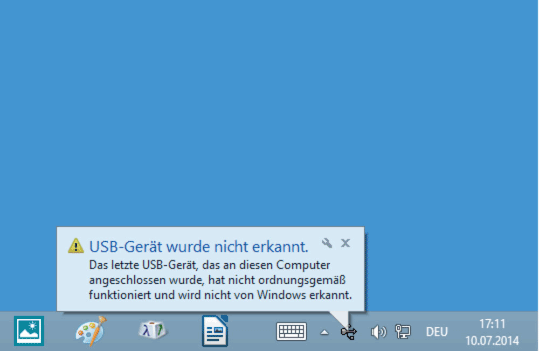
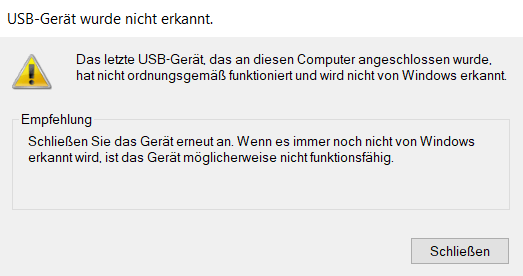
Dein Windows 10 USB-Stick wird nicht erkannt? Stell dir vor, dein USB-Stick ist wie ein Gast, der zu einer Party kommt (dein Computer). Manchmal kommt der Gast an und die Tür (der USB-Port) ist verschlossen oder der Gastgeber (Windows 10) ist zu beschäftigt, um ihn zu begrüßen. Keine Sorge, wir finden eine Lösung!
Es gibt verschiedene Gründe, warum dein Computer den USB-Stick ignoriert. Wir werden uns die häufigsten Ursachen ansehen und wie du diese beheben kannst. Denk daran, Schritt für Schritt vorzugehen, wie beim Aufbau eines Lego-Modells.
Grund 1: Der USB-Port
Der USB-Port ist der Eingang für deinen USB-Stick. Stell dir vor, es ist eine Steckdose. Manchmal ist die Steckdose defekt. Probiere einen anderen USB-Port aus. Vielleicht ist der erste Port einfach nur kaputt.
Wenn du einen Desktop-Computer hast, versuche die USB-Ports auf der Rückseite des Computers. Diese sind oft direkter mit dem Motherboard verbunden und zuverlässiger. Denk dran: Manchmal ist es so einfach, wie die Glühbirne auszutauschen!
Hast du vielleicht einen USB-Hub? Ein USB-Hub ist wie eine Mehrfachsteckdose. Manchmal kann ein Hub zu wenig Strom liefern, besonders wenn viele Geräte angeschlossen sind. Schließe den USB-Stick direkt an den Computer an, um das zu testen.
Grund 2: Der USB-Stick selbst
Ist dein USB-Stick vielleicht beschädigt? Stell dir vor, er ist wie eine CD mit Kratzern. Manchmal können Daten nicht gelesen werden. Probiere den USB-Stick an einem anderen Computer aus. Wenn er auch dort nicht funktioniert, ist er wahrscheinlich defekt.
Manchmal ist der USB-Stick einfach nur veraltet oder nicht kompatibel. Einige ältere USB-Sticks funktionieren nicht gut mit neueren Betriebssystemen. Das ist so, als würde man versuchen, eine alte Kassette in einem modernen Auto abzuspielen.
Überprüfe den USB-Stick auf physische Schäden. Ist er verbogen, gebrochen oder hat er sichtbare Beschädigungen am Anschluss? Ein beschädigter Stick kann nicht richtig erkannt werden.
Grund 3: Treiberprobleme
Treiber sind wie Übersetzer zwischen dem USB-Stick und deinem Computer. Stell dir vor, der USB-Stick spricht eine andere Sprache. Wenn der Übersetzer fehlt oder veraltet ist, kann der Computer ihn nicht verstehen.
Öffne den Geräte-Manager. Du findest ihn, indem du in der Windows-Suchleiste "Geräte-Manager" eingibst. Suche nach Einträgen mit einem gelben Ausrufezeichen oder Fragezeichen. Diese zeigen an, dass ein Treiberproblem vorliegt.
Klicke mit der rechten Maustaste auf den problematischen Eintrag und wähle "Treiber aktualisieren". Wähle dann "Automatisch nach aktualisierter Treibersoftware suchen". Windows sucht dann nach dem passenden Treiber. Wenn das nicht funktioniert, kannst du versuchen, den Treiber vom Hersteller des USB-Sticks herunterzuladen und manuell zu installieren. Das ist so, als würdest du ein neues Wörterbuch installieren.
Ein Tipp: Manchmal hilft es, den USB-Stick aus dem Geräte-Manager zu deinstallieren und dann den Computer neu zu starten. Windows installiert den Treiber dann neu.
Grund 4: Das Dateisystem
Das Dateisystem ist wie die Art und Weise, wie Daten auf dem USB-Stick organisiert sind. Stell dir vor, es ist wie ein Inhaltsverzeichnis in einem Buch. Wenn das Inhaltsverzeichnis beschädigt ist, kann der Computer die Daten nicht finden.
Manchmal ist das Dateisystem des USB-Sticks beschädigt oder nicht mit Windows kompatibel. Überprüfe das Dateisystem, indem du den USB-Stick mit der rechten Maustaste im Datei-Explorer anklickst und "Eigenschaften" wählst. Unter "Dateisystem" siehst du, welches Dateisystem verwendet wird (z.B. FAT32, NTFS oder exFAT).
Versuche, den USB-Stick zu formatieren. ACHTUNG: Dadurch werden alle Daten auf dem Stick gelöscht! Klicke mit der rechten Maustaste auf den USB-Stick im Datei-Explorer und wähle "Formatieren". Wähle das Dateisystem NTFS (für Sticks größer als 4 GB) oder FAT32 (für kleinere Sticks). Das ist so, als würdest du ein Buch neu binden und ein neues Inhaltsverzeichnis erstellen.
Grund 5: Energieverwaltung
Die Energieverwaltung kann manchmal dazu führen, dass Windows USB-Ports deaktiviert, um Strom zu sparen. Stell dir vor, Windows schaltet das Licht aus, um Energie zu sparen, vergisst aber, dass du noch im Raum bist (und deinen USB-Stick verwenden willst).
Öffne den Geräte-Manager, suche nach den USB-Root-Hubs, klicke mit der rechten Maustaste darauf und wähle "Eigenschaften". Gehe zum Reiter "Energieverwaltung" und deaktiviere die Option "Computer kann das Gerät ausschalten, um Energie zu sparen". Wiederhole diesen Schritt für alle USB-Root-Hubs. Das ist so, als würdest du den automatischen Lichtschalter deaktivieren.
Zusammenfassung
Wenn dein Windows 10 USB-Stick nicht erkannt wird, gibt es viele mögliche Ursachen. Gehe die Schritte nacheinander durch: Überprüfe den USB-Port, den USB-Stick selbst, die Treiber, das Dateisystem und die Energieverwaltung. Mit etwas Geduld und Sorgfalt wirst du das Problem lösen und deinen USB-Stick wieder zum Laufen bringen. Denk daran, es ist wie eine Fehlersuche bei einer elektronischen Schaltung – Schritt für Schritt zum Ziel!