Wo Finde Ich Auf Dem Iphone Downloads
Downloads auf dem iPhone zu finden, kann manchmal verwirrend sein. Anders als bei einem Computer, hat das iPhone keinen zentralen "Downloads"-Ordner. Wo deine Dateien landen, hängt von der App ab, mit der du sie heruntergeladen hast.
Was sind Downloads eigentlich? Downloads sind Dateien (wie Bilder, Dokumente, Videos oder Musik), die du von einer Website oder App auf dein iPhone herunterlädst. Diese Dateien werden dann lokal auf deinem Gerät gespeichert. Die Herausforderung besteht darin, herauszufinden, wo genau.
Schritt-für-Schritt-Anleitung zum Auffinden deiner Downloads:
1. Die "Dateien"-App: Die wahrscheinlichste Stelle, an der du deine Downloads findest, ist die vorinstallierte Dateien-App von Apple. Öffne die App mit dem blauen Ordner-Symbol. Tippe unten auf "Durchsuchen".
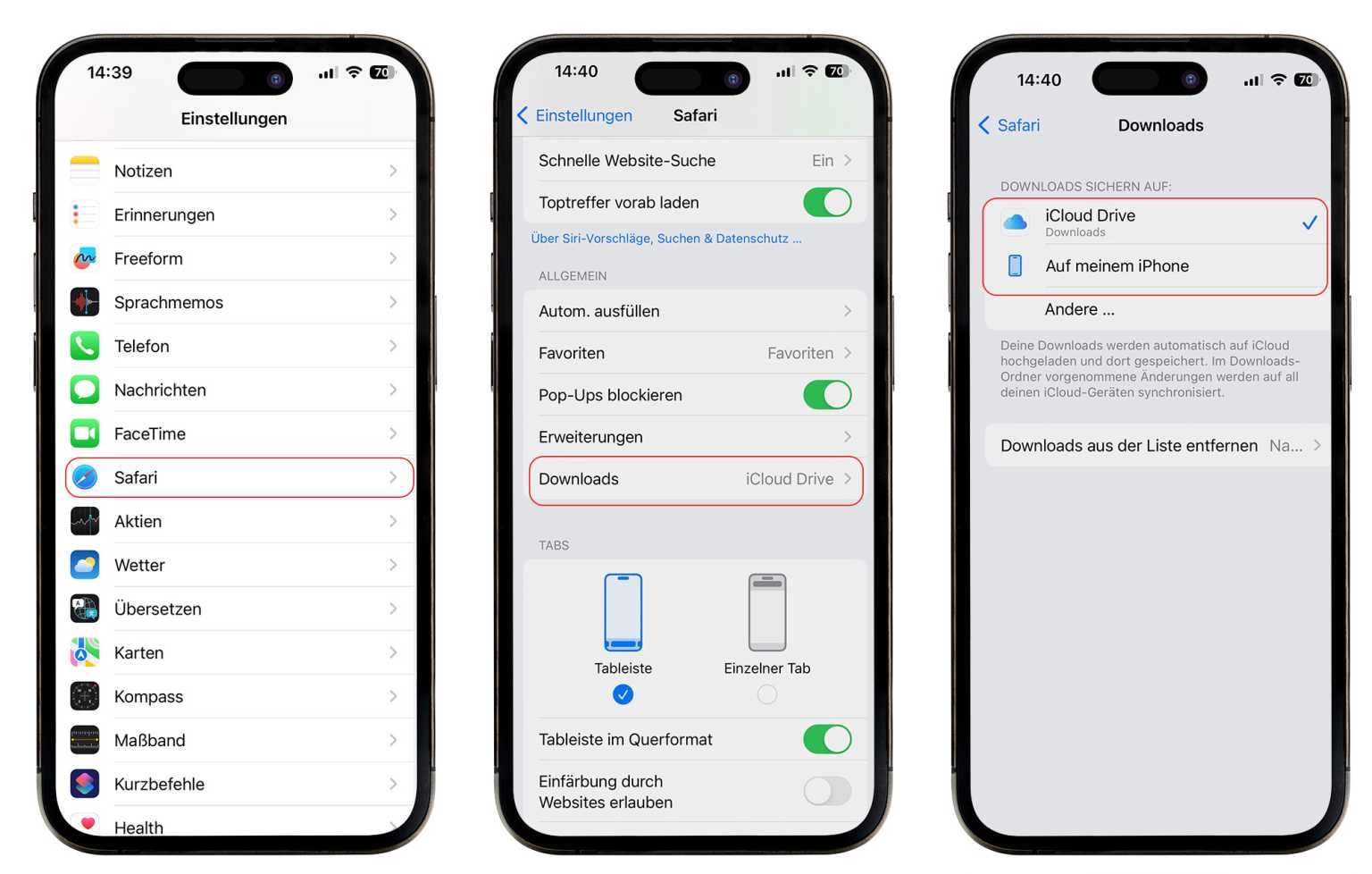
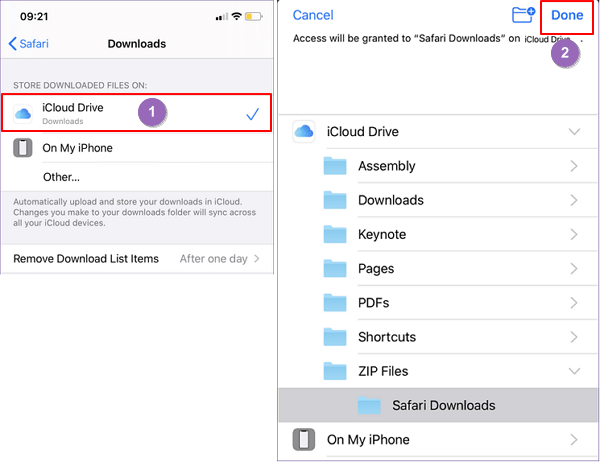
2. "Auf meinem iPhone" oder "iCloud Drive": Innerhalb der Dateien-App siehst du zwei Hauptorte: "Auf meinem iPhone" und "iCloud Drive". "Auf meinem iPhone" speichert Dateien direkt auf deinem Gerät. "iCloud Drive" speichert Dateien in der Cloud. Es ist wichtig, beide Orte zu überprüfen.
3. Download-Ordner: In "Auf meinem iPhone" oder "iCloud Drive" findest du möglicherweise einen Ordner namens "Downloads". Dies ist oft der Standard-Speicherort für heruntergeladene Dateien. Wenn du einen Ordner siehst, tippe ihn an, um den Inhalt zu sehen.
4. Andere Apps: Nicht alle Apps speichern Downloads im "Downloads"-Ordner. Einige Apps speichern Dateien in ihren eigenen, app-spezifischen Ordnern. Überprüfe die Einstellungen der App, mit der du die Datei heruntergeladen hast. Beispielsweise speichern viele Browser heruntergeladene Dateien in ihren eigenen Ordnern innerhalb der Dateien-App.
5. Beispiele für App-spezifische Speicherorte:
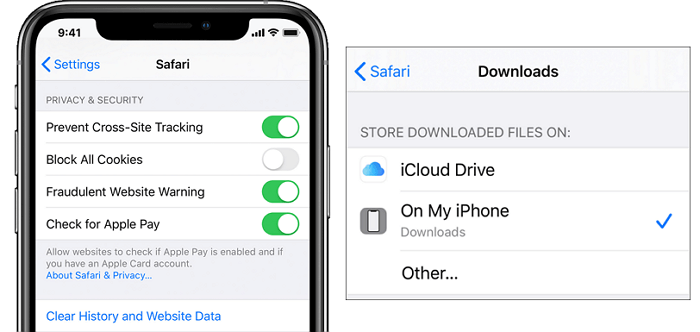
Safari: Wenn du etwas mit Safari heruntergeladen hast, suche in der Dateien-App unter "Auf meinem iPhone" nach einem Ordner, der möglicherweise "Safari" oder etwas Ähnliches heißt. Manchmal werden Dateien auch direkt im "Downloads"-Ordner gespeichert.
E-Mail-Apps: Dateien, die du aus E-Mails heruntergeladen hast, werden normalerweise innerhalb der E-Mail-App gespeichert. Du musst die E-Mail öffnen und die Anlage erneut auswählen, um sie anzusehen oder zu teilen. Alternativ kannst du sie in der Dateien-App speichern.
6. Suchfunktion nutzen: Wenn du den Dateinamen kennst, kannst du die Suchfunktion deines iPhones nutzen. Wische auf dem Home-Bildschirm nach unten, um die Suchleiste zu öffnen. Gib den Dateinamen ein. Das iPhone sucht dann auf deinem gesamten Gerät nach der Datei.
7. Drittanbieter-Apps: Es gibt auch Drittanbieter-Apps im App Store, die das Dateimanagement auf dem iPhone erleichtern können. Diese Apps bieten oft eine zentralere Übersicht über alle deine Downloads.
Zusammenfassend: Das Auffinden von Downloads auf dem iPhone erfordert etwas Detektivarbeit. Beginne mit der Dateien-App und suche nach dem "Downloads"-Ordner. Überprüfe dann die App-spezifischen Ordner und nutze die Suchfunktion, wenn du den Dateinamen kennst. Mit etwas Übung wirst du bald zum Profi im Finden deiner iPhone-Downloads.
Denke daran, regelmäßig deine Downloads aufzuräumen, um Speicherplatz freizugeben.