Wo Finde Ich Die Ctrl Taste Auf Der Tastatur
Viele Menschen, besonders diejenigen, die neu in der Welt der Computer sind oder einfach eine andere Tastaturlayout gewohnt sind, fragen sich: "Wo finde ich die Ctrl Taste auf der Tastatur?" Keine Sorge, du bist nicht allein! Es ist eine häufige Frage, und diese Anleitung soll dir helfen, die Ctrl-Taste (auch Steuerungstaste genannt) schnell und einfach zu finden.
Stell dir vor, du bist gerade dabei, eine wichtige E-Mail zu schreiben, und möchtest schnell Text kopieren und einfügen. Oder du bearbeitest ein Bild und möchtest eine bestimmte Funktion mit einer Tastenkombination ausführen. Die Ctrl-Taste ist oft der Schlüssel zu diesen zeitsparenden Aktionen. Das Fehlen dieser Taste kann deine Produktivität erheblich beeinträchtigen. Ein schnellerer Workflow bedeutet mehr Zeit für andere wichtige Dinge im Leben.
Die Standardposition der Ctrl-Taste
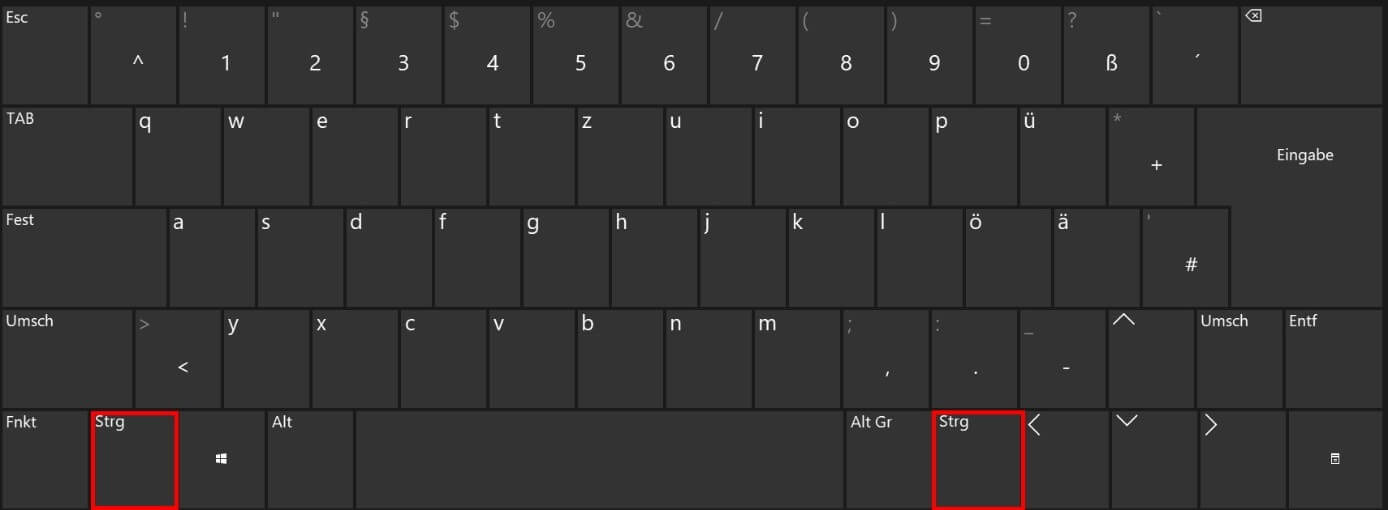
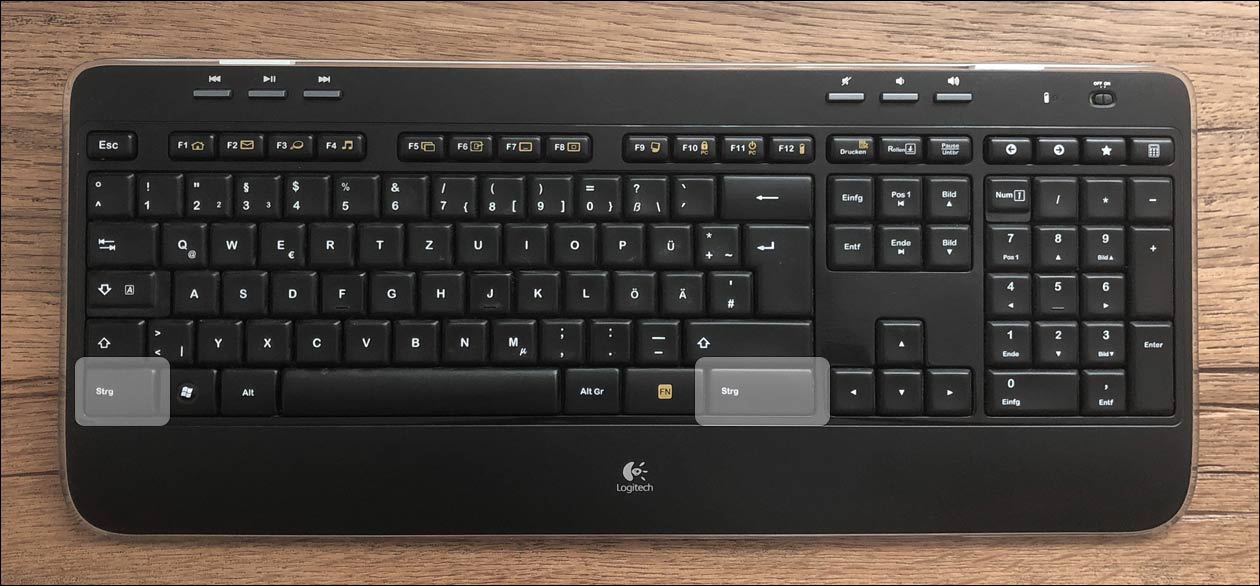
Die gute Nachricht ist, dass die Ctrl-Taste in der Regel an zwei festen Positionen auf den meisten Tastaturen zu finden ist:
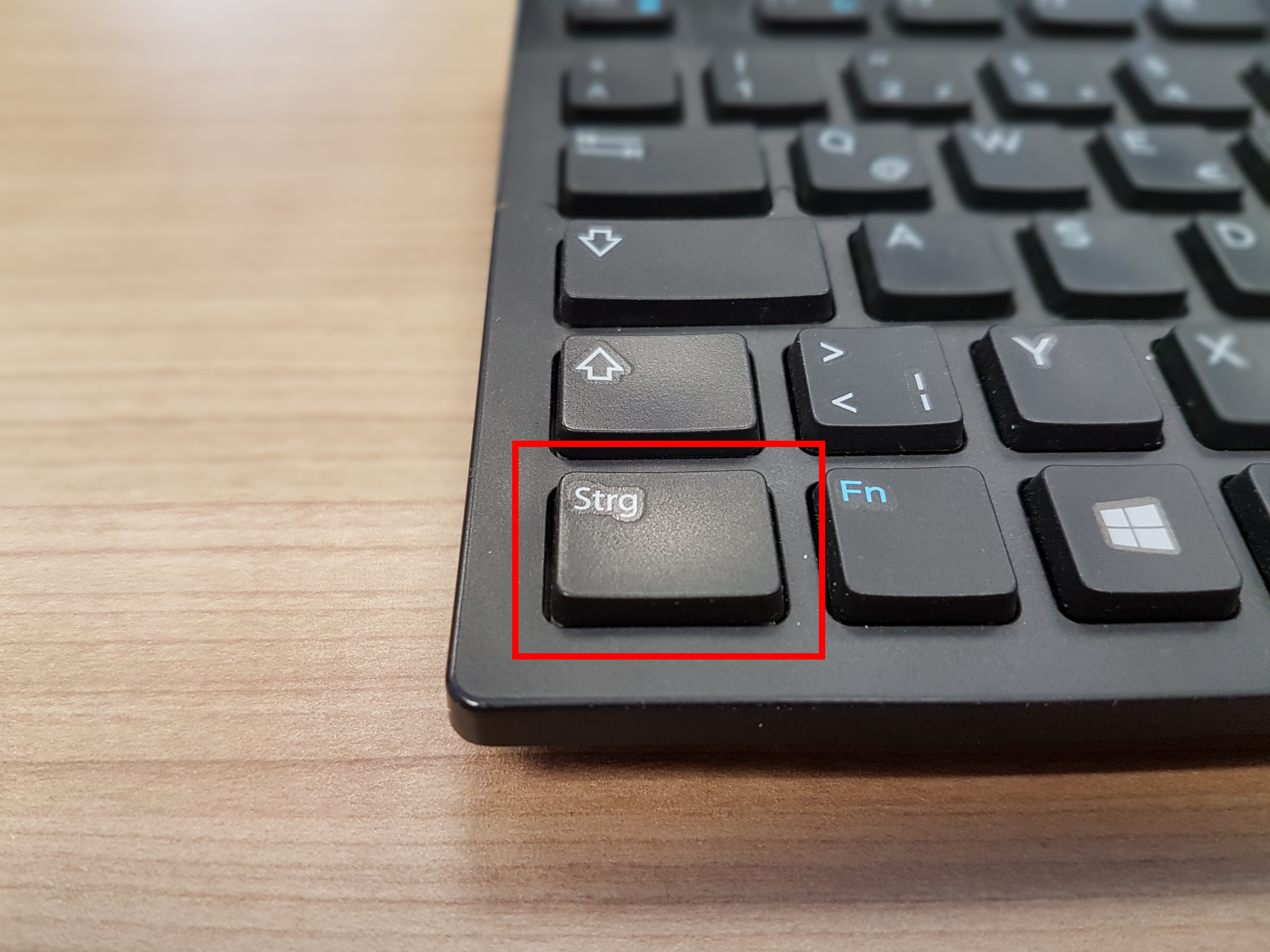
- Links unten: Die häufigste Position ist ganz links unten auf der Tastatur, in der untersten Reihe. Sie befindet sich meist neben der Fn (Funktions-) oder Windows-Taste.
- Rechts unten: Eine zweite Ctrl-Taste befindet sich oft auch rechts unten auf der Tastatur, in der Nähe der Pfeiltasten. Diese Position ist besonders nützlich, wenn du die Maus mit der linken Hand bedienst und bestimmte Tastenkombinationen mit der rechten Hand ausführen möchtest.
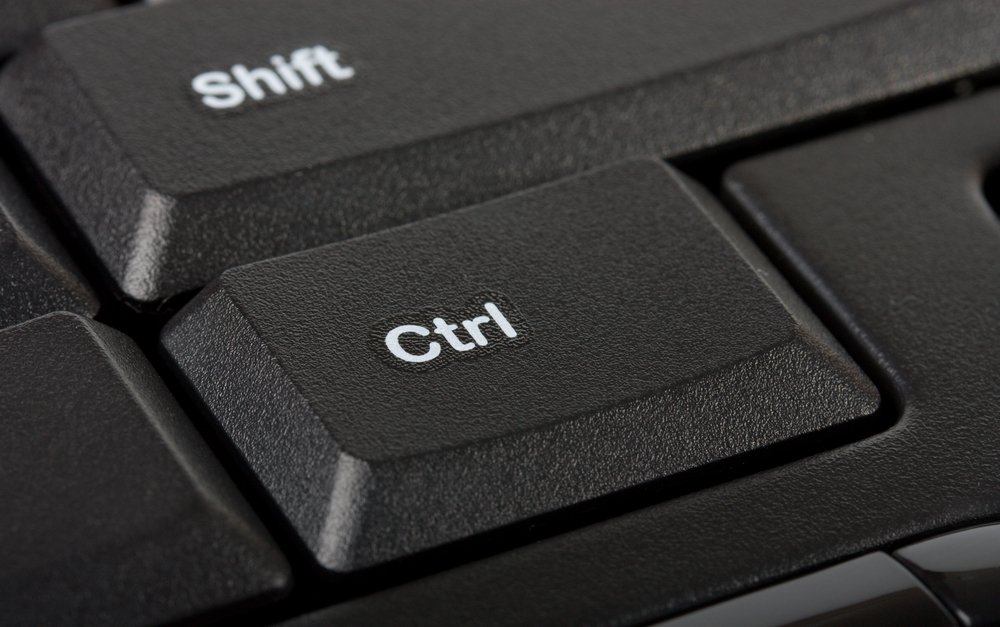
Achte auf die Beschriftung. Sie ist meistens mit "Ctrl", "Strg" (im Deutschen), "Control" oder einem entsprechenden Symbol gekennzeichnet.
Warum gibt es zwei Ctrl-Tasten? Das Design mit zwei Tasten ermöglicht es Benutzern, Tastenkombinationen bequemer mit einer Hand auszuführen. Stell dir vor, du musst "Strg + A" drücken, um alles auszuwählen. Mit zwei Ctrl-Tasten kannst du die Ctrl-Taste mit dem kleinen Finger einer Hand und die "A"-Taste mit einem Finger der anderen Hand drücken, ohne dich zu verrenken.
Unterschiede je nach Tastaturlayout
Obwohl die grundlegende Position der Ctrl-Taste relativ standardisiert ist, gibt es einige Unterschiede, die von Tastaturtyp, Hersteller und sogar der Spracheinstellung beeinflusst werden können:
Laptop-Tastaturen
Auf Laptop-Tastaturen kann der Platz begrenzt sein. Die Ctrl-Taste befindet sich dennoch in der Regel links unten, aber sie könnte etwas kleiner sein oder näher an anderen Tasten liegen als auf einer Desktop-Tastatur. Einige Laptops verfügen möglicherweise nur über eine Ctrl-Taste auf der linken Seite, um Platz zu sparen.
Mac-Tastaturen
Auf Mac-Tastaturen gibt es keine explizite "Ctrl"-Taste. Stattdessen gibt es die "Command"-Taste (⌘), die oft die gleiche Funktion wie die Ctrl-Taste unter Windows oder Linux erfüllt. Die Command-Taste befindet sich in der Regel links und rechts neben der Leertaste.
Ergonomische Tastaturen
Ergonomische Tastaturen sind darauf ausgelegt, die Belastung der Hände und Handgelenke zu reduzieren. Die Position der Ctrl-Taste kann auf diesen Tastaturen variieren, um eine bequemere Haltung zu ermöglichen. Es ist wichtig, sich mit dem Layout der jeweiligen ergonomischen Tastatur vertraut zu machen.
Sprachspezifische Tastaturen
Tastaturlayouts wie QWERTZ (häufig in Deutschland und anderen deutschsprachigen Ländern verwendet) oder AZERTY (häufig in Frankreich verwendet) können geringfügige Abweichungen in der Position der Ctrl-Taste aufweisen, obwohl sie in der Regel immer noch links unten zu finden ist. Die Beschriftung kann "Strg" anstelle von "Ctrl" lauten.
Häufige Verwechslungen und Missverständnisse
Es gibt einige Tasten, die oft mit der Ctrl-Taste verwechselt werden:
- Shift-Taste (Umschalttaste): Die Shift-Taste wird verwendet, um Großbuchstaben zu schreiben oder die obere Funktion einer Taste zu aktivieren. Sie befindet sich normalerweise oberhalb der Ctrl-Taste und ist oft mit einem Pfeil nach oben gekennzeichnet.
- Alt-Taste: Die Alt-Taste (oder Option-Taste auf Macs) wird verwendet, um Sonderzeichen einzugeben oder in Kombination mit anderen Tasten alternative Funktionen auszuführen. Sie befindet sich normalerweise neben der Ctrl-Taste.
- Fn-Taste (Funktionstaste): Die Fn-Taste wird verwendet, um die Funktionen der F1- bis F12-Tasten zu aktivieren, wie z. B. Lautstärkeregelung oder Bildschirmhelligkeit. Sie befindet sich oft in der Nähe der Ctrl-Taste und kann manchmal mit ihr verwechselt werden.
- Windows-Taste (oder Command-Taste auf Macs): Diese Taste öffnet das Startmenü unter Windows oder das Launchpad auf Macs. Sie befindet sich normalerweise zwischen der Ctrl- und der Alt-Taste.
Der Schlüssel ist, auf die Beschriftung zu achten und sich die Position der Ctrl-Taste relativ zu anderen Tasten zu merken.
Praktische Anwendungen der Ctrl-Taste
Die Ctrl-Taste ist unglaublich vielseitig und wird in vielen Tastenkombinationen verwendet, um Zeit zu sparen und die Effizienz zu steigern. Hier sind einige Beispiele:
- Strg + C: Kopieren. Dies kopiert den ausgewählten Text oder die ausgewählte Datei in die Zwischenablage.
- Strg + V: Einfügen. Dies fügt den Inhalt der Zwischenablage an der aktuellen Cursorposition ein.
- Strg + X: Ausschneiden. Dies schneidet den ausgewählten Text oder die ausgewählte Datei aus und speichert sie in der Zwischenablage.
- Strg + Z: Rückgängig machen. Dies macht die letzte Aktion rückgängig.
- Strg + Y: Wiederherstellen. Dies stellt die letzte rückgängig gemachte Aktion wieder her.
- Strg + A: Alles auswählen. Dies wählt den gesamten Text in einem Dokument oder alle Dateien in einem Ordner aus.
- Strg + S: Speichern. Dies speichert das aktuelle Dokument oder die aktuelle Datei.
- Strg + P: Drucken. Dies öffnet das Druckdialogfeld.
- Strg + F: Suchen. Dies öffnet ein Suchfeld, in dem du nach Text in einem Dokument oder auf einer Webseite suchen kannst.
- Strg + N: Neues Fenster/Dokument. Dies öffnet ein neues Fenster in deinem Browser oder ein neues Dokument in deinem Textverarbeitungsprogramm.
- Strg + Tab: Zwischen geöffneten Tabs wechseln (im Browser).
- Strg + Umschalttaste + Tab: Zwischen geöffneten Tabs in umgekehrter Reihenfolge wechseln (im Browser).
- Strg + W: Aktuellen Tab schließen (im Browser).
- Strg + (+/-): Vergrößern oder Verkleinern der Ansicht (z.B. auf einer Webseite).
Dies sind nur einige Beispiele. Die genauen Tastenkombinationen können je nach Anwendung variieren. Es lohnt sich, die Tastenkombinationen der Programme, die du regelmäßig verwendest, kennenzulernen.
Tipps zum schnelleren Auffinden und Verwenden der Ctrl-Taste
- Übung macht den Meister: Je mehr du die Ctrl-Taste verwendest, desto leichter wird es dir fallen, sie zu finden und zu benutzen. Versuche, sie bewusst in deine tägliche Computerarbeit zu integrieren.
- Blindschreiben lernen: Wenn du das Blindschreiben beherrschst, kennst du die Position aller Tasten auf der Tastatur, einschließlich der Ctrl-Taste, auswendig.
- Individuelle Anpassung: Einige Betriebssysteme und Programme ermöglichen es dir, Tastenkombinationen anzupassen. Wenn du die Standardposition der Ctrl-Taste unbequem findest, kannst du versuchen, sie einer anderen Taste zuzuweisen (obwohl dies nicht empfehlenswert ist, da es zu Verwirrung führen kann, wenn du an anderen Computern arbeitest).
- Aufmerksamkeit: Sei aufmerksam, wenn du neue Software verwendest. Viele Programme zeigen die verwendeten Tastenkombinationen in ihren Menüs an.
Einige Leute argumentieren, dass die Verwendung der Maus schneller ist als die Verwendung von Tastenkombinationen. Das mag in einigen Fällen stimmen, aber für wiederholte Aufgaben sind Tastenkombinationen oft deutlich effizienter und schonender für die Handgelenke.
Was tun, wenn die Ctrl-Taste nicht funktioniert?
Wenn deine Ctrl-Taste nicht funktioniert, gibt es einige mögliche Ursachen und Lösungen:
- Verschmutzung: Überprüfe, ob sich Schmutz oder Ablagerungen unter der Taste befinden. Reinige die Tastatur vorsichtig mit Druckluft oder einem weichen Tuch.
- Tastaturtreiber: Stelle sicher, dass die Tastaturtreiber auf dem neuesten Stand sind. Du kannst sie im Geräte-Manager unter Windows oder in den Systemeinstellungen unter macOS aktualisieren.
- Hardware-Problem: Es könnte ein Hardware-Problem mit der Tastatur selbst vorliegen. Versuche, die Tastatur an einem anderen Computer anzuschließen, um zu sehen, ob das Problem weiterhin besteht. Wenn ja, musst du die Tastatur möglicherweise ersetzen.
- Software-Konflikt: Manchmal kann eine Software oder ein Programm die Funktion der Ctrl-Taste beeinträchtigen. Versuche, den Computer im abgesicherten Modus zu starten, um zu sehen, ob das Problem weiterhin besteht. Wenn nicht, liegt das Problem wahrscheinlich an einer Software.
- "Sticky Keys" (Einrastfunktion): Überprüfe, ob die "Sticky Keys" Funktion aktiviert ist. Diese Funktion kann das Verhalten von Tasten verändern. Du kannst sie in den Einstellungen für Barrierefreiheit deaktivieren.
In den meisten Fällen lässt sich das Problem mit ein wenig Fehlersuche beheben. Wenn du jedoch nicht weiterkommst, solltest du dich an einen Computerfachmann wenden.
Die Ctrl-Taste ist ein unverzichtbares Werkzeug für jeden Computerbenutzer. Indem du ihre Position kennst und ihre Funktionen nutzt, kannst du deine Produktivität steigern und deine Computerarbeit effizienter gestalten. Nimm dir die Zeit, dich mit dieser Taste vertraut zu machen, und du wirst bald die Vorteile genießen.
Probiere doch jetzt gleich ein paar der genannten Tastenkombinationen aus. Fällt dir eine Anwendung ein, in der du die Ctrl-Taste noch effizienter nutzen könntest?