Wo Ist Auf Der Tastatur Ctrl
Die Suche nach Ctrl: Ein visueller Leitfaden für deine Tastatur
Wo ist die Ctrl-Taste auf deiner Tastatur? Keine Panik, wir finden sie gemeinsam! Stell dir vor, deine Tastatur ist eine Schatzkarte, und Ctrl ist ein wichtiger Hinweis, um den verborgenen Schatz der Computerbefehle zu finden. Lass uns die Suche beginnen!
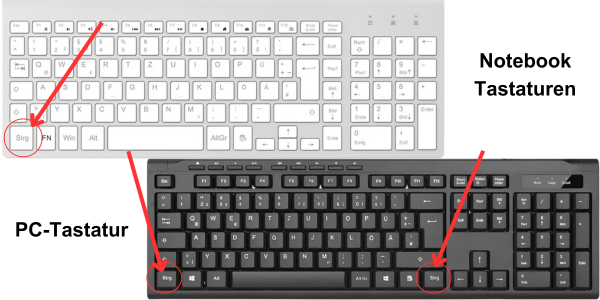
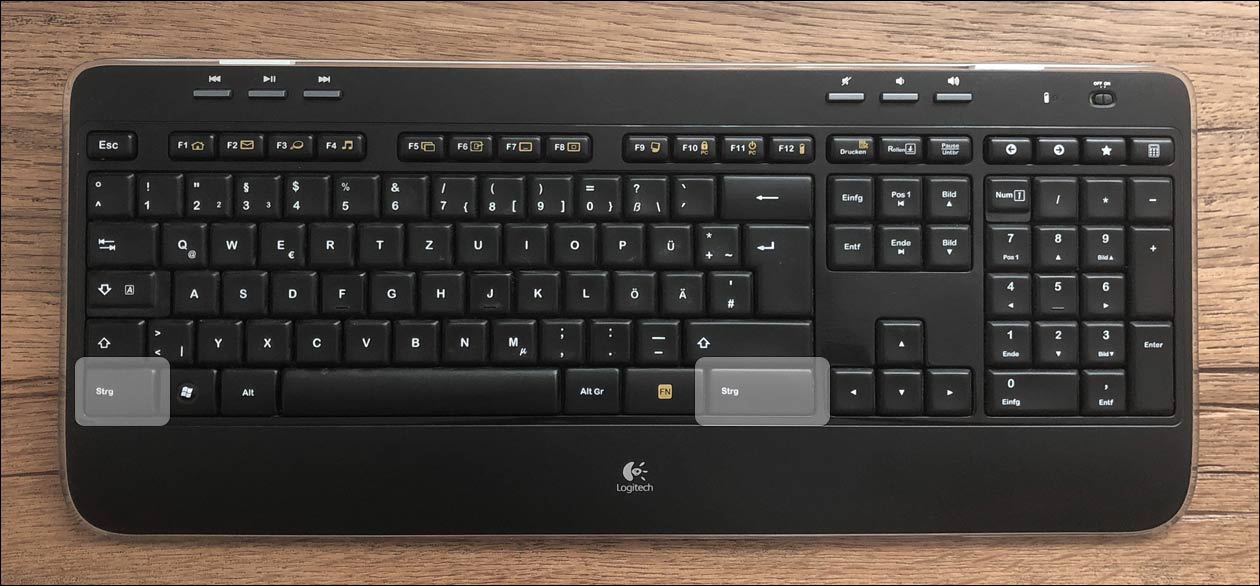
Meistens findest du die Ctrl-Taste ganz links unten. Denk an die untere linke Ecke deiner Tastatur als Startpunkt. Dort, wie ein treuer Wächter, wartet Ctrl. Es ist, als wäre sie die linke Hand deines Computers, bereit, mit anderen Tasten zusammenzuarbeiten.
Aber warte! Es gibt oft noch eine zweite Ctrl-Taste. Schau mal ganz rechts unten auf deiner Tastatur. Oft, aber nicht immer, findest du dort eine weitere Ctrl-Taste, meist neben der Alt Gr oder der Windowstaste. Sie ist wie das Spiegelbild der ersten Ctrl-Taste, quasi die rechte Hand des Computers.
Visuelle Anhaltspunkte: So erkennst du Ctrl
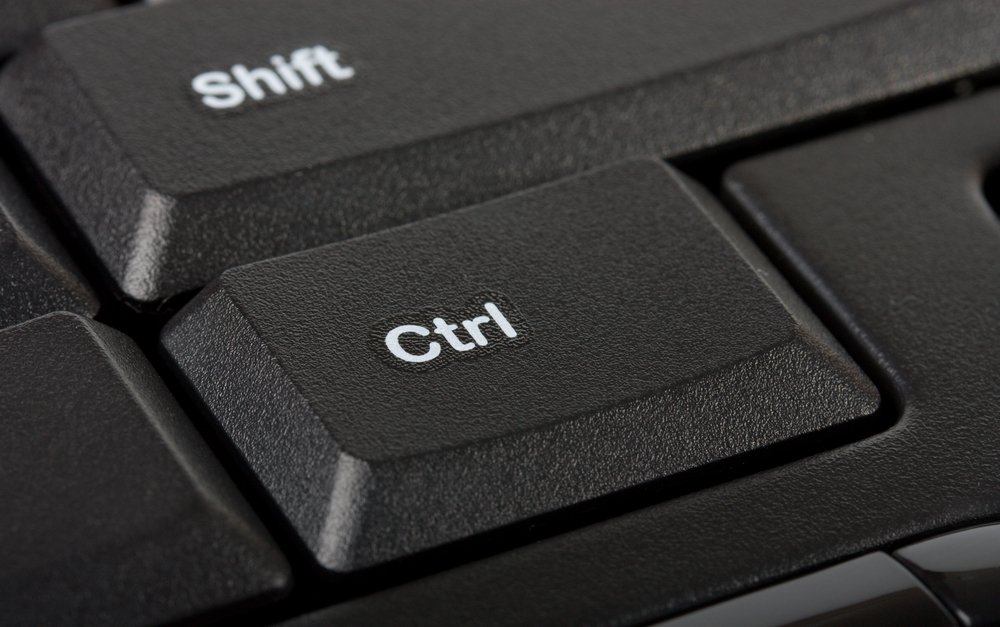
Achte auf die Beschriftung! Die Taste ist normalerweise mit "Ctrl", "Strg" (im Deutschen) oder dem Wort "Control" beschriftet. Sie ist nicht wie eine bunte Bildertaste, sondern eher eine dezente, beschriftete Taste. Stell sie dir wie einen diskreten Assistenten vor, der im Hintergrund arbeitet.
Die Form der Ctrl-Taste ist meist rechteckig und länglich. Vergleiche sie mit den quadratischen Buchstaben- oder Zahlentasten. Sie ist wie ein kleiner, länglicher Riegel, der sich unter die anderen Tasten mischt. Sie ist nicht so groß wie die Leertaste, aber auch nicht so klein wie ein einzelner Buchstabe.
Wo genau liegt die Ctrl-Taste im Verhältnis zu anderen Tasten? Links von ihr befindet sich oft die Fn-Taste (Funktionstaste) oder die Windowstaste, wenn keine Fn-Taste vorhanden ist. Rechts von ihr liegt meist die Windowstaste und die Alt-Taste. Denk an sie als den mittleren Mann zwischen diesen wichtigen Tasten.
Ctrl im Einsatz: Beispiele für die Anwendung
Ctrl + C (Kopieren): Stell dir vor, du möchtest einen Text aus einem Dokument kopieren. Markiere den Text und drücke gleichzeitig die Ctrl-Taste und die Taste C. Es ist, als würdest du eine unsichtbare Kopie erstellen, die bereit ist, eingefügt zu werden.
Ctrl + V (Einfügen): Nachdem du etwas kopiert hast (mit Ctrl + C), kannst du es an einer anderen Stelle einfügen. Klicke dorthin, wo du den Text einfügen möchtest, und drücke gleichzeitig die Ctrl-Taste und die Taste V. Es ist, als würdest du die unsichtbare Kopie an ihren neuen Platz bringen.
Ctrl + Z (Rückgängig machen): Hast du einen Fehler gemacht? Kein Problem! Drücke gleichzeitig die Ctrl-Taste und die Taste Z. Dein Computer macht die letzte Aktion rückgängig. Es ist wie ein magischer Radiergummi für deine Fehler.
Merke dir: Die Ctrl-Taste arbeitet fast immer in Kombination mit anderen Tasten. Sie ist wie ein Teamplayer, der nur mit seinen Kollegen zusammen funktioniert!
Tipps für die Fehlersuche
Wenn du die Ctrl-Taste nicht findest, überprüfe zunächst, ob du eine Standardtastatur verwendest. Auf manchen speziellen Tastaturen (z.B. bei Laptops) kann die Anordnung etwas anders sein. Denk daran, dass nicht jede Tastatur gleich ist.
Manchmal kann es vorkommen, dass die Ctrl-Taste defekt ist. Teste sie, indem du verschiedene Tastenkombinationen ausprobierst. Wenn keine der Kombinationen funktioniert, ist möglicherweise die Taste defekt. Vergleiche es mit einer kaputten Glühbirne – sie leuchtet einfach nicht mehr.
Achte darauf, dass du die Ctrl-Taste gleichzeitig mit der anderen Taste drückst. Es ist wie beim Händeschütteln – beide Hände müssen gleichzeitig aktiv sein. Übung macht den Meister! Je öfter du die Tastenkombinationen verwendest, desto schneller findest du die Ctrl-Taste.