Wo Ist Die Delete Taste

Kennst du das frustrierende Gefühl? Du sitzt vor deinem Computer, hast einen Tippfehler gemacht oder ein ganzes Wort falsch geschrieben, und suchst verzweifelt nach der verdammten Löschtaste! Es ist, als hätte sie sich in Luft aufgelöst. Du bist nicht allein! Viele Computerbenutzer, vor allem diejenigen, die neu in der Welt der Technologie sind oder zwischen verschiedenen Tastaturlayouts wechseln, kennen dieses Problem nur zu gut.
Also, wo ist sie, die berüchtigte Löschtaste? Und warum scheint sie manchmal spurlos zu verschwinden? Lass uns dieses Mysterium gemeinsam lüften.
Die zwei Gesichter der Löschtaste: Backspace und Delete
Tatsächlich gibt es nicht nur *eine* Löschtaste, sondern meistens *zwei*! Beide haben die Aufgabe, Zeichen zu entfernen, aber sie tun dies auf unterschiedliche Weise und an unterschiedlichen Positionen:
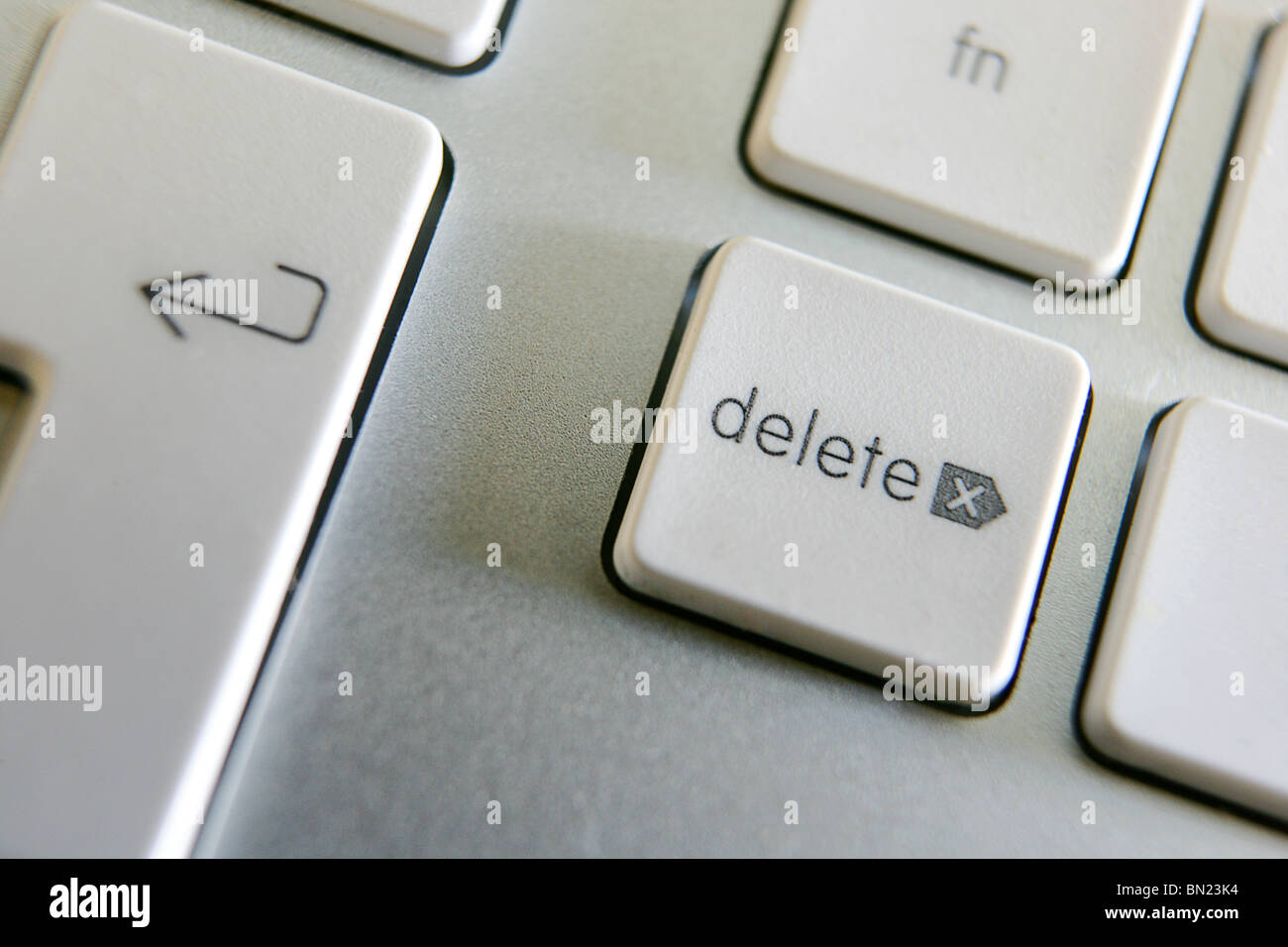
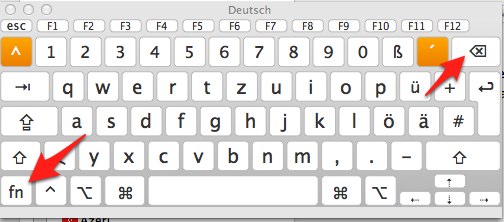
- Backspace: Diese Taste befindet sich in der Regel über der Eingabetaste (Enter) und ist oft mit einem Pfeil nach links (←) gekennzeichnet. Sie löscht das Zeichen links vom Cursor. Denk daran als "Zurücklöschen".
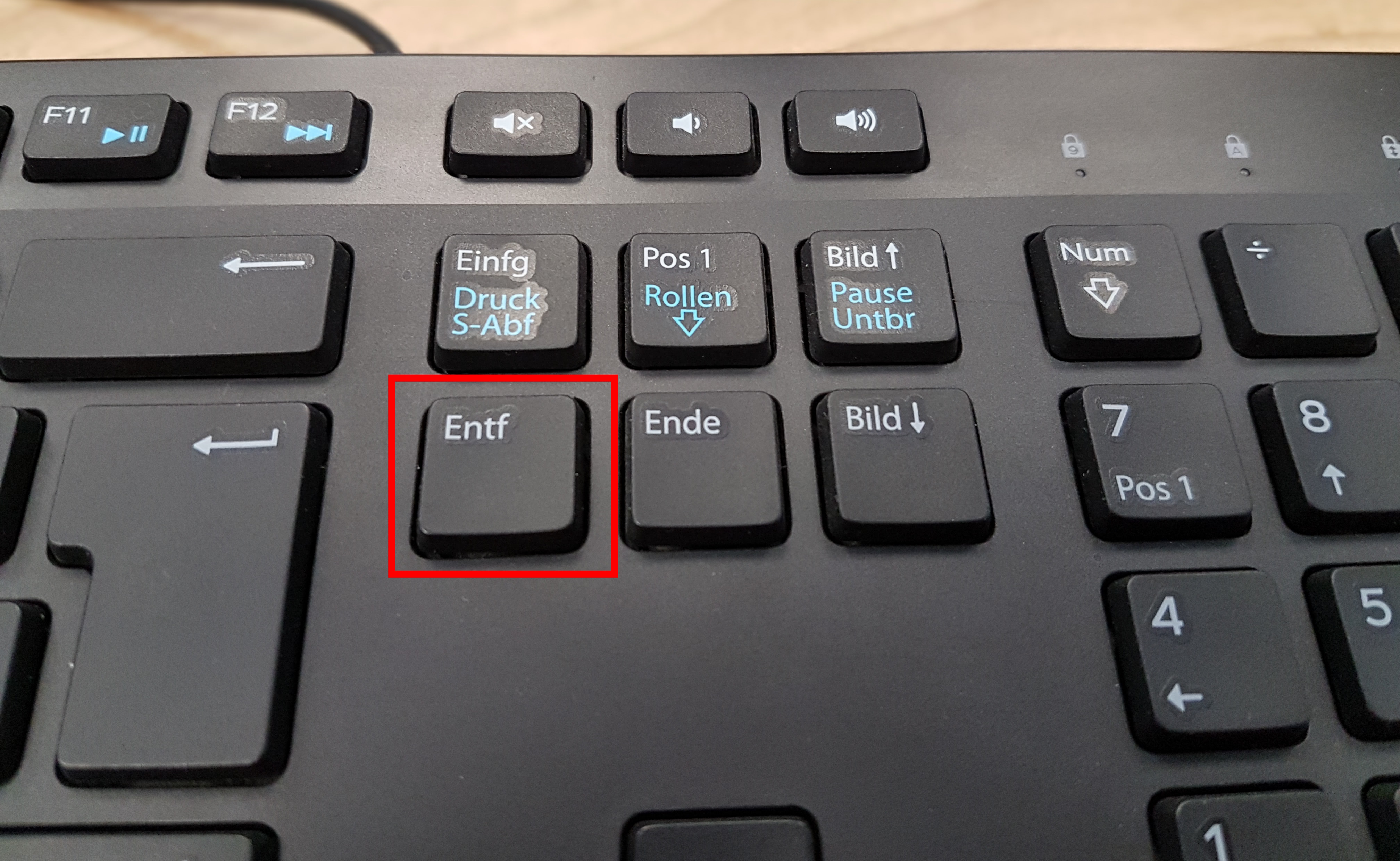
- Delete (Entf): Diese Taste findest du meistens im Bereich über den Pfeiltasten oder rechts oben auf der Tastatur. Sie löscht das Zeichen rechts vom Cursor. Denk daran als "Vorwärtslöschen".
Das Problem ist oft, dass viele Leute sich nur der Backspace-Taste bewusst sind und gar nicht wissen, dass es auch die Delete-Taste gibt. Oder sie kennen beide, sind aber unsicher, wann sie welche Taste verwenden sollen.
Warum die Verwirrung? Unterschiedliche Tastaturlayouts und Geräte
Ein großer Faktor für die Verwirrung ist die Vielfalt an Tastaturlayouts und Geräten. Die Position der Delete-Taste kann je nach:
- Betriebssystem: Windows, macOS und Linux können unterschiedliche Standardlayouts haben.
- Tastaturtyp: Eine Desktop-Tastatur in voller Größe hat in der Regel eine separate Delete-Taste, während eine Laptop-Tastatur, besonders bei kleineren Modellen, die Delete-Taste oft mit anderen Funktionen kombiniert, sodass du möglicherweise eine Fn-Taste (Funktionstaste) gedrückt halten musst, um sie zu aktivieren.
- Sprache und Region: Unterschiedliche Länder verwenden unterschiedliche Tastaturlayouts (z.B. QWERTY, QWERTZ, AZERTY), was die Position bestimmter Tasten beeinflussen kann.
Gerade beim Wechsel zwischen verschiedenen Geräten oder Betriebssystemen kann das zu Frustration führen. Man gewöhnt sich an eine bestimmte Tastenanordnung und muss sich dann auf einer neuen Tastatur wieder neu orientieren.
Laut einer Umfrage unter Computeranwendern gaben 35% an, dass sie Schwierigkeiten haben, sich an neue Tastaturlayouts zu gewöhnen, insbesondere wenn die Position wichtiger Tasten wie der Delete-Taste variiert.
Die Delete-Taste auf Laptops: Die Fn-Taste als Retter in der Not
Wie bereits erwähnt, sparen Laptop-Hersteller oft Platz, indem sie Funktionen kombinieren. Das bedeutet, dass die Delete-Taste auf vielen Laptops nicht als separate Taste vorhanden ist. Stattdessen ist sie oft auf einer anderen Taste "versteckt" und wird nur durch Drücken der Fn-Taste gleichzeitig aktiviert.
Häufig befindet sich die Delete-Funktion auf der Taste, die auch als "Einfügen" (Insert) oder "Ende" (End) fungiert. Schau dir deine Tastatur genau an! Dort steht wahrscheinlich in kleiner Schrift "Del" oder ein entsprechendes Symbol.
Beispiel: Um die Delete-Taste auf vielen HP Laptops zu verwenden, musst du gleichzeitig die Fn-Taste und die Delete-Taste (die sich oft rechts oben befindet) drücken.
Das mag anfangs etwas umständlich erscheinen, aber mit etwas Übung wird es zur Gewohnheit.
Tipp: Fn-Lock – Die Fn-Taste dauerhaft aktivieren
Einige Laptops bieten die Möglichkeit, die Fn-Taste dauerhaft zu aktivieren ("Fn-Lock"). Das bedeutet, dass die sekundären Funktionen der Tasten standardmäßig aktiv sind, ohne dass du die Fn-Taste gedrückt halten musst. Wie du den Fn-Lock aktivierst, variiert je nach Laptop-Hersteller, aber oft gibt es eine spezielle Tastenkombination dafür (z.B. Fn + Esc). Lies am besten die Bedienungsanleitung deines Laptops, um herauszufinden, wie es funktioniert.
Spezielle Fälle: Die Delete-Taste in Textverarbeitungsprogrammen und Betriebssystemen
Die Delete-Taste hat nicht nur die Funktion, Zeichen zu löschen. Sie kann auch in verschiedenen Programmen und Betriebssystemen unterschiedliche Aktionen auslösen:
- Textverarbeitungsprogramme (z.B. Microsoft Word, Google Docs): Hier kann die Delete-Taste verwendet werden, um Textabschnitte, Bilder oder andere Objekte zu löschen, die ausgewählt wurden.
- Dateimanager (z.B. Windows Explorer, Finder): Hier löscht die Delete-Taste (oder oft auch die Taste "Entf") ausgewählte Dateien oder Ordner. Achtung: Gelöschte Dateien landen in der Regel im Papierkorb und können von dort wiederhergestellt werden. Um Dateien endgültig zu löschen, musst du den Papierkorb leeren oder eine spezielle Tastenkombination verwenden (z.B. Umschalt + Entf in Windows).
- Webbrowser: In einigen Webbrowsern kann die Delete-Taste verwendet werden, um den Verlauf zu löschen oder besuchte Websites zu entfernen.
Es ist wichtig zu verstehen, dass die Funktion der Delete-Taste kontextabhängig ist. Sie hängt davon ab, in welchem Programm du dich befindest und was du gerade ausgewählt hast.
Was tun, wenn die Delete-Taste wirklich fehlt oder defekt ist?
In seltenen Fällen kann es vorkommen, dass eine Tastatur tatsächlich keine Delete-Taste hat oder dass die Delete-Taste defekt ist. Keine Panik! Es gibt verschiedene Workarounds:
- Verwende die Bildschirmtastatur: Alle gängigen Betriebssysteme bieten eine Bildschirmtastatur an, die du mit der Maus bedienen kannst. In Windows findest du sie unter "Einstellungen" -> "Erleichterte Bedienung" -> "Tastatur". Auf dem Mac findest du sie unter "Systemeinstellungen" -> "Bedienungshilfen" -> "Tastatur".
- Verwende Tastaturkürzel: Es gibt verschiedene Tastaturkürzel, die die Funktion der Delete-Taste ersetzen können. Zum Beispiel kannst du in vielen Programmen den Text, den du löschen möchtest, auswählen und dann die Backspace-Taste verwenden.
- Verwende eine externe Tastatur: Wenn du hauptsächlich an einem Desktop-Computer arbeitest, kannst du einfach eine externe Tastatur anschließen.
- Lass die Tastatur reparieren oder ersetzen: Wenn die Delete-Taste defekt ist, kann es sinnvoll sein, die Tastatur reparieren oder ersetzen zu lassen.
Zusammenfassung: Die Delete-Taste ist nicht verschwunden, sie hat sich nur versteckt!
Die Suche nach der Delete-Taste kann frustrierend sein, aber mit dem richtigen Wissen und etwas Geduld ist sie meistens schnell gefunden. Denke daran:
- Es gibt zwei Löschtasten: Backspace (löscht links) und Delete (löscht rechts).
- Die Position der Delete-Taste kann je nach Tastaturlayout und Gerät variieren.
- Auf Laptops ist die Delete-Taste oft mit der Fn-Taste kombiniert.
- Die Funktion der Delete-Taste ist kontextabhängig.
- Wenn die Delete-Taste fehlt oder defekt ist, gibt es verschiedene Workarounds.
Lass dich nicht von der Technik entmutigen! Mit etwas Übung wirst du die Delete-Taste (oder beide Delete-Tasten!) im Handumdrehen finden und beherrschen.
Und denk daran: Wenn du wirklich nicht weiterkommst, hilft oft eine kurze Google-Suche mit dem Namen deines Laptops oder deiner Tastatur und dem Suchbegriff "Delete Taste". Viel Erfolg!