Wo Kann Ich Sehen Welches Mainboard Ich Habe
Willkommen zu diesem Leitfaden, der Ihnen hilft, das Modell Ihres Mainboards zu identifizieren. Ob Sie Treiber aktualisieren, Kompatibilität prüfen oder einfach nur neugierig auf die Spezifikationen Ihres Systems sind – die Kenntnis Ihres Mainboards ist essentiell. Dieses Wissen ist viel leichter zugänglich als viele denken! Wir führen Sie durch verschiedene Methoden, von Softwarelösungen bis hin zu physikalischer Inspektion, damit Sie schnell und unkompliziert das herausfinden, was Sie brauchen.
Warum ist die Mainboard-Identifizierung wichtig?
Bevor wir uns den Methoden widmen, ist es wichtig zu verstehen, warum es überhaupt relevant ist, das Mainboard-Modell zu kennen. Hier sind einige Schlüsselszenarien:
Treiber-Updates
Die richtigen Treiber für Ihr Mainboard sind entscheidend für die Stabilität und Leistung Ihres Systems. Das betrifft Chipsatz-Treiber, Audio-Treiber, Netzwerk-Treiber und mehr. Ohne die genaue Modellbezeichnung des Mainboards ist es nahezu unmöglich, die korrekten Treiber von der Herstellerseite herunterzuladen.
Beispiel: Stellen Sie sich vor, Sie haben Probleme mit dem Sound. Die generischen Windows-Treiber funktionieren vielleicht, aber bieten nicht die volle Funktionalität der Onboard-Soundkarte. Um den spezifischen Audio-Treiber für Ihr Mainboard (z.B. "Realtek ALC892" für ein ASUS ROG Strix B450-F Gaming) zu finden, benötigen Sie das genaue Mainboard-Modell.
Kompatibilitätsprüfung
Wenn Sie Komponenten wie RAM, CPU oder eine Grafikkarte aufrüsten möchten, ist die Kompatibilität mit Ihrem Mainboard von größter Bedeutung. Jedes Mainboard hat spezifische Einschränkungen bezüglich des CPU-Sockels, des RAM-Typs (DDR4, DDR5 usw.), der maximalen RAM-Kapazität und der unterstützten PCIe-Versionen. Ohne das Mainboard-Modell können Sie keine sicheren Kompatibilitätsprüfungen durchführen.
Beispiel: Angenommen, Sie möchten Ihren Arbeitsspeicher erweitern. Sie wissen, dass Sie DDR4-RAM haben. Aber Ihr Mainboard (z.B. ein MSI B360M Pro-VDH) unterstützt vielleicht nur bis zu 2666 MHz RAM-Geschwindigkeit. Wenn Sie schnelleren RAM kaufen, wird dieser zwar funktionieren, aber auf die unterstützte Geschwindigkeit heruntergetaktet, was eine verschwendete Investition wäre.
BIOS-Updates
Das BIOS (Basic Input/Output System) ist die Firmware, die Ihr Mainboard steuert. BIOS-Updates können Fehler beheben, die Kompatibilität mit neuer Hardware verbessern und sogar die Leistung steigern. Die Installation eines falschen BIOS kann Ihr Mainboard beschädigen und unbrauchbar machen. Daher ist es unerlässlich, das korrekte BIOS-Update für Ihr spezifisches Mainboard-Modell herunterzuladen.
Beispiel: Ein BIOS-Update kann erforderlich sein, um eine neue CPU-Generation auf einem älteren Mainboard (z.B. ein ASRock Z370 Pro4) zu unterstützen. ASRock stellt spezifische BIOS-Versionen bereit, die die Kompatibilität mit neueren Intel Core i9 CPUs ermöglichen. Ohne das Mainboard-Modell würden Sie nie das richtige Update finden.
Systeminformationen
Manchmal benötigen Sie einfach die vollständigen Spezifikationen Ihres Systems, um Probleme zu beheben oder Informationen an den technischen Support weiterzugeben. Das Mainboard-Modell ist ein zentrales Element dieser Informationen. Es ermöglicht es, detaillierte Spezifikationen wie Chipsatz, Erweiterungssteckplätze und unterstützte Peripheriegeräte abzurufen.
Methoden zur Mainboard-Identifizierung
Es gibt verschiedene Wege, um das Modell Ihres Mainboards herauszufinden. Wir stellen Ihnen die gängigsten und zuverlässigsten Methoden vor:
1. Verwendung der Eingabeaufforderung (CMD)
Die Eingabeaufforderung (CMD) ist ein mächtiges Tool in Windows, das Ihnen Zugriff auf Systeminformationen bietet. Hier ist, wie Sie es nutzen können:
- Öffnen Sie die Eingabeaufforderung als Administrator. Suchen Sie im Startmenü nach "cmd", klicken Sie mit der rechten Maustaste auf "Eingabeaufforderung" und wählen Sie "Als Administrator ausführen".
- Geben Sie den folgenden Befehl ein und drücken Sie die Eingabetaste:
wmic baseboard get product, manufacturer, version, serialnumber - Die angezeigten Informationen enthalten den Hersteller (Manufacturer), das Produkt (Product) (also das Mainboard-Modell), die Version (Version) und die Seriennummer (SerialNumber).
Beispiel: Die Ausgabe könnte so aussehen:
Manufacturer  Product                 SerialNumber  Version
ASUS          ROG STRIX B450-F GAMING  1234567890    Rev 1.xx
In diesem Fall ist das Mainboard ein ASUS ROG Strix B450-F Gaming.
2. Verwendung von DirectX Diagnostic Tool (dxdiag)
Das DirectX Diagnostic Tool (dxdiag) ist ein in Windows integriertes Tool, das detaillierte Informationen über Ihre Hardware und Software anzeigt.
- Drücken Sie die Windows-Taste + R, um das Ausführen-Fenster zu öffnen.
- Geben Sie "dxdiag" ein und drücken Sie die Eingabetaste.
- Warten Sie, bis das Tool die Informationen gesammelt hat.
- Auf der Registerkarte "System" finden Sie die Informationen zum "Systemhersteller" (entspricht dem Mainboard-Hersteller) und zum "Systemmodell" (entspricht dem Mainboard-Modell).
Beispiel: Dxdiag zeigt an: "Systemhersteller: MSI" und "Systemmodell: MS-7B86". MS-7B86 ist die Modellbezeichnung des Mainboards. Um den vollen Modellnamen herauszufinden, sucht man nach "MSI MS-7B86", was zum MSI B450 Tomahawk führt.
3. Verwendung von Systeminformations-Tools (MSInfo32)
MSInfo32 ist ein weiteres Windows-Tool, das umfassende Systeminformationen liefert.
- Drücken Sie die Windows-Taste + R.
- Geben Sie "msinfo32" ein und drücken Sie die Eingabetaste.
- Navigieren Sie im linken Bereich zu "Systemübersicht".
- Im rechten Bereich finden Sie "Hersteller des Hauptplatinenprodukts" (Mainboard-Hersteller) und "Hauptplatinenprodukt" (Mainboard-Modell).
MSInfo32 liefert oft sehr präzise Informationen, vergleichbar mit denen der Eingabeaufforderung.
4. Verwendung von Software von Drittanbietern
Es gibt zahlreiche kostenlose Softwareprogramme, die detaillierte Systeminformationen liefern, einschließlich des Mainboard-Modells. Einige beliebte Optionen sind:
- CPU-Z: Dieses Tool ist bekannt für die Anzeige von CPU-Informationen, zeigt aber auch detaillierte Informationen zum Mainboard an (Hersteller, Modell, Chipsatz).
- HWiNFO64: Ein umfassendes Tool für Hardware-Überwachung und -Analyse, das detaillierte Informationen über alle Komponenten, einschließlich des Mainboards, liefert.
- Speccy: Ein Tool von Piriform (den Machern von CCleaner), das eine übersichtliche Zusammenfassung der Systeminformationen bietet, einschließlich des Mainboard-Modells.
Die Verwendung solcher Software ist oft die einfachste und benutzerfreundlichste Methode, da sie eine grafische Oberfläche bieten und die Informationen übersichtlich darstellen.
5. Physische Inspektion des Mainboards
Wenn alle anderen Methoden fehlschlagen oder Sie keinen Zugriff auf das Betriebssystem haben, können Sie das Mainboard physisch inspizieren. Dies ist zwar etwas aufwendiger, aber oft die ultimative Lösung.
- Sicherheitshinweis: Schalten Sie den Computer aus und ziehen Sie das Netzkabel, bevor Sie das Gehäuse öffnen. Statische Elektrizität kann elektronische Komponenten beschädigen. Erden Sie sich, indem Sie einen Metallgegenstand berühren, bevor Sie mit dem Computerinneren in Berührung kommen.
- Öffnen Sie das Computergehäuse.
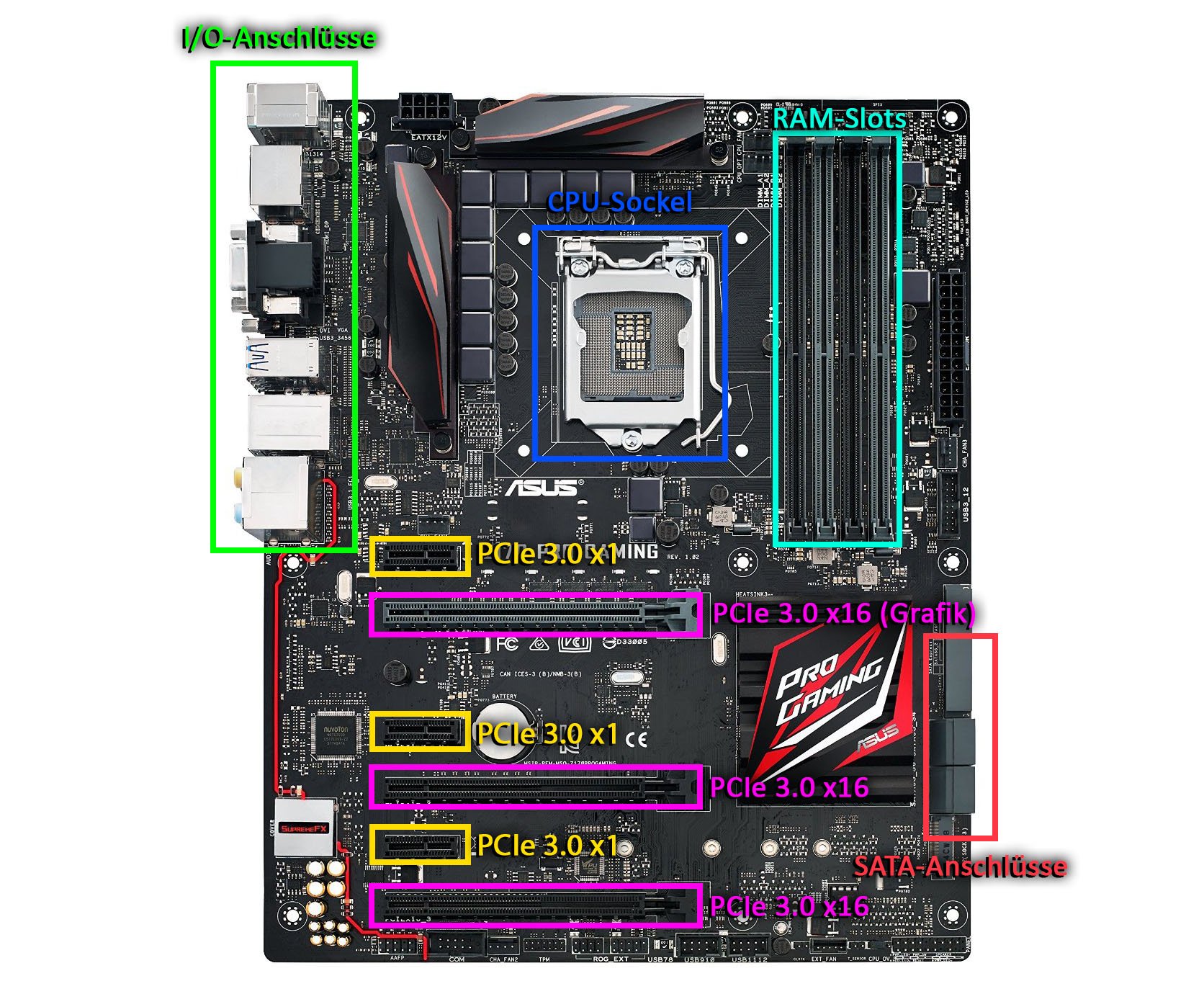
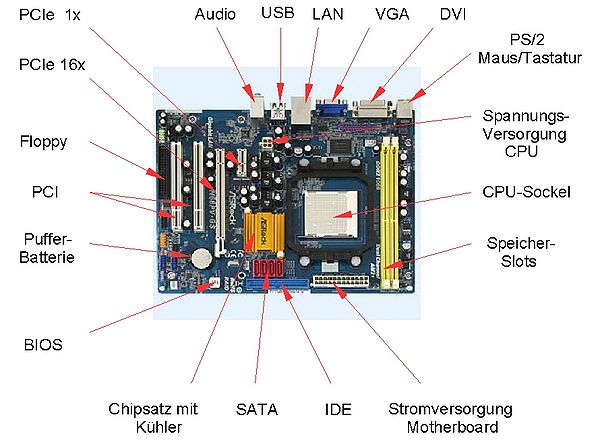
- Suchen Sie auf dem Mainboard nach einem Aufkleber oder einer aufgedruckten Beschriftung. Diese befindet sich oft in der Nähe des CPU-Sockels, der RAM-Steckplätze oder zwischen den Erweiterungssteckplätzen.
- Die Beschriftung enthält in der Regel den Hersteller und das Modell des Mainboards.
Beispiel: Auf einem ASRock Mainboard könnte "ASRock B450M Steel Legend" direkt auf der Platine aufgedruckt sein. Achten Sie auf Logos und Seriennummern, die bei der Identifizierung helfen können.
Wichtig: Gehen Sie beim Umgang mit den Komponenten im Inneren des Computers vorsichtig vor. Berühren Sie keine empfindlichen Teile direkt und vermeiden Sie statische Elektrizität.
Fazit
Die Identifizierung Ihres Mainboard-Modells ist ein wichtiger Schritt zur Wartung und Aufrüstung Ihres Computers. Mit den in diesem Leitfaden beschriebenen Methoden sollten Sie in der Lage sein, das Modell Ihres Mainboards schnell und einfach herauszufinden. Ob Sie nun die Eingabeaufforderung, dxdiag, Systeminformations-Tools, Software von Drittanbietern oder eine physische Inspektion verwenden – wählen Sie die Methode, die für Sie am besten geeignet ist.
Handlungsaufforderung: Identifizieren Sie jetzt Ihr Mainboard-Modell und notieren Sie es. Bewahren Sie diese Information an einem sicheren Ort auf, damit Sie sie bei Bedarf zur Hand haben. Dies kann Ihnen in Zukunft viel Zeit und Mühe ersparen, wenn Sie Treiber aktualisieren, Komponenten aufrüsten oder Probleme beheben müssen. Viel Erfolg!