Word Dokumente In Word Einfügen

Kennst du das? Du arbeitest an einem umfangreichen Bericht in Word und stellst fest, dass du Inhalte aus anderen Word-Dokumenten integrieren musst. Copy-Paste mag die erste Lösung sein, aber es gibt elegantere und effizientere Wege, um Word-Dokumente in Word einzufügen. Dieser Artikel richtet sich an alle, die ihre Textverarbeitungsprozesse optimieren und professionelle, strukturierte Dokumente erstellen möchten. Wir zeigen dir verschiedene Methoden, um Word-Dokumente nahtlos zu integrieren, von einfachen Lösungen bis hin zu fortgeschrittenen Techniken, und helfen dir dabei, die beste Methode für deine Bedürfnisse zu finden.
Warum Word-Dokumente in Word einfügen?
Bevor wir uns den konkreten Methoden widmen, lass uns kurz über die Vorteile sprechen. Das Einfügen von Word-Dokumenten in Word kann dir Zeit und Mühe sparen und die Qualität deiner Dokumente verbessern. Hier sind einige Gründe:
- Effizienzsteigerung: Anstatt Inhalte manuell zu kopieren und einzufügen, kannst du ganze Dokumente mit wenigen Klicks integrieren.
- Konsistenz: Das Einfügen von Dokumenten gewährleistet, dass die Formatierung und der Stil der eingefügten Inhalte erhalten bleiben.
- Strukturierung: Du kannst komplexe Dokumente aus einzelnen Modulen zusammensetzen und so eine übersichtliche Struktur schaffen.
- Teamarbeit: Mehrere Personen können an verschiedenen Dokumenten arbeiten, die später zu einem Gesamtwerk zusammengeführt werden.
- Aktualisierung: Wenn du die eingefügten Dokumente als Verknüpfung einfügst, werden Änderungen in den Quelldokumenten automatisch in deinem Hauptdokument übernommen.
Methode 1: Einfügen als Objekt
Eine einfache Methode, um ein Word-Dokument in ein anderes einzufügen, ist die Verwendung der "Objekt"-Funktion. Diese Methode eignet sich besonders gut, wenn du das eingefügte Dokument als separates Element in deinem Hauptdokument platzieren möchtest.
So geht's:
- Öffne das Word-Dokument, in das du ein anderes Dokument einfügen möchtest.
- Klicke an die Stelle, an der du das Dokument einfügen möchtest.
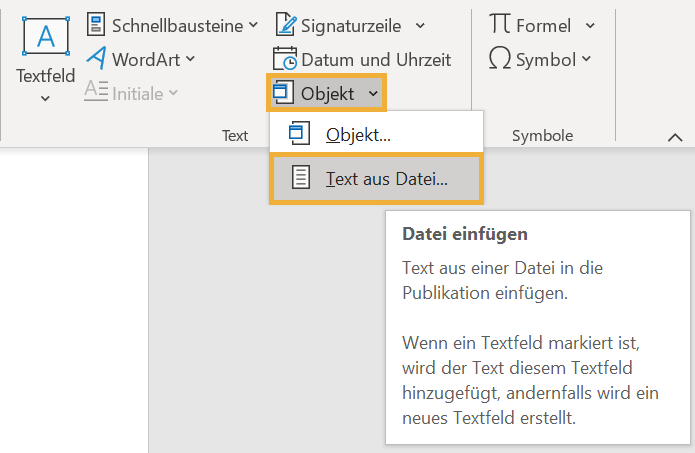
- Gehe zum Reiter "Einfügen" in der Menüleiste.
- Klicke auf den Pfeil unter "Objekt" und wähle "Objekt..." aus.
- Im Dialogfenster "Objekt einfügen" wähle entweder "Neu erstellen" oder "Aus Datei erstellen".
- Wenn du "Aus Datei erstellen" wählst, klicke auf "Durchsuchen" und wähle das Word-Dokument aus, das du einfügen möchtest.
- Aktiviere optional die Option "Als Symbol anzeigen", wenn du das Dokument als Symbol darstellen möchtest.
- Aktiviere optional die Option "Verknüpfen", wenn du eine Verknüpfung zum Quelldokument erstellen möchtest (siehe unten).
- Klicke auf "OK".
Wichtig: Wenn du die Option "Als Symbol anzeigen" wählst, wird das eingefügte Dokument als Symbol dargestellt. Ein Doppelklick auf das Symbol öffnet das Dokument in einem separaten Fenster.
Methode 2: Einfügen als Verknüpfung (OLE-Objekt)
Das Einfügen als Verknüpfung, auch bekannt als OLE (Object Linking and Embedding), ist eine fortgeschrittene Methode, die den Vorteil bietet, dass Änderungen im Quelldokument automatisch in deinem Hauptdokument übernommen werden. Das ist besonders nützlich, wenn du an Dokumenten arbeitest, die sich regelmäßig ändern.
So geht's:
Folge den Schritten wie bei Methode 1 (Einfügen als Objekt), aber achte darauf, dass du im Dialogfenster "Objekt einfügen" die Option "Verknüpfen" aktivierst. Das ist der entscheidende Unterschied!
Vorteile:
- Automatisches Aktualisieren bei Änderungen im Quelldokument
- Weniger Speicherplatzbedarf, da nur ein Verweis auf das Quelldokument gespeichert wird
Nachteile:
- Abhängigkeit vom Quelldokument: Wenn das Quelldokument verschoben oder gelöscht wird, funktioniert die Verknüpfung nicht mehr.
Um eine Verknüpfung zu aktualisieren, kannst du mit der rechten Maustaste auf das eingefügte Objekt klicken und "Verknüpfung aktualisieren" wählen.
Methode 3: Einfügen als Text
Wenn du nur den Textinhalt eines Word-Dokuments in dein Hauptdokument übernehmen möchtest, ohne Formatierungen oder Grafiken, kannst du die Option "Nur Text" verwenden. Diese Methode ist ideal, um Inhalte schnell zu integrieren und sie anschließend an die Formatvorlagen deines Hauptdokuments anzupassen.
So geht's:
- Öffne das Word-Dokument, aus dem du Text kopieren möchtest.
- Markiere den Text, den du kopieren möchtest.
- Drücke Strg+C (oder Cmd+C auf einem Mac), um den Text in die Zwischenablage zu kopieren.
- Öffne das Word-Dokument, in das du den Text einfügen möchtest.
- Klicke an die Stelle, an der du den Text einfügen möchtest.
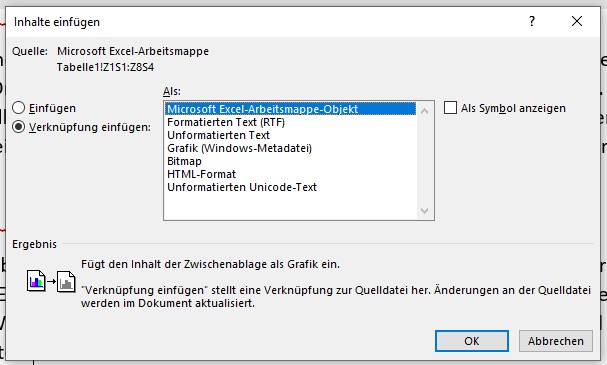
- Klicke mit der rechten Maustaste und wähle im Kontextmenü die Option "Inhalte einfügen..." (oder "Paste Special...").
- Im Dialogfenster "Inhalte einfügen" wähle "Unformatierter Text" (oder "Unformatted Text").
- Klicke auf "OK".
Alternative: Anstatt den Umweg über das Kontextmenü zu gehen, kannst du auch die Tastenkombination Strg+Umschalt+V (oder Cmd+Umschalt+V auf einem Mac) verwenden, um unformatierten Text einzufügen.
Methode 4: Einfügen mit "Drag & Drop"
Eine schnelle und intuitive Methode zum Einfügen von Word-Dokumenten ist die Verwendung von Drag & Drop. Diese Methode funktioniert, wenn du beide Dokumente gleichzeitig auf deinem Bildschirm geöffnet hast.
So geht's:
- Öffne beide Word-Dokumente (das Quelldokument und das Zieldokument) nebeneinander auf deinem Bildschirm.
- Markiere den Text oder das Objekt, das du aus dem Quelldokument in das Zieldokument einfügen möchtest.
- Klicke und halte die linke Maustaste gedrückt, während du den markierten Inhalt in das Zieldokument ziehst.
- Lasse die Maustaste los, um den Inhalt an der gewünschten Stelle im Zieldokument einzufügen.
Tipp: Halte die Strg-Taste (oder Cmd-Taste auf einem Mac) gedrückt, während du den Inhalt ziehst, um eine Kopie des Inhalts zu erstellen, anstatt ihn zu verschieben.
Methode 5: Masterdokumente und Unterdokumente
Für sehr große und komplexe Dokumente bietet Word die Möglichkeit, Masterdokumente und Unterdokumente zu verwenden. Ein Masterdokument ist eine Art Container, der Verweise auf mehrere Unterdokumente enthält. Diese Methode ermöglicht es, ein großes Dokument in überschaubare Teile aufzuteilen und die Zusammenarbeit im Team zu erleichtern.
Achtung: Die Funktion Masterdokumente/Unterdokumente ist etwas in die Jahre gekommen und kann in manchen Fällen zu Problemen führen. Viele Anwender bevorzugen es, stattdessen einzelne Dokumente zu erstellen und diese dann mit einer der oben genannten Methoden zusammenzuführen.
Welche Methode ist die richtige für dich?
Die Wahl der richtigen Methode hängt von deinen individuellen Bedürfnissen und dem jeweiligen Anwendungsfall ab. Hier eine kurze Zusammenfassung, die dir bei der Entscheidung helfen kann:
- Einfügen als Objekt: Geeignet, um komplette Dokumente als separate Elemente einzufügen.
- Einfügen als Verknüpfung (OLE-Objekt): Ideal, wenn du sicherstellen möchtest, dass Änderungen im Quelldokument automatisch übernommen werden.
- Einfügen als Text: Perfekt, um nur den Textinhalt ohne Formatierungen zu übernehmen.
- Drag & Drop: Eine schnelle und einfache Methode für das Einfügen von Inhalten zwischen zwei geöffneten Dokumenten.
- Masterdokumente und Unterdokumente: Für sehr große und komplexe Dokumente (mit Einschränkungen).
Probiere die verschiedenen Methoden aus und finde heraus, welche für dich am besten funktioniert. Mit den hier vorgestellten Techniken kannst du deine Textverarbeitungsprozesse optimieren und professionelle, strukturierte Word-Dokumente erstellen. Experimentiere und entdecke die Möglichkeiten!
Denke daran: Die effektivste Methode ist die, die dir am meisten Zeit spart und das beste Ergebnis liefert. Viel Erfolg beim Einfügen deiner Word-Dokumente!
"Die Kunst ist, aus vielen Einzelteilen ein harmonisches Ganzes zu schaffen."
Wir hoffen, dieser Artikel hat dir geholfen, deine Word-Kenntnisse zu erweitern. Teile diesen Artikel mit deinen Kollegen und Freunden, damit auch sie von diesen nützlichen Tipps profitieren können! Viel Erfolg bei deiner Textverarbeitung!