Word Fußzeile Seite 1 Von 2
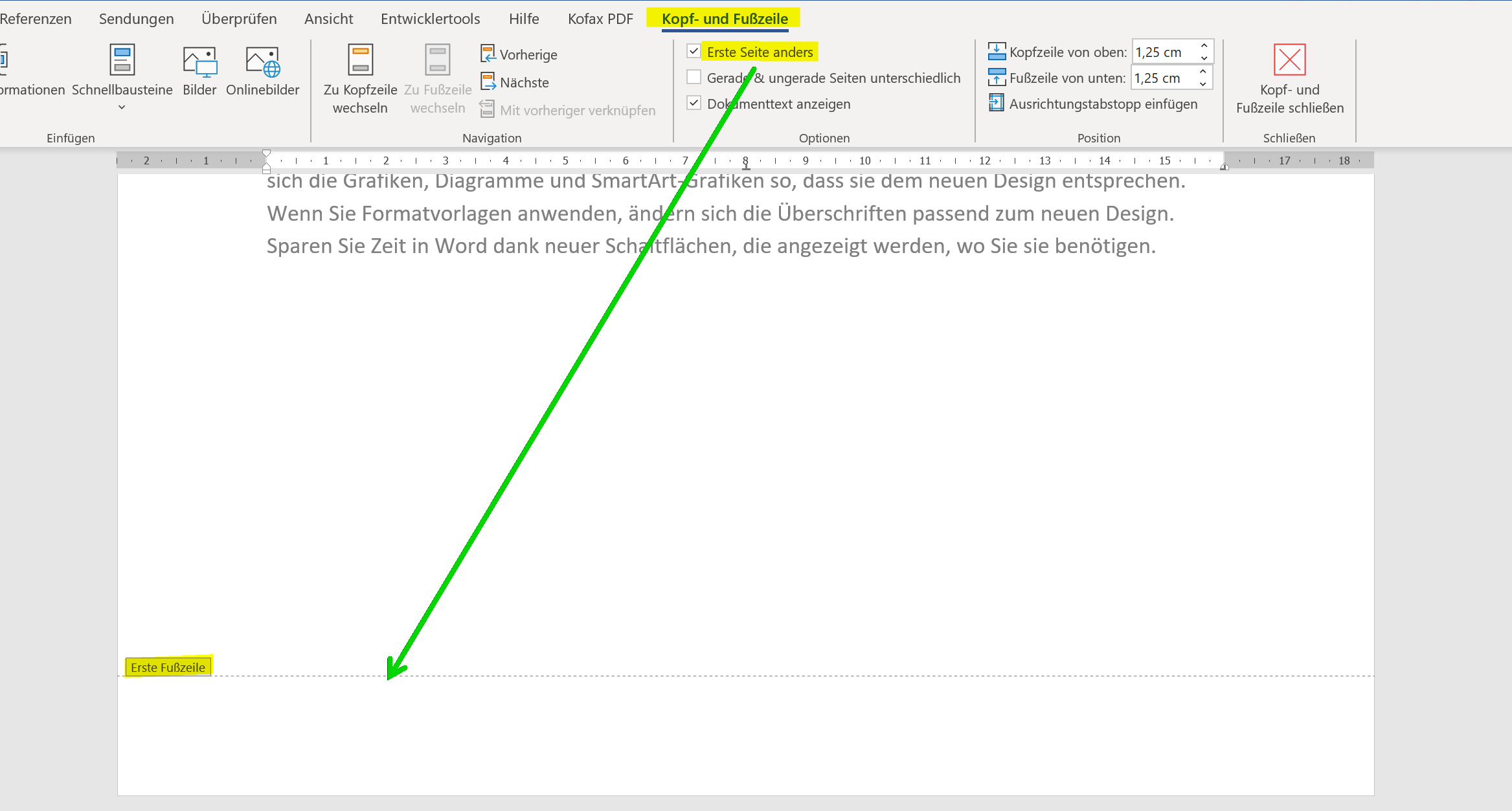
Was bedeutet eigentlich "Word Fußzeile Seite 1 Von 2"? Ganz einfach: Es ist eine Information, die am unteren Rand (der Fußzeile) einer Word-Seite steht und anzeigt, welche Seite du gerade ansiehst und wie viele Seiten das Dokument insgesamt hat. "Seite 1 Von 2" bedeutet also, dass du dich auf der ersten Seite von insgesamt zwei Seiten befindest.
Warum ist das wichtig?
Stell dir vor, du druckst ein langes Dokument aus. Ohne Seitenzahlen wäre es schwierig, die Seiten in der richtigen Reihenfolge zusammenzufügen. Die Fußzeile hilft dabei, deine Dokumente übersichtlich und gut organisiert zu halten. Das ist besonders wichtig bei Berichten, Aufsätzen oder Präsentationen!
So fügst du eine Fußzeile mit Seitenzahlen in Word ein:
Folge diesen einfachen Schritten, um in Word eine Fußzeile mit der Seitenzahl einzufügen:
- Doppelklicke in den unteren Bereich der Seite: Dadurch aktivierst du den Fußzeilenbereich. Du kannst auch über den Reiter "Einfügen" zur Fußzeile gelangen.
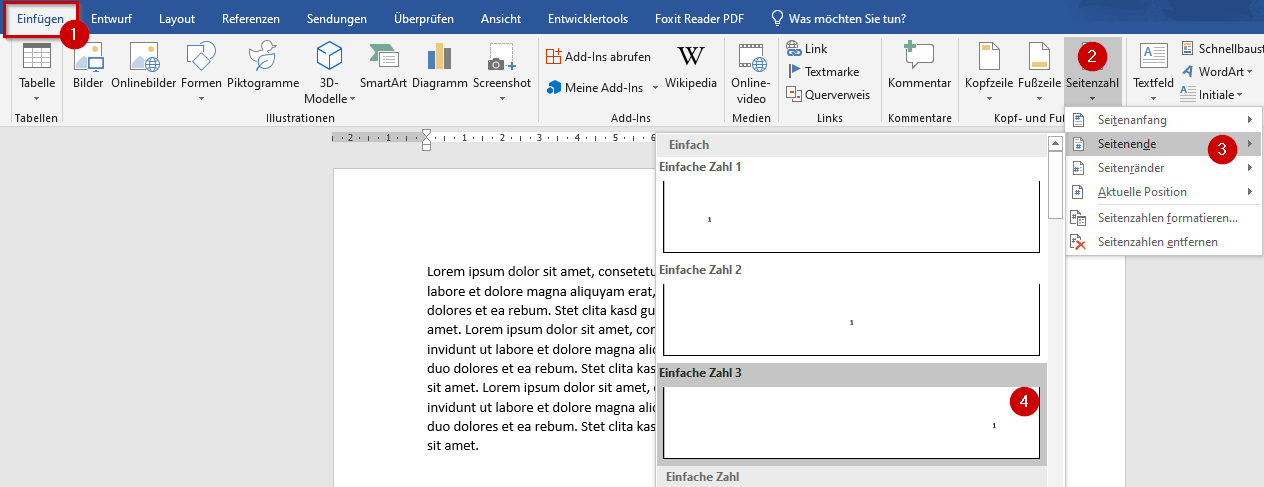
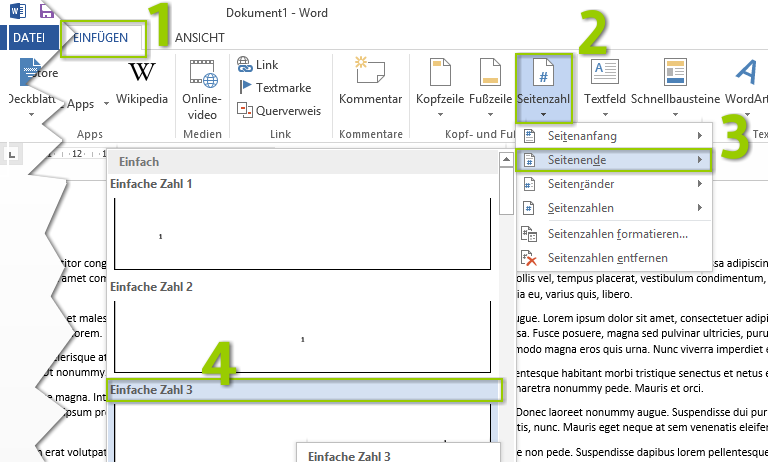
- Gehe zum Reiter "Einfügen": In der Menüleiste oben findest du den Reiter "Einfügen". Klicke darauf.
- Wähle "Fußzeile": Suche im Bereich "Kopf- und Fußzeile" den Button "Fußzeile" und klicke darauf.
- Wähle ein Format oder "Seitenzahl": Word bietet dir verschiedene vordefinierte Fußzeilenformate an. Alternativ kannst du auch direkt den Button "Seitenzahl" wählen.
- Wähle die Position der Seitenzahl: Wenn du "Seitenzahl" gewählt hast, kannst du auswählen, wo die Seitenzahl angezeigt werden soll (z.B. "Seitenanfang", "Seitenende", "Seitenränder"). Wähle "Seitenende" und dann ein Format, das dir gefällt. Achte darauf, dass die Zahl gut sichtbar ist!
- Füge "Seite X von Y" hinzu: Um die vollständige Information "Seite 1 von 2" anzuzeigen, musst du noch die Gesamtseitenzahl hinzufügen. Hier sind zwei Möglichkeiten:
- Manuell: Tippe "Seite " ein, dann wird die aktuelle Seitenzahl automatisch eingefügt. Tippe dann " von " ein und füge mit "Anzahl Seiten" (im Menü "Kopf- und Fußzeile") die Gesamtseitenzahl hinzu.
- Vordefiniertes Format nutzen: Einige Word-Versionen bieten direkt ein Format an, das "Seite X von Y" beinhaltet. Schau in den Optionen unter "Seitenzahl" genau nach.
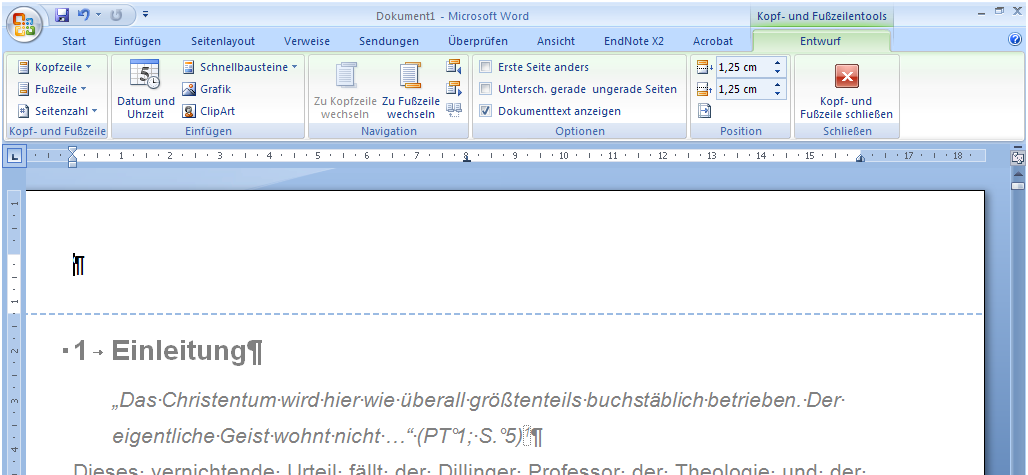
- Schließe die Kopf- und Fußzeile: Klicke doppelt in den Haupttext des Dokuments oder klicke auf "Kopf- und Fußzeile schließen" im Reiter "Kopf- und Fußzeile".
Beispiele für Fußzeilen:
Hier sind ein paar Beispiele, wie eine Fußzeile aussehen könnte:
- Seite 1 von 5
- Seite 3/10
- Seite 7 – Bericht XY
- Vertraulich – Seite 2 von 12
Tipps und Tricks:
- Erste Seite anders: Wenn du auf der ersten Seite keine Fußzeile haben möchtest (z.B. auf einem Titelblatt), aktiviere im Reiter "Kopf- und Fußzeile" die Option "Erste Seite anders".
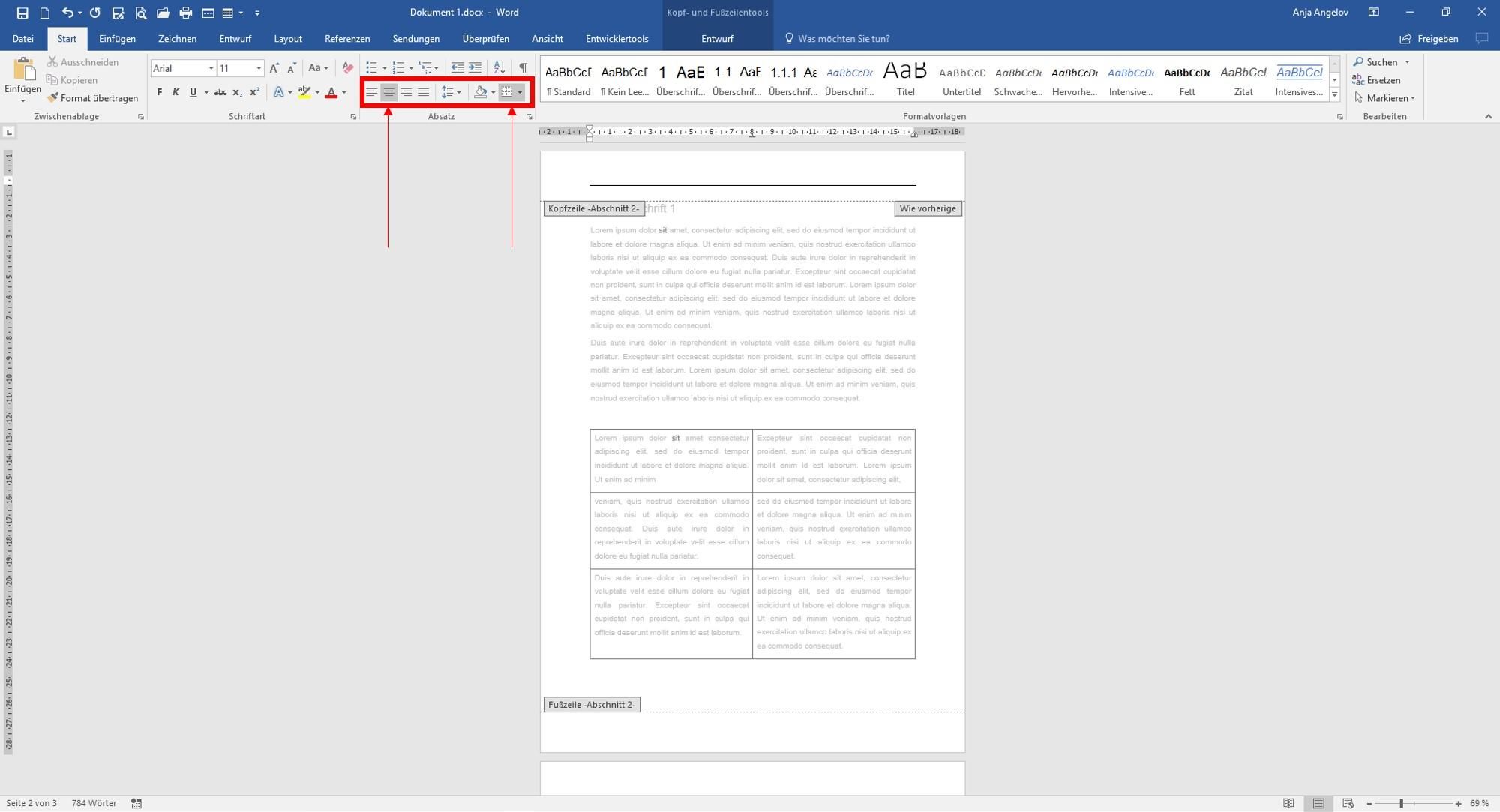
- Verschiedene Fußzeilen in verschiedenen Abschnitten: Du kannst dein Dokument in Abschnitte unterteilen und für jeden Abschnitt eine eigene Fußzeile erstellen. Das ist nützlich, wenn du beispielsweise ein Inhaltsverzeichnis hast, das nicht nummeriert werden soll.
- Formatierung: Du kannst die Schriftart, Größe und Farbe der Fußzeile anpassen, so dass sie zum Rest deines Dokuments passt.
Fazit:
Das Einfügen einer Fußzeile mit Seitenzahlen ist eine einfache, aber effektive Möglichkeit, deine Word-Dokumente professioneller und übersichtlicher zu gestalten. Probiere es einfach mal aus und experimentiere mit den verschiedenen Optionen! Denk daran: "Word Fußzeile Seite 1 Von 2" ist dein Freund, wenn es darum geht, Ordnung in deine Dokumente zu bringen!