Word Fußzeile Seitenzahl 1 Von 2
Kennen Sie das Gefühl, wenn Sie stundenlang an einem Word-Dokument arbeiten, nur um dann festzustellen, dass die Seitenzahlen fehlen oder in der Fußzeile ein unerwünschter Text prangt? Das ist nicht nur ärgerlich, sondern kann auch zeitraubend sein. Gerade bei längeren Dokumenten wie Abschlussarbeiten, Berichten oder Drehbüchern ist eine korrekte Formatierung essenziell. Keine Sorge, Sie sind nicht allein! Viele Nutzer kämpfen mit den Feinheiten der Word-Fußzeile und Seitenzahlen. Dieser Artikel soll Ihnen helfen, das Problem ein für alle Mal zu lösen.
Die Fußzeile in Word: Mehr als nur eine Zeile am unteren Rand
Die Fußzeile in Word ist ein Bereich am unteren Rand jeder Seite, der automatisch mit Inhalten gefüllt werden kann. Sie ist weit mehr als nur ein Platzhalter für Seitenzahlen. Hier können Sie beispielsweise:
- Seitenzahlen einfügen
- Datum und Uhrzeit anzeigen lassen
- Den Titel des Dokuments oder des Kapitels wiederholen
- Firmenlogos oder Wasserzeichen platzieren
- Den Namen des Autors oder der Autorin angeben
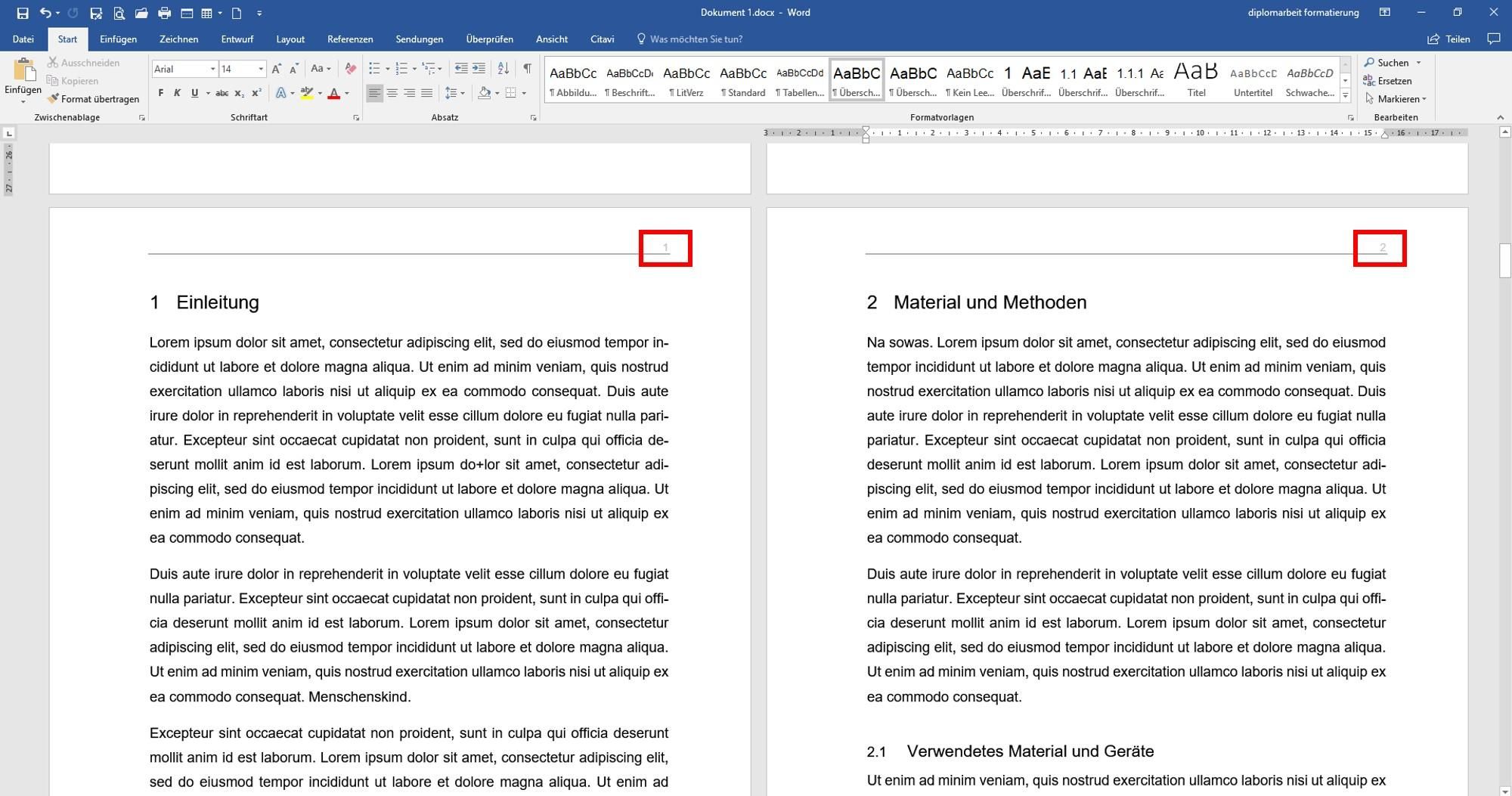
Die Fußzeile ermöglicht es Ihnen, Dokumente professioneller und übersichtlicher zu gestalten. Allerdings kann die Bearbeitung der Fußzeile manchmal knifflig sein, besonders wenn es um Seitenzahlen geht, die nicht korrekt angezeigt werden ("Seite 1 von 2" oder ähnliches).
Häufige Probleme mit Fußzeilen und Seitenzahlen
Bevor wir uns den Lösungen widmen, wollen wir die häufigsten Probleme ansprechen, die im Zusammenhang mit Fußzeilen und Seitenzahlen in Word auftreten:
- Falsche Seitenzahlen: Die Nummerierung beginnt nicht bei 1 oder ist insgesamt fehlerhaft.
- Doppelte Seitenzahlen: Die Seitenzahl erscheint in der Kopf- und Fußzeile.
- Ungewollter Text in der Fußzeile: Standardtext, der sich nicht entfernen lässt.
- Fehlerhafte Formatierung: Die Schriftart, Schriftgröße oder Ausrichtung der Seitenzahl ist nicht korrekt.
- Abschnittswechselprobleme: Die Seitenzahlen werden nach einem Abschnittswechsel nicht richtig fortgesetzt.
Viele dieser Probleme lassen sich mit den richtigen Kniffen und einem grundlegenden Verständnis der Word-Funktionen leicht beheben.
Schritt-für-Schritt-Anleitung: "Seite X von Y" in Word erstellen
Die Anzeige "Seite X von Y" (z.B. "Seite 1 von 2", "Seite 2 von 2") ist besonders nützlich, um dem Leser einen Überblick über die Gesamtlänge des Dokuments zu geben. So geht's:
- Doppelklicken Sie in die Fußzeile: Dadurch aktivieren Sie den Bearbeitungsmodus für die Fußzeile.
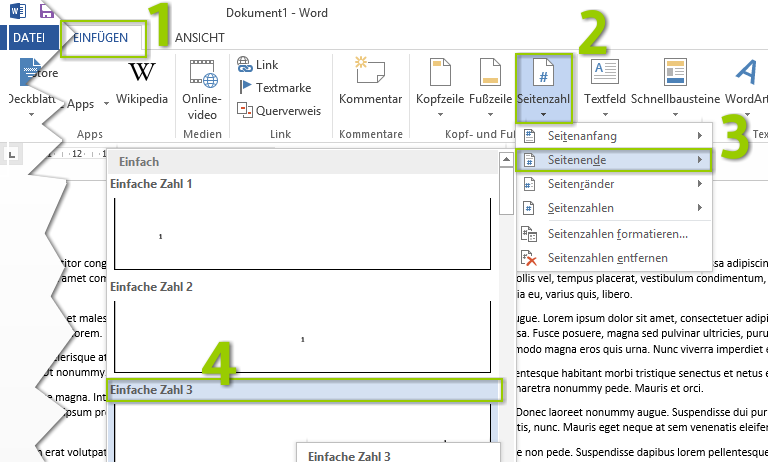
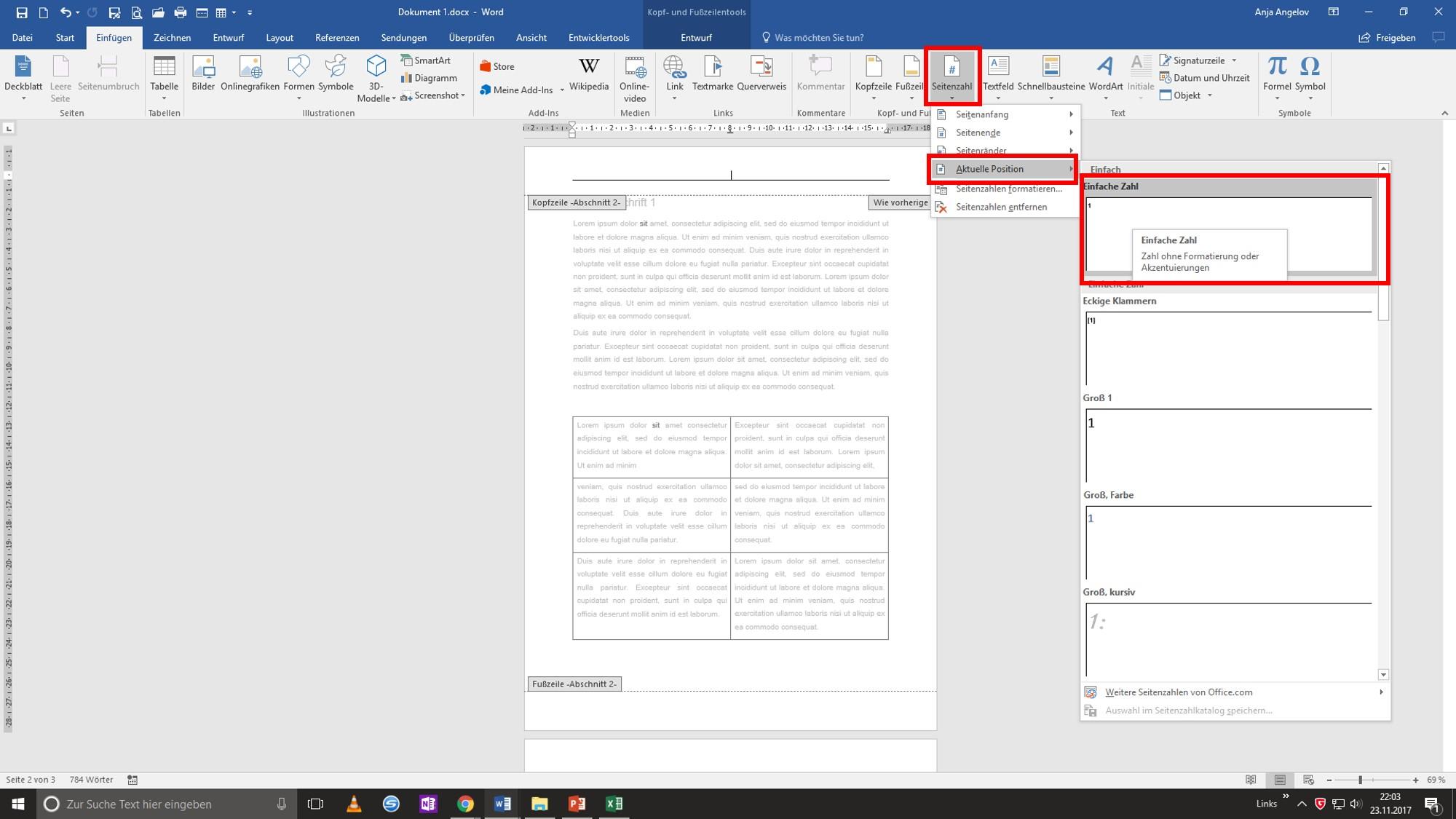
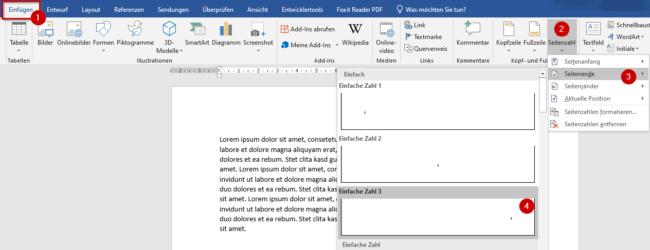
- Klicken Sie auf "Seitenzahl": Im Reiter "Einfügen" finden Sie die Option "Seitenzahl". Klicken Sie darauf.
- Wählen Sie "Aktuelle Position": Wählen Sie unter "Seitenzahl" die Option "Aktuelle Position" und dann das gewünschte Format für die Seitenzahl (z.B. "Einfache Zahl").
- Geben Sie den Text ein: Tippen Sie nun vor oder nach der Seitenzahl den Text "Seite " (mit Leerzeichen) bzw. " von ".
- Fügen Sie die Gesamtseitenzahl ein: Im Reiter "Einfügen" finden Sie unter "Schnellbausteine" die Option "Feld...". Wählen Sie im Dialogfenster das Feld "NumPages" aus und klicken Sie auf "OK". Dieser Code fügt die Gesamtseitenzahl des Dokuments ein.
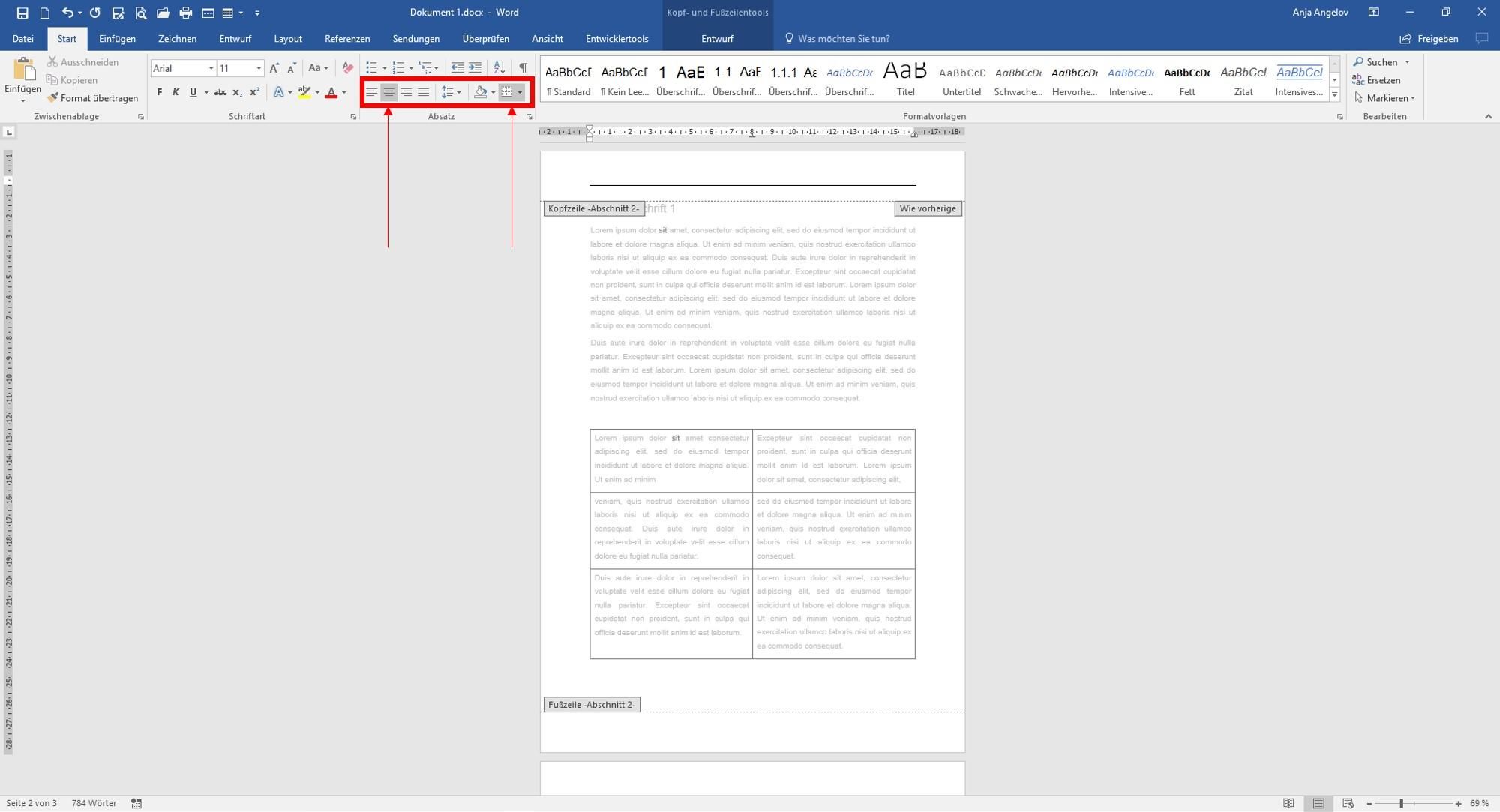
- Formatieren Sie die Fußzeile: Passen Sie Schriftart, Schriftgröße und Ausrichtung nach Bedarf an.
- Schließen Sie die Kopf- und Fußzeile: Klicken Sie auf "Kopf- und Fußzeile schließen" im Reiter "Entwurf" (der automatisch erscheint, wenn Sie die Kopf- und Fußzeile bearbeiten).
Fertig! Ihre Fußzeile sollte nun "Seite X von Y" anzeigen. Achten Sie darauf, dass die Zahlen sich automatisch aktualisieren, wenn Sie Seiten hinzufügen oder entfernen.
Abschnittswechsel und Seitenzahlen: Eine besondere Herausforderung
Komplizierter wird es, wenn Ihr Dokument in verschiedene Abschnitte unterteilt ist, beispielsweise durch Kapitelanfänge oder Inhaltsverzeichnisse. Jeder Abschnitt kann eigene Kopf- und Fußzeilen haben, was die Seitenzahlen durcheinanderbringen kann. Hier einige Tipps:
- "Mit vorheriger verknüpfen" deaktivieren: Wenn Sie für einen neuen Abschnitt eine andere Seitenzahlformatierung wünschen, müssen Sie im Reiter "Entwurf" die Option "Mit vorheriger verknüpfen" deaktivieren, bevor Sie die Seitenzahl ändern. Andernfalls werden die Änderungen auf alle Abschnitte übertragen.
- Seitenzahlen neu beginnen: Um die Seitenzählung in einem neuen Abschnitt neu zu beginnen (z.B. bei 1), doppelklicken Sie in die Fußzeile des betreffenden Abschnitts, klicken Sie auf "Seitenzahl" -> "Seitenzahl formatieren" und aktivieren Sie die Option "Beginnen bei". Geben Sie dann die gewünschte Startnummer ein.
Merke: Abschnittswechsel sind mächtig, aber erfordern sorgfältige Planung und Ausführung, um Probleme mit Kopf- und Fußzeilen zu vermeiden. Planen Sie die Struktur Ihres Dokuments im Voraus, um die Anzahl der benötigten Abschnittswechsel zu minimieren.
Praktische Tipps und Tricks für die Word-Fußzeile
Hier noch einige nützliche Tipps und Tricks, die Ihnen die Arbeit mit der Word-Fußzeile erleichtern werden:
- Vorlagen nutzen: Word bietet zahlreiche Vorlagen mit bereits formatierten Kopf- und Fußzeilen. Nutzen Sie diese als Ausgangspunkt und passen Sie sie an Ihre Bedürfnisse an.
- Schnellbausteine verwenden: Schnellbausteine sind vorgefertigte Textbausteine, die Sie per Mausklick in Ihre Fußzeile einfügen können (z.B. Datum, Dateiname, Autor).
- Feldfunktionen einsetzen: Feldfunktionen sind dynamische Platzhalter, die sich automatisch aktualisieren (z.B. Seitenzahl, Gesamtseitenzahl, Datum). Sie sind besonders nützlich, um Informationen aktuell zu halten.
- Testen Sie Ihre Fußzeile: Nachdem Sie die Fußzeile formatiert haben, scrollen Sie durch Ihr Dokument, um sicherzustellen, dass die Seitenzahlen korrekt angezeigt werden und keine unerwünschten Formatierungsfehler auftreten.
Zitat: "Die Kunst der Formatierung liegt in der Liebe zum Detail." - Unbekannt.
Fazit: Die Fußzeile meistern für professionelle Dokumente
Die Word-Fußzeile ist ein mächtiges Werkzeug, um Ihre Dokumente professionell zu gestalten und dem Leser wichtige Informationen zu liefern. Auch wenn die Bearbeitung manchmal etwas knifflig sein kann, mit dem richtigen Wissen und den hier vorgestellten Tipps und Tricks werden Sie die Fußzeile und Seitenzahlen in Word beherrschen.
Die korrekte Formatierung der Fußzeile, insbesondere die Anzeige "Seite X von Y", trägt maßgeblich zur Übersichtlichkeit und Professionalität Ihrer Dokumente bei. Nehmen Sie sich die Zeit, die Fußzeile sorgfältig zu gestalten, und Ihre Leser werden es Ihnen danken.
Und denken Sie daran: Übung macht den Meister! Je mehr Sie mit der Word-Fußzeile experimentieren, desto vertrauter werden Sie mit ihren Funktionen und desto leichter wird es Ihnen fallen, auch komplexe Formatierungsaufgaben zu bewältigen. Viel Erfolg!