Word Ipad Seitenzahlen Ab Seite 3
Einführung: Seitenzahlen in Word auf dem iPad – Ab Seite 3!
Stell dir vor, du bastelst ein wunderschönes Scrapbook. Du hast all deine Fotos und Erinnerungen sorgfältig arrangiert. Aber etwas fehlt: Seitenzahlen, damit alles Sinn ergibt! So ähnlich ist es mit längeren Dokumenten in Word.
Auf dem iPad kannst du Seitenzahlen hinzufügen, um dein Dokument übersichtlicher zu gestalten. Wir zeigen dir, wie du die Seitenzahlen erst ab Seite 3 einfügst. Keine Panik, es ist einfacher, als es aussieht! Denk an einen Startknopf, den du später drückst.
Schritt 1: Einfügen eines Abschnittsumbruchs
Zuerst brauchst du einen Abschnittsumbruch. Stell dir das vor wie eine unsichtbare Linie, die dein Dokument teilt. Alles vor der Linie ist ein Abschnitt, alles danach ein anderer.
Gehe zum Ende der Seite, vor der die Seitenzählung beginnen soll (also Seite 2). Tippe auf das **Einfügen**-Symbol (meist ein Pluszeichen "+"). Suche nach "Abschnittsumbruch" und wähle "Nächste Seite". Jetzt hast du dein Dokument in zwei Teile geteilt: Abschnitt 1 (Seite 1 und 2) und Abschnitt 2 (ab Seite 3).
Der Abschnittsumbruch ist wie eine Tür, die zwei Räume voneinander trennt. Du kannst in jedem Raum unterschiedliche Dinge tun.
Schritt 2: Seitenzahlen einfügen
Jetzt geht es ans Eingemachte! Tippe auf das **Einfügen**-Symbol ("+"). Wähle "Seitenzahl". Wähle aus, wo du die Seitenzahlen haben möchtest (oben, unten, links, rechts). Keine Sorge, wir passen das gleich an.
Word fügt jetzt Seitenzahlen in das gesamte Dokument ein. Also auch auf Seite 1 und 2! Keine Panik, das beheben wir im nächsten Schritt.
Schritt 3: Verknüpfung aufheben
Hier kommt der Trick: Die Seitenzahlen in den verschiedenen Abschnitten sind standardmäßig miteinander "verknüpft". Das bedeutet, dass Änderungen in einem Abschnitt sich auch auf die anderen auswirken. Wir müssen diese Verknüpfung aufheben.
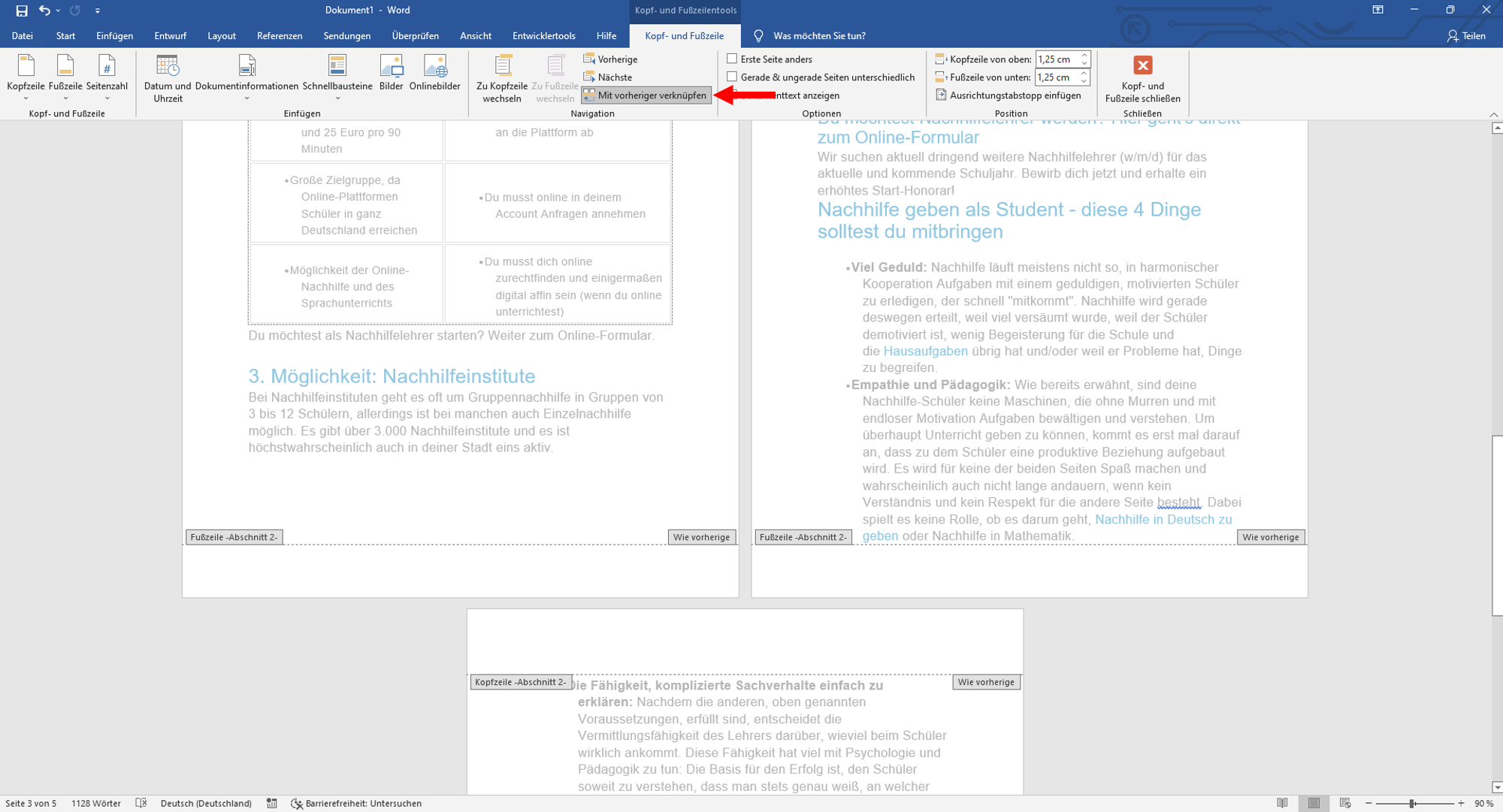
Doppeltippe auf die Seitenzahl auf Seite 3. Das öffnet die Kopf- oder Fußzeile. Suche nach einer Option wie "Mit vorheriger verknüpfen" (oder etwas Ähnliches). Deaktiviere diese Option. Stell dir vor, du kappst ein Seil, das die Abschnitte verbunden hat.
Schritt 4: Seitenzahlen formatieren
Jetzt kannst du die Seitenzahlen in Abschnitt 1 (Seite 1 und 2) löschen. Markiere die Seitenzahl und drücke die Löschtaste. Sie sollten jetzt nur noch auf Seite 3 und den folgenden Seiten vorhanden sein.
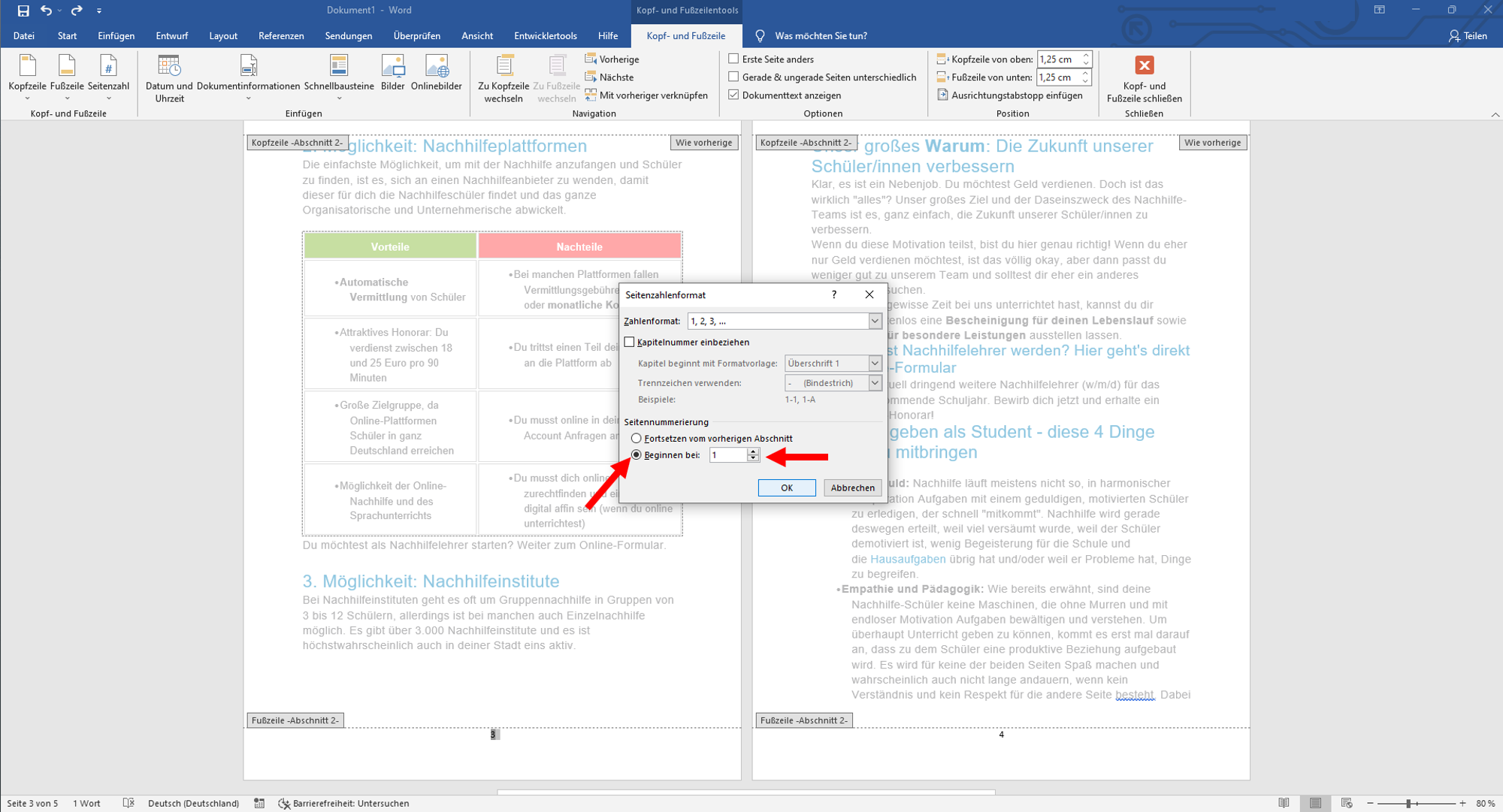
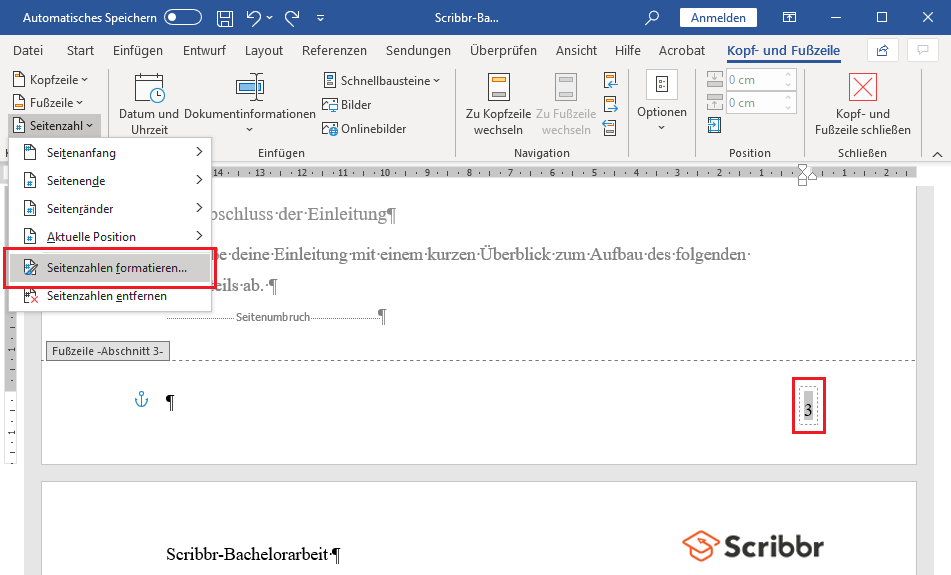
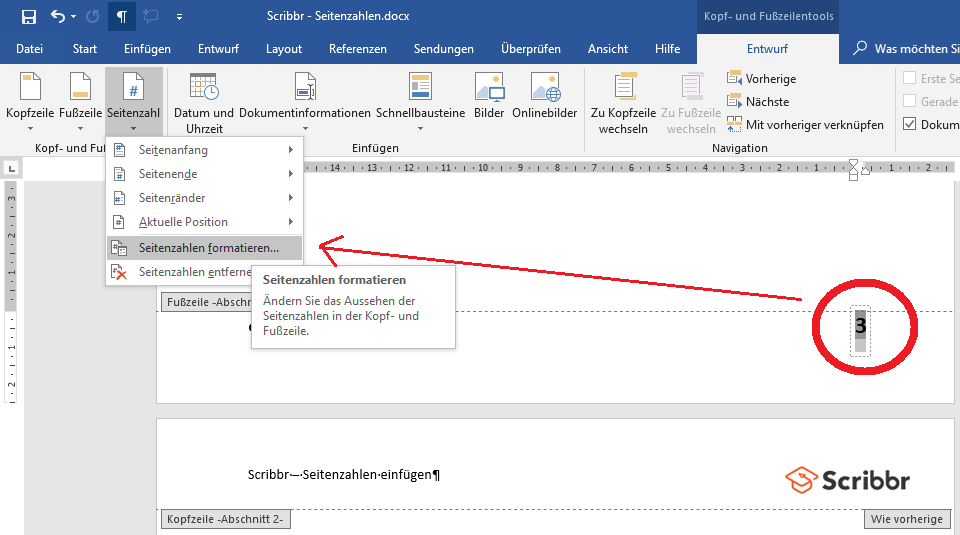
Auf Seite 3 steht wahrscheinlich "3". Wenn du möchtest, dass es mit "1" beginnt, tippe doppelt auf die Seitenzahl auf Seite 3. Suche nach einer Option zum Formatieren der Seitenzahlen. Hier kannst du die Startnummer auf "1" setzen.
Denke an eine Playlist: Du kannst bestimmen, welches Lied als erstes gespielt wird, auch wenn es in der eigentlichen Liste weiter hinten steht.
Schritt 5: Überprüfung und Feinschliff
Überprüfe dein Dokument sorgfältig. Sind die Seitenzahlen korrekt? Beginnen sie auf Seite 3 mit "1"? Sind alle anderen Seiten richtig nummeriert?
Nutze die Zoomfunktion deines iPads, um alles genau zu betrachten. Manchmal übersieht man kleine Fehler. Denke daran, Sorgfalt zahlt sich aus!
Fertig! Du hast erfolgreich Seitenzahlen in deinem Word-Dokument auf dem iPad ab Seite 3 eingefügt. Gratulation! Jetzt kannst du deine Arbeit präsentieren und alle werden staunen, wie professionell es aussieht.
Zusammenfassung
Zusammenfassend: Abschnittsumbruch einfügen, Seitenzahlen einfügen, Verknüpfung aufheben, Seitenzahlen formatieren und überprüfen. Mit diesen Schritten meisterst du die Seitenzahlen auf deinem iPad im Handumdrehen.
Übung macht den Meister! Probiere es einfach mal aus. Du wirst sehen, es ist gar nicht so schwer, wie du denkst.