Warum Ihr Word-Kontrollkästchen sich weigert, Haken zu akzeptieren – und was Sie dagegen tun können
Haben Sie jemals versucht, in einem Word-Dokument ein Kontrollkästchen anzuklicken, nur um frustriert festzustellen, dass es einfach *nicht* funktioniert? Sie klicken, klicken, klicken und nichts passiert. Dieses Problem, so trivial es auch erscheinen mag, kann eine erhebliche Zeitverschwendung sein und sogar zu Frustration führen, besonders wenn Sie unter Zeitdruck stehen. Stellen Sie sich vor, Sie arbeiten an einem wichtigen Formular, einer Umfrage oder einer To-Do-Liste und jedes Mal, wenn Sie ein Element abhaken möchten, scheitert es. Das ist mehr als nur ein technisches Ärgernis; es beeinträchtigt Ihre Produktivität und Ihren Arbeitsablauf.
Das Problem verstehen: Was passiert hier eigentlich?
Das Nicht-Funktionieren von Kontrollkästchen in Word ist ein häufiges Problem, das verschiedene Ursachen haben kann. Bevor wir uns jedoch Lösungen zuwenden, ist es wichtig, die wahrscheinlichsten Gründe zu verstehen.
Dokumentschutz: Oftmals ist das Dokument geschützt, um Änderungen zu verhindern. Das bedeutet, dass Sie zwar das Dokument lesen und möglicherweise auch Text eingeben können, aber interaktive Elemente wie Kontrollkästchen nicht bedienen können.
Falscher Kontrollkästchen-Typ: Es gibt verschiedene Arten von Kontrollkästchen in Word. Das "alte" Kontrollkästchen-Steuerelement (aus älteren Word-Versionen) und das interaktive Inhaltssteuerelement für Kontrollkästchen. Nur letzteres ist für die direkte Interaktion innerhalb des Dokuments vorgesehen.
Entwicklerregisterkarte nicht aktiviert: Um interaktive Kontrollkästchen (Inhaltssteuerelemente) in Word einzufügen, benötigen Sie die Entwicklerregisterkarte. Wenn diese nicht aktiviert ist, können Sie keine solchen Kontrollkästchen einfügen oder korrekt bearbeiten.
Kompatibilitätsmodus: Dokumente, die im Kompatibilitätsmodus ausgeführt werden (erstellt mit älteren Word-Versionen), können Probleme mit neueren Funktionen, einschließlich interaktiver Kontrollkästchen, haben.
Beschädigtes Dokument: In seltenen Fällen kann ein beschädigtes Word-Dokument dazu führen, dass bestimmte Funktionen nicht richtig funktionieren.
Real-World Impact: Mehr als nur ein Klick
Man mag meinen, dass ein nicht funktionierendes Kontrollkästchen kein großes Problem darstellt. Bedenken Sie jedoch die folgenden Szenarien:
* Formulare und Umfragen: Wenn Sie ein digitales Formular oder eine Umfrage erstellen, sind funktionierende Kontrollkästchen unerlässlich, um Daten zu sammeln. Wenn sie nicht funktionieren, können die Teilnehmer die Umfrage nicht ausfüllen, was zu unvollständigen oder unbrauchbaren Daten führt.
* Projektmanagement: To-Do-Listen mit Kontrollkästchen helfen uns, den Fortschritt zu verfolgen. Wenn die Kontrollkästchen nicht angeklickt werden können, wird die Projektverfolgung mühsam und ineffizient.
* Verträge und Vereinbarungen: Manchmal werden Kontrollkästchen in Verträgen verwendet, um die Zustimmung zu bestimmten Bedingungen zu bestätigen. Nicht funktionierende Kontrollkästchen können hier rechtliche Probleme verursachen.
* Bildungsbereich: Schüler und Lehrer verwenden Word oft für Aufgaben, die Kontrollkästchen erfordern. Eine fehlerhafte Funktion kann den Lernprozess stören.
Das Problem mit dem Kontrollkästchen ist also nicht nur ein IT-Problem, sondern ein Problem, das Auswirkungen auf viele Bereiche des Lebens hat.
Lösungsansätze: Die Rettung naht
Nachdem wir nun die Ursachen und Auswirkungen des Problems verstanden haben, wollen wir uns den möglichen Lösungen zuwenden. Hier sind einige Schritte, die Sie unternehmen können, um Ihre Word-Kontrollkästchen wieder zum Laufen zu bringen:
1. Dokumentenschutz überprüfen
* Gehen Sie zur Registerkarte "Überprüfen".
* Suchen Sie nach der Option "Dokument schützen" oder "Bearbeitung einschränken".
* Wenn der Schutz aktiviert ist, deaktivieren Sie ihn. Oft ist ein Passwort erforderlich, um den Schutz aufzuheben.
* Achten Sie darauf, die Änderungen zu speichern, nachdem Sie den Schutz aufgehoben haben.
2. Den richtigen Kontrollkästchen-Typ verwenden
Word bietet verschiedene Arten von Kontrollkästchen. Stellen Sie sicher, dass Sie das interaktive Inhaltssteuerelement verwenden:
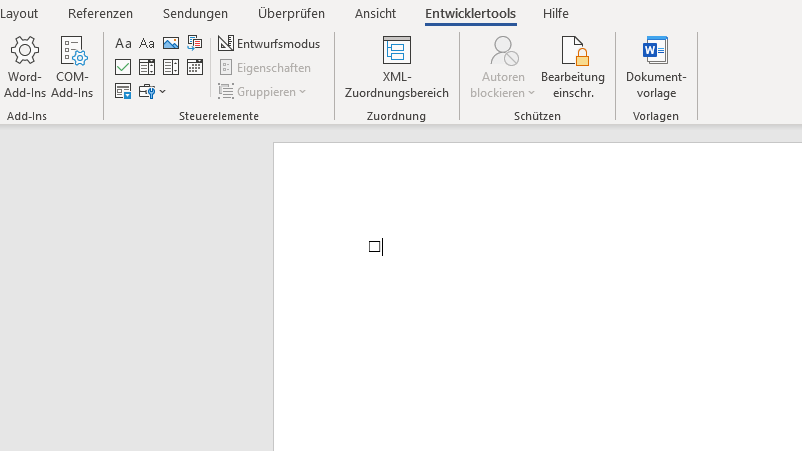
* Aktivieren Sie die Entwicklerregisterkarte: Klicken Sie mit der rechten Maustaste auf einen leeren Bereich im Menüband und wählen Sie "Menüband anpassen". Aktivieren Sie im rechten Bereich die Option "Entwickler".
* Gehen Sie zur Registerkarte "Entwickler".
* Klicken Sie im Abschnitt "Steuerelemente" auf das Symbol für das "Kontrollkästchen-Inhaltssteuerelement". Es sieht aus wie ein kleines Kästchen.
* Dieses Kontrollkästchen sollte anklickbar sein.
3. Kompatibilitätsmodus verlassen
* Öffnen Sie das Word-Dokument.
* Klicken Sie auf "Datei" > "Informationen".
* Wenn das Dokument im Kompatibilitätsmodus ist, sehen Sie die Option "Konvertieren".
* Klicken Sie auf "Konvertieren", um das Dokument in das aktuelle Word-Format zu konvertieren.
* Hinweis: Es ist ratsam, vorher eine Sicherungskopie des Dokuments zu erstellen.
4. Word reparieren oder neu installieren
Wenn das Problem weiterhin besteht, kann ein beschädigtes Word-Programm die Ursache sein. Sie können versuchen, Word zu reparieren oder neu zu installieren.
* Gehen Sie zur Systemsteuerung Ihres Computers.
* Suchen Sie nach "Programme und Funktionen".
* Suchen Sie Microsoft Office in der Liste.
* Klicken Sie mit der rechten Maustaste darauf und wählen Sie "Ändern".
* Wählen Sie die Option "Reparieren".
* Wenn das Problem dadurch nicht behoben wird, versuchen Sie, Office zu deinstallieren und neu zu installieren.
5. Add-Ins deaktivieren
Manchmal können Add-Ins in Word Probleme verursachen. Deaktivieren Sie alle Add-Ins, um zu sehen, ob das Problem dadurch behoben wird.
* Klicken Sie auf "Datei" > "Optionen" > "Add-Ins".
* Wählen Sie im Dropdown-Menü "Verwalten" die Option "COM-Add-Ins" und klicken Sie auf "Los".
* Deaktivieren Sie alle Add-Ins und starten Sie Word neu.
* Aktivieren Sie die Add-Ins einzeln, um den Übeltäter zu identifizieren.
Counterpoints: Warum es manchmal komplizierter ist
Es ist wichtig anzuerkennen, dass nicht alle Probleme mit Kontrollkästchen einfach zu beheben sind. In komplexen Dokumenten, die Makros oder andere erweiterte Funktionen verwenden, können die Ursachen subtiler sein. Darüber hinaus kann die Zusammenarbeit mit verschiedenen Word-Versionen innerhalb eines Teams zu Inkonsistenzen führen.
Es gibt auch Stimmen, die argumentieren, dass Word nicht die ideale Lösung für komplexe Formulare ist und stattdessen spezialisierte Formularsoftware oder Online-Tools empfehlen. Dies ist ein valider Punkt, insbesondere wenn es um Datenerfassung und -analyse geht.
Trotz dieser Gegenargumente bleibt Word jedoch ein weit verbreitetes und praktisches Werkzeug für viele Anwendungsfälle. Daher ist es wichtig, die Fähigkeiten von Word zu maximieren und häufige Probleme effektiv zu beheben.
Zusammenfassend: Die Kontrolle zurückgewinnen
Das Problem mit nicht funktionierenden Kontrollkästchen in Word mag klein erscheinen, kann aber erhebliche Auswirkungen auf Ihre Produktivität und Ihren Arbeitsablauf haben. Indem Sie die möglichen Ursachen verstehen und die oben genannten Lösungen anwenden, können Sie die Kontrolle zurückgewinnen und Word effektiv für Ihre Bedürfnisse nutzen.
Es ist wichtig, systematisch vorzugehen und jede Lösung einzeln auszuprobieren, um die Ursache des Problems zu identifizieren. Geduld ist der Schlüssel!
Denken Sie daran, dass die Investition von Zeit in die Behebung dieses Problems letztendlich Zeit und Frustration in der Zukunft sparen wird. Nutzen Sie die Gelegenheit, um Ihr Wissen über Word zu erweitern und ein effizienterer Benutzer zu werden.
Was sind Ihre Erfahrungen mit Kontrollkästchen in Word? Haben Sie andere Lösungen gefunden, die hier nicht aufgeführt sind? Teilen Sie Ihre Tipps und Tricks in den Kommentaren unten!