Word Kopfzeile Auf Jeder Seite Anders
Kennst du das? Du schreibst eine lange Arbeit – Hausarbeit, Bachelorarbeit, was auch immer – und jede Seite sieht gleich aus? Das ist nicht nur langweilig für dich, sondern auch für den Leser. Zum Glück gibt es eine einfache Lösung: unterschiedliche Kopfzeilen auf jeder Seite! In diesem Artikel zeigen wir dir, wie du das machst, warum es nützlich ist, und geben dir Tipps, wie du es effektiv einsetzt.
Dieser Artikel richtet sich an Schüler und Studenten, die ihre Arbeiten professioneller und lesbarer gestalten wollen. Wir wollen dir helfen, deine Dokumente aufzuwerten und deine Arbeit dadurch hervorzuheben. Keine Angst, es ist einfacher als du denkst!
Warum unterschiedliche Kopfzeilen verwenden?
Bevor wir ins Detail gehen, warum solltest du überhaupt unterschiedliche Kopfzeilen verwenden? Hier sind einige gute Gründe:
- Bessere Orientierung: Unterschiedliche Kopfzeilen helfen dem Leser, sich im Dokument zurechtzufinden. Sie zeigen ihm auf einen Blick, in welchem Kapitel oder Abschnitt er sich gerade befindet. Stell dir vor, du liest ein Buch und oben steht immer nur der Buchtitel. Viel besser ist doch, wenn da auch das Kapitel steht, oder?
- Professioneller Eindruck: Ein Dokument mit durchdachten Kopfzeilen wirkt sofort professioneller und sorgfältiger bearbeitet. Es zeigt, dass du dir Mühe gegeben hast, nicht nur mit dem Inhalt, sondern auch mit der Präsentation.
- Hervorhebung wichtiger Informationen: Du kannst in der Kopfzeile wichtige Informationen wie Kapitelüberschriften, Seitenzahlen, oder sogar den Namen des Autors hervorheben.
- Visuelle Abwechslung: Ganz ehrlich, ein Dokument, das immer gleich aussieht, ist langweilig. Unterschiedliche Kopfzeilen bringen visuelle Abwechslung und machen das Lesen angenehmer.
Stell dir vor, du schreibst eine lange Hausarbeit über die römische Geschichte. Anstatt auf jeder Seite nur "Römische Geschichte" in der Kopfzeile zu haben, könntest du zum Beispiel auf der Seite über die Gründung Roms "Die Gründung Roms" und auf der Seite über Julius Cäsar "Julius Cäsar" verwenden. Das macht das Lesen viel interessanter!
Wie du unterschiedliche Kopfzeilen erstellst (Schritt für Schritt)
Keine Sorge, das Erstellen unterschiedlicher Kopfzeilen ist nicht kompliziert. Wir zeigen dir hier eine Anleitung für Microsoft Word, da es das am weitesten verbreitete Textverarbeitungsprogramm ist. Die Prinzipien sind aber bei anderen Programmen ähnlich.
1. Abschnittsumbrüche einfügen
Der Schlüssel zu unterschiedlichen Kopfzeilen liegt in den Abschnittsumbrüchen. Word behandelt jeden Abschnitt als separate Einheit, was bedeutet, dass du für jeden Abschnitt unterschiedliche Kopfzeilen definieren kannst. So geht's:
- Gehe zu der Stelle in deinem Dokument, an der ein neuer Abschnitt beginnen soll. Das ist meistens der Anfang eines neuen Kapitels oder Unterkapitels.
- Klicke im Reiter "Layout" (oder "Seitenlayout" in älteren Word-Versionen) auf "Umbrüche".
- Wähle unter "Abschnittsumbrüche" die Option "Nächste Seite". Es gibt auch andere Optionen wie "Fortlaufend", aber "Nächste Seite" ist für die meisten Fälle die beste Wahl.
- Wiederhole diesen Schritt für jeden Abschnitt, in dem du eine neue Kopfzeile haben möchtest.
Wichtig: Aktiviere die Anzeige von Formatierungszeichen (das ¶-Symbol im Reiter "Start"). Dann siehst du, wo du die Abschnittsumbrüche eingefügt hast. Das hilft dir, den Überblick zu behalten.
2. Kopfzeile bearbeiten
Jetzt, wo du deine Abschnitte definiert hast, kannst du die Kopfzeilen bearbeiten. So geht's:
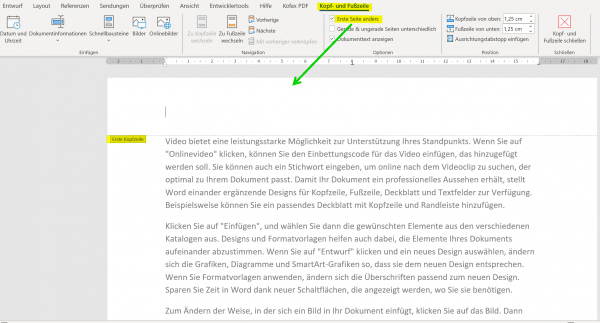
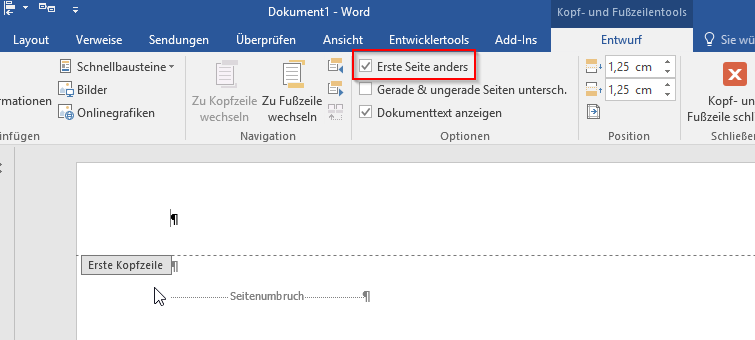
- Doppelklicke in den oberen Bereich einer Seite, um die Kopfzeile zu aktivieren.
- Word öffnet automatisch den Reiter "Kopf- und Fußzeile".
- Deaktiviere die Option "Mit vorheriger verknüpfen". Du findest diese Option im Reiter "Kopf- und Fußzeile" unter der Gruppe "Navigation". Dieser Schritt ist entscheidend! Wenn du das nicht machst, werden alle Kopfzeilen im Dokument gleich sein.
- Gib den Text für die Kopfzeile dieses Abschnitts ein.
- Wiederhole die Schritte 2-4 für jeden Abschnitt, in dem du eine andere Kopfzeile haben möchtest. Denk daran, immer "Mit vorheriger verknüpfen" zu deaktivieren!
Du kannst die Kopfzeile auch formatieren, zum Beispiel die Schriftart, die Schriftgröße, die Ausrichtung (links, mittig, rechts) und die Farbe ändern.
3. Seitenzahlen einfügen
Meistens möchtest du auch Seitenzahlen in der Kopfzeile oder Fußzeile haben. Das ist auch kein Problem. Word kann die Seitenzahlen automatisch generieren und aktualisieren.
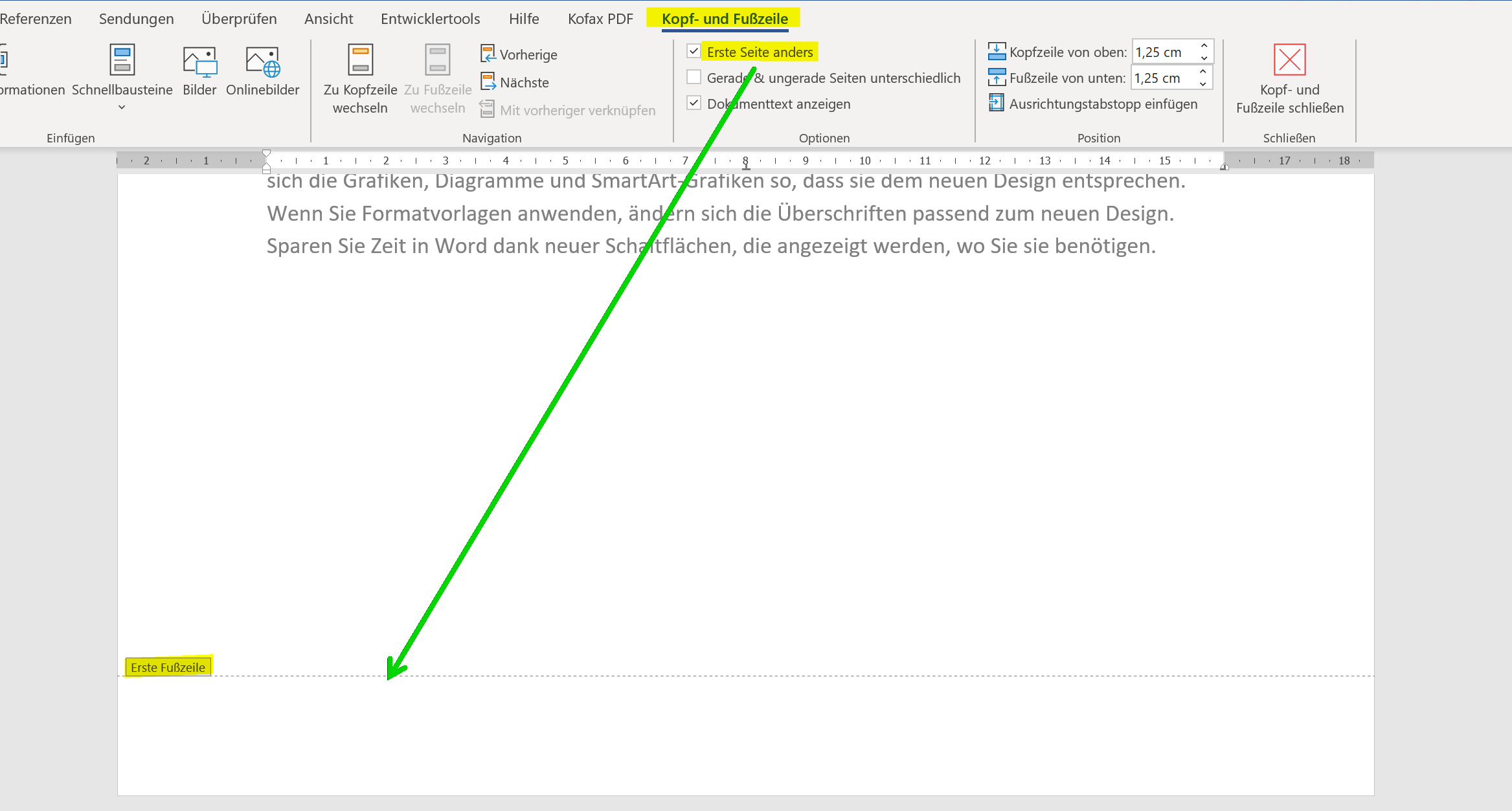
- Doppelklicke in die Kopfzeile oder Fußzeile, in der du die Seitenzahl einfügen möchtest.
- Klicke im Reiter "Kopf- und Fußzeile" auf "Seitenzahl".
- Wähle das gewünschte Format und die Position der Seitenzahl aus.
Du kannst auch die Formatierung der Seitenzahlen anpassen, zum Beispiel die Startzahl oder die Art der Nummerierung (römisch, arabisch, etc.).
Beispiele für effektive Kopfzeilen
Hier sind einige Beispiele, wie du unterschiedliche Kopfzeilen effektiv einsetzen kannst:
- Kapitelüberschrift und Seitenzahl: In der Kopfzeile steht die Kapitelüberschrift (z.B. "Die Gründung Roms") und die Seitenzahl.
- Kurztitel und Autor: In der Kopfzeile steht ein Kurztitel der Arbeit und der Name des Autors.
- Abteilung und Unterabteilung: In der Kopfzeile steht die übergeordnete Abteilung (z.B. "Methoden") und die aktuelle Unterabteilung (z.B. "Datenerhebung").
- Variierende Informationen: Je nach Seiteninhalt kannst du auch variable Informationen in die Kopfzeile einfügen, z.B. den Namen der behandelten Person oder des besprochenen Themas.
Tipp: Achte darauf, dass die Kopfzeilen nicht zu überladen sind. Weniger ist oft mehr. Eine klare und übersichtliche Kopfzeile ist besser als eine, die mit Informationen überfrachtet ist.
Häufige Fehler und wie du sie vermeidest
Auch wenn das Erstellen unterschiedlicher Kopfzeilen nicht kompliziert ist, gibt es ein paar häufige Fehler, die du vermeiden solltest:
- "Mit vorheriger verknüpfen" vergessen: Das ist der häufigste Fehler. Wenn du "Mit vorheriger verknüpfen" nicht deaktivierst, werden alle Kopfzeilen im Dokument gleich sein. Merke dir: Immer deaktivieren!
- Falsche Abschnittsumbrüche: Wenn du die Abschnittsumbrüche an der falschen Stelle einfügst, werden die Kopfzeilen nicht korrekt angezeigt. Kontrolliere die Anzeige der Formatierungszeichen, um sicherzustellen, dass die Umbrüche richtig platziert sind.
- Zu viele Informationen: Eine überladene Kopfzeile ist verwirrend und lenkt vom eigentlichen Text ab. Beschränke dich auf die wichtigsten Informationen.
- Inkonsistente Formatierung: Achte darauf, dass die Formatierung der Kopfzeilen im gesamten Dokument konsistent ist. Verwende die gleiche Schriftart, Schriftgröße und Ausrichtung.
Tipp: Speichere dein Dokument regelmäßig, während du die Kopfzeilen bearbeitest. So verlierst du keine Arbeit, falls etwas schief geht.
Zusätzliche Tipps und Tricks
Hier sind noch ein paar zusätzliche Tipps und Tricks, die dir helfen können, das Beste aus deinen Kopfzeilen herauszuholen:
- Verwende Vorlagen: Word bietet verschiedene Vorlagen mit vordefinierten Kopfzeilen und Fußzeilen an. Diese kannst du als Ausgangspunkt verwenden und an deine Bedürfnisse anpassen.
- Experimentiere mit Designs: Probiere verschiedene Designs und Layouts aus, um die Kopfzeile zu finden, die am besten zu deinem Dokument passt.
- Nutze die Fußzeile: Neben der Kopfzeile kannst du auch die Fußzeile verwenden, um wichtige Informationen wie Seitenzahlen, Copyright-Hinweise oder Kontaktdaten anzuzeigen.
- Konsultiere die Word-Hilfe: Wenn du Probleme hast, kannst du jederzeit die Word-Hilfe konsultieren. Dort findest du detaillierte Anleitungen und Erklärungen zu allen Funktionen.
Denk daran, dass die Gestaltung deiner Kopfzeilen dein persönlicher Stil ist. Es gibt keine "richtige" oder "falsche" Art, sie zu gestalten. Wichtig ist, dass sie ihren Zweck erfüllen: dem Leser helfen, sich im Dokument zurechtzufinden und einen professionellen Eindruck zu vermitteln.
Stell dir vor, du hast einen wichtigen Vortrag. Du würdest dich doch auch nicht einfach in irgendeinem Outfit hinstellen, oder? Du würdest dir etwas Mühe geben, um einen guten Eindruck zu machen. Genauso ist es mit deinen Dokumenten. Die Kopfzeile ist wie dein Outfit für deine Arbeit – sie zeigt, dass du dir Gedanken gemacht hast und dass du Wert auf Qualität legst.
Fazit: Mach deine Dokumente zum Hingucker!
Unterschiedliche Kopfzeilen sind ein einfaches, aber effektives Mittel, um deine Dokumente professioneller, lesbarer und ansprechender zu gestalten. Sie helfen dem Leser, sich zu orientieren, heben wichtige Informationen hervor und bringen visuelle Abwechslung. Mit den hier beschriebenen Schritten und Tipps kannst du im Handumdrehen eigene Kopfzeilen erstellen und deine Arbeiten aufwerten.
Also, worauf wartest du noch? Probiere es aus und verleihe deinen Dokumenten den letzten Schliff! Du wirst sehen, der Aufwand lohnt sich.
Denn am Ende zählt nicht nur, was du schreibst, sondern auch, wie du es präsentierst.