Word Kopfzeile Nur Auf Einer Seite
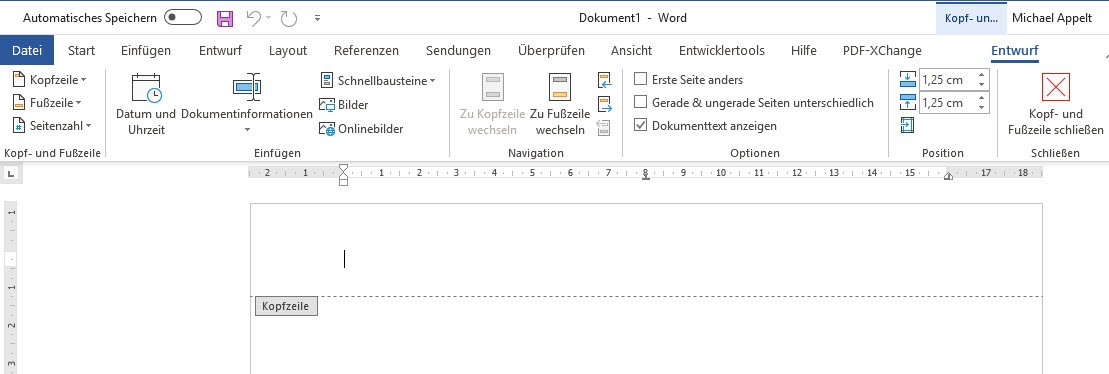
Du möchtest, dass eine Kopfzeile nur auf einer bestimmten Seite in deinem Word-Dokument angezeigt wird? Kein Problem! Es ist einfacher als du denkst. Wir zeigen dir, wie du eine Kopfzeile nur auf einer Seite einfügen kannst, ganz ohne Kopfzerbrechen!
Was bedeutet "Kopfzeile nur auf einer Seite"?
Ganz einfach: Normalerweise wiederholt sich eine Kopfzeile auf jeder Seite deines Dokuments. Aber manchmal willst du das nicht! Stell dir vor, du hast eine Titelseite, die keine Kopfzeile braucht. Oder du möchtest ein Kapitel mit einer speziellen Kopfzeile versehen, die nur auf der ersten Seite des Kapitels erscheint. Genau das erreichen wir!
Schritt-für-Schritt-Anleitung
Hier ist eine einfache Anleitung, um eine Kopfzeile nur auf einer Seite zu erstellen:
- Abschnittsumbrüche einfügen: Der Schlüssel zum Erfolg sind Abschnittsumbrüche. Diese teilen dein Dokument in separate Abschnitte, die du unabhängig voneinander formatieren kannst.
- Positioniere deinen Cursor: Gehe zu der Seite, bevor der Seite, auf der du die spezielle Kopfzeile haben möchtest.
- Layout-Registerkarte: Klicke in Word auf die Registerkarte "Layout" (oder "Seitenlayout", je nach Word-Version).
- Umbrüche: Klicke im Bereich "Seite einrichten" auf "Umbrüche".
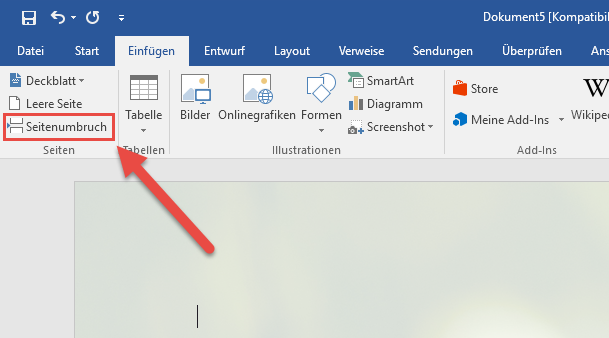
- Abschnittsumbruch (Nächste Seite): Wähle "Abschnittsumbruch (Nächste Seite)" aus. Das erstellt einen neuen Abschnitt ab der nächsten Seite.
- Wiederhole für das Ende: Gehe zu der Seite, nach der Seite mit der speziellen Kopfzeile. Füge erneut einen "Abschnittsumbruch (Nächste Seite)" ein. Jetzt hast du einen Abschnitt, der nur die Seite mit deiner gewünschten Kopfzeile enthält.
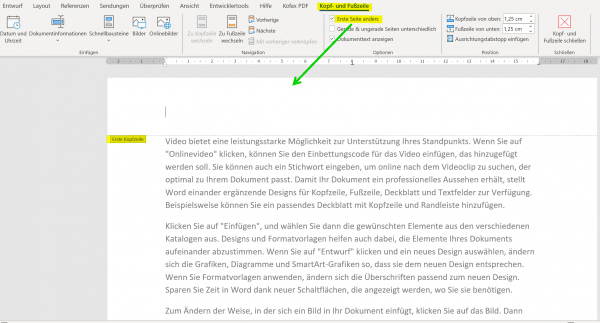
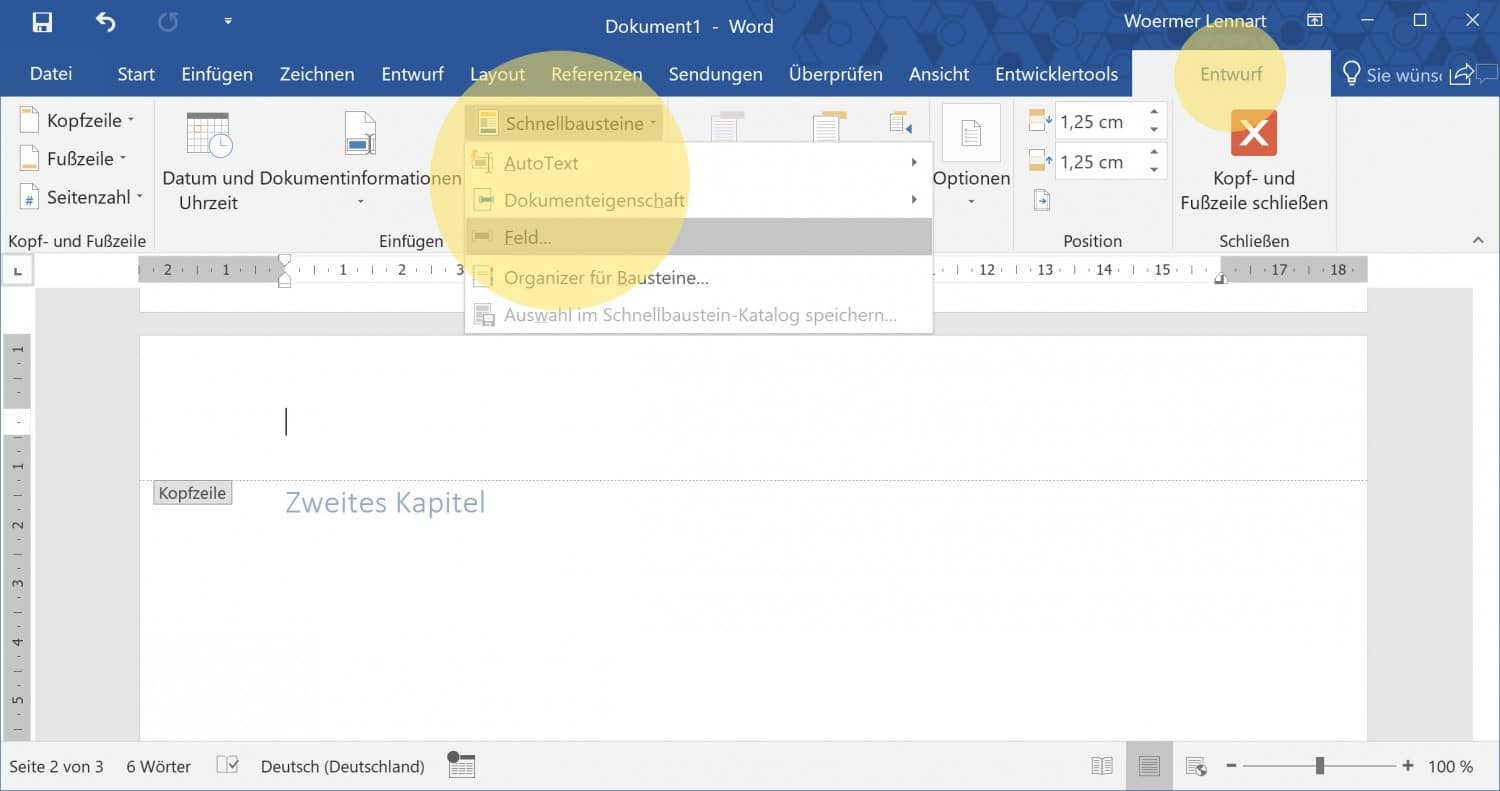
- Kopfzeile öffnen: Doppelklicke oben auf der Seite, auf der du die Kopfzeile einfügen möchtest, um den Kopfzeilenbereich zu öffnen.
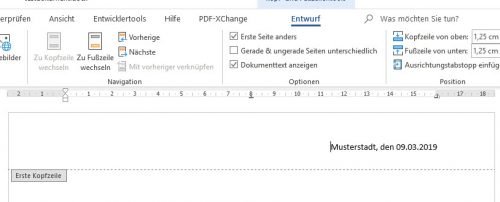
- "Mit vorheriger verknüpfen" deaktivieren: Das ist sehr wichtig! In der Registerkarte "Kopf- und Fußzeile" (die automatisch erscheint, wenn du im Kopfzeilenbereich bist) suchst du die Option "Mit vorheriger verknüpfen". Klicke darauf, um die Verknüpfung zu deaktivieren. Wenn diese Option aktiv ist (meistens ist sie das standardmäßig), übernimmt die Kopfzeile die Formatierung des vorherigen Abschnitts.
- Kopfzeile eingeben: Gib nun deine gewünschte Kopfzeile ein.
- Kopfzeile der vorherigen Seite entfernen: Gehe zum Kopfzeilenbereich des Abschnitts vor deiner speziellen Kopfzeile (die Seite vor dem ersten Abschnittsumbruch). Lösche hier die Kopfzeile. Da du "Mit vorheriger verknüpfen" deaktiviert hast, wird das die Kopfzeile in deinem speziellen Abschnitt nicht beeinflussen.
- Kopfzeile der nächsten Seite entfernen: Gehe zum Kopfzeilenbereich des Abschnitts nach deiner speziellen Kopfzeile (die Seite nach dem zweiten Abschnittsumbruch). Lösche hier die Kopfzeile. Auch hier bleibt deine spezielle Kopfzeile unberührt.
- Kopf- und Fußzeile schließen: Klicke auf "Kopf- und Fußzeile schließen" in der Registerkarte "Kopf- und Fußzeile".
Beispiel
Angenommen, du schreibst einen Bericht. Die erste Seite soll ein Titelblatt ohne Kopfzeile sein. Seite zwei soll die Kopfzeile "Einführung" haben. Seite drei und alle folgenden Seiten sollen eine andere Kopfzeile haben, z.B. "Bericht: [Dein Name]".
Du würdest also:
- Einen Abschnittsumbruch (Nächste Seite) nach dem Titelblatt einfügen.
- Einen Abschnittsumbruch (Nächste Seite) nach der Seite mit der Kopfzeile "Einführung" einfügen.
- Die Verknüpfung "Mit vorheriger verknüpfen" für die Kopfzeile auf Seite zwei und Seite drei deaktivieren.
- Die Kopfzeile "Einführung" auf Seite zwei einfügen.
- Die Kopfzeile "Bericht: [Dein Name]" auf Seite drei einfügen.
- Die Kopfzeile auf dem Titelblatt löschen.
Zusammenfassung
Mit Abschnittsumbrüchen und der Option "Mit vorheriger verknüpfen" kannst du die Kopfzeilen in deinem Word-Dokument ganz nach deinen Wünschen anpassen. Experimentiere ein wenig, um ein Gefühl dafür zu bekommen, wie es funktioniert. Bald wirst du ein Profi darin sein, Kopfzeilen nur auf einer Seite einzufügen!