Word Kopfzeile Nur Auf Erster Seite
Word Kopfzeile nur auf erster Seite: Entmystifiziert!
Stell dir vor, du bastelst ein tolles Rezeptbuch. Die Titelseite soll wunderschön gestaltet sein, aber die nachfolgenden Seiten brauchen nur noch Seitenzahlen und den Rezeptnamen. Genau das erreichen wir mit "Kopfzeile nur auf erster Seite" in Word.
Diese Funktion ist super nützlich, wenn du Dokumente mit einem Deckblatt, einem Inhaltsverzeichnis oder einer speziellen ersten Seite hast. Denke an Berichte, Präsentationen oder eben dein Rezeptbuch. Wir wollen ja nicht, dass die Kopfzeile die Optik der ersten Seite stört, oder?
Schritt-für-Schritt Anleitung mit visuellen Hinweisen
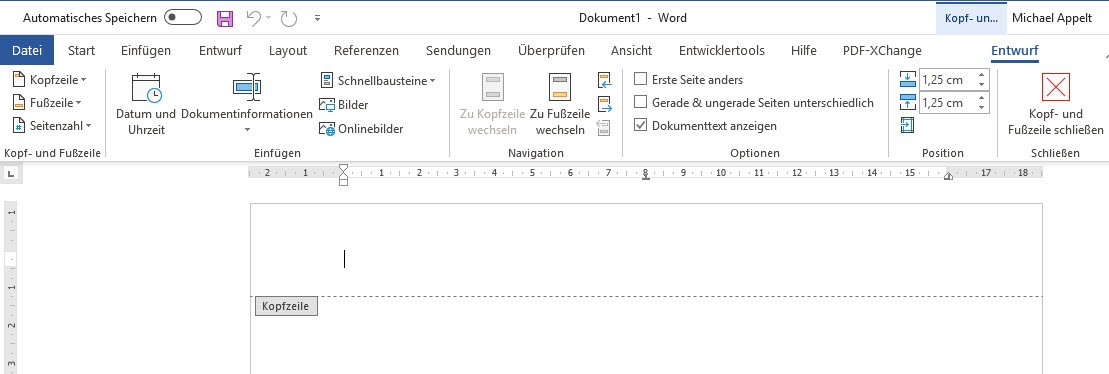
Öffne dein Word Dokument. Stell dir vor, es ist eine leere Leinwand. Wir malen jetzt die Kopfzeile, aber nur auf die erste Seite. Klicke doppelt in den oberen Bereich der Seite, um die Kopfzeile zu aktivieren.
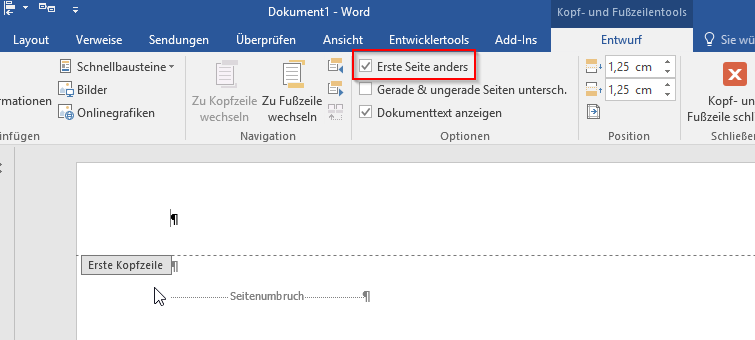
Es öffnet sich der Kopf- und Fußzeilenbereich. Ein neues Menüband erscheint! Suche nach der Option "Erste Seite anders". In manchen Word Versionen heißt sie "Erste Seite besonders". Klicke das Kästchen an. Stell dir vor, du aktivierst einen Schalter, der die erste Seite von den anderen trennt.
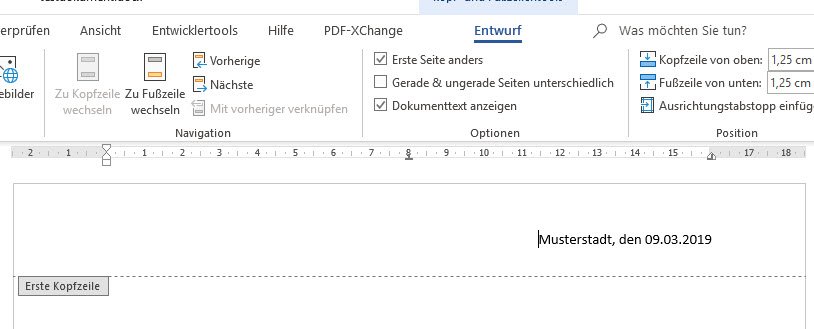
Jetzt kannst du die Kopfzeile auf der ersten Seite bearbeiten. Füge Titel, Logo oder was immer du möchtest ein. Die Kopfzeile auf den Folgeseiten bleibt leer. Das ist wie Magie, oder?
Gehe nun auf die zweite Seite. Hier kannst du die Kopfzeile für alle folgenden Seiten bearbeiten. Gib Seitenzahlen, Kapitelnamen oder andere Informationen ein. Denke daran, dass alles, was du hier einträgst, auf allen Seiten außer der ersten erscheint. Stell dir die erste Seite als ein Ausreißer vor, der seine eigenen Regeln hat.
Vergleich: Eine Hochzeitstorte
Stell dir vor, dein Word Dokument ist eine Hochzeitstorte. Die oberste Etage (erste Seite) ist wunderschön dekoriert und einzigartig. Die unteren Etagen (Folgeseiten) sind schlichter, aber trotzdem lecker und wichtig. Jede Etage hat ihren eigenen Stil, aber alle gehören zur selben Torte.
Die "Erste Seite anders" Funktion ist wie der Konditor, der die oberste Etage der Torte mit besonderer Sorgfalt gestaltet.
Fehlerbehebung: Was tun, wenn es nicht klappt?
Manchmal zickt Word ein bisschen. Keine Panik! Überprüfe, ob du wirklich das Kästchen "Erste Seite anders" aktiviert hast. Manchmal verschwindet die Option, wenn du zu schnell klickst.
Achte auch darauf, dass du dich im Kopf- und Fußzeilenbereich befindest. Wenn du außerhalb klickst, beendest du die Bearbeitung. Stell dir vor, du verlässt die Backstube, bevor die Torte fertig ist. Du musst zurück, um sie zu vollenden!
Wenn die Kopfzeile immer noch auf allen Seiten erscheint, überprüfe die Abschnittswechsel. Vielleicht hast du unbeabsichtigt einen Abschnittswechsel eingefügt, der die Kopfzeile beeinflusst. Abschnittswechsel sind wie unsichtbare Mauern, die dein Dokument in separate Bereiche teilen.
Anwendungsbeispiele aus der Praxis
Denke an einen Geschäftsbericht. Die erste Seite enthält das Firmenlogo und den Titel. Die folgenden Seiten zeigen Seitenzahlen und Kapitelnamen. Die "Erste Seite anders" Funktion hält das Design sauber und professionell.
Oder eine Seminararbeit. Die erste Seite enthält den Titel, den Namen und das Datum. Die folgenden Seiten zeigen Seitenzahlen und den Titel der Arbeit. Es ist wie das Deckblatt eines Buches, das sich vom Rest abhebt.
Selbst bei einem einfachen Brief kannst du die Funktion nutzen. Die erste Seite enthält das Adressfeld. Die folgenden Seiten zeigen nur Seitenzahlen. Es ist eine subtile, aber elegante Möglichkeit, dein Dokument zu gestalten.
Fazit: Meistere die Kopfzeile!
Die Funktion "Kopfzeile nur auf erster Seite" ist ein mächtiges Werkzeug in Word. Sie ermöglicht dir, deine Dokumente professionell und ansprechend zu gestalten. Mit ein wenig Übung wirst du zum Meister der Kopfzeile!
Denke an unsere Beispiele: das Rezeptbuch, die Hochzeitstorte und der Geschäftsbericht. Visualisiere die Schritte und probiere sie selbst aus. Du wirst sehen, wie einfach es ist!
Also, ran an die Tasten und gestalte deine Word Dokumente wie ein Profi! Viel Erfolg!