Word Leere Seite Lässt Sich Nicht Löschen
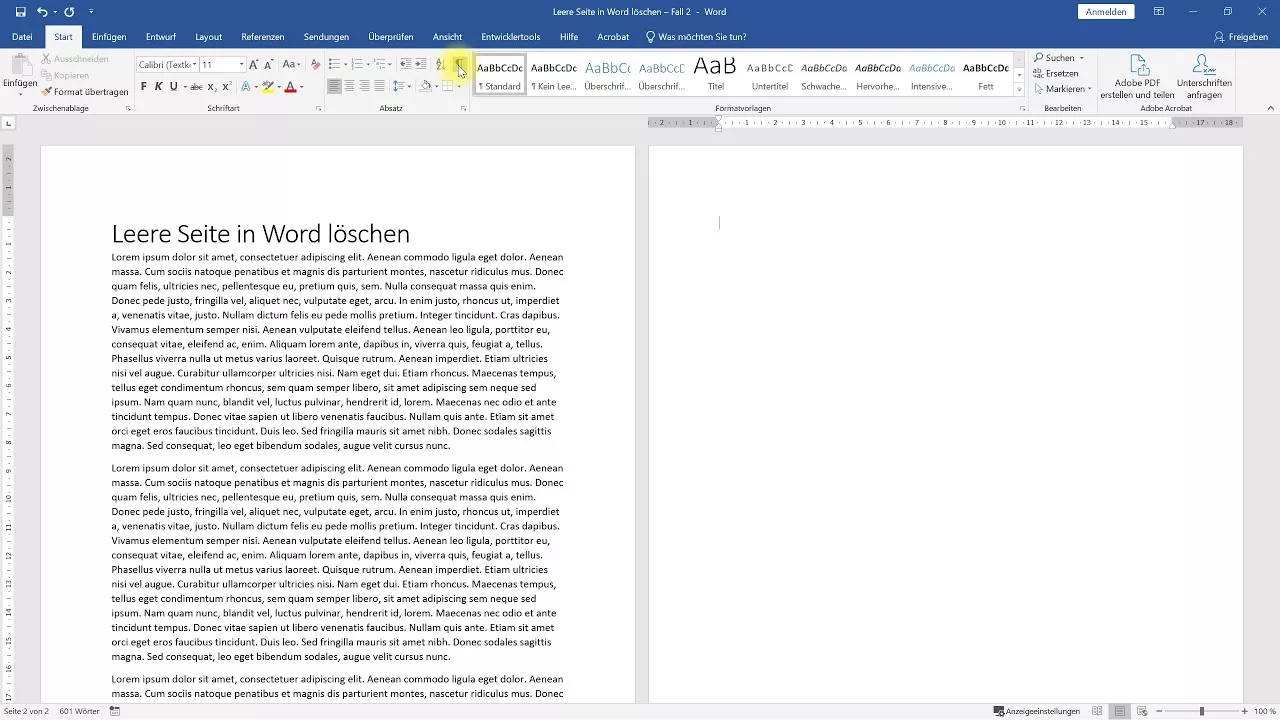
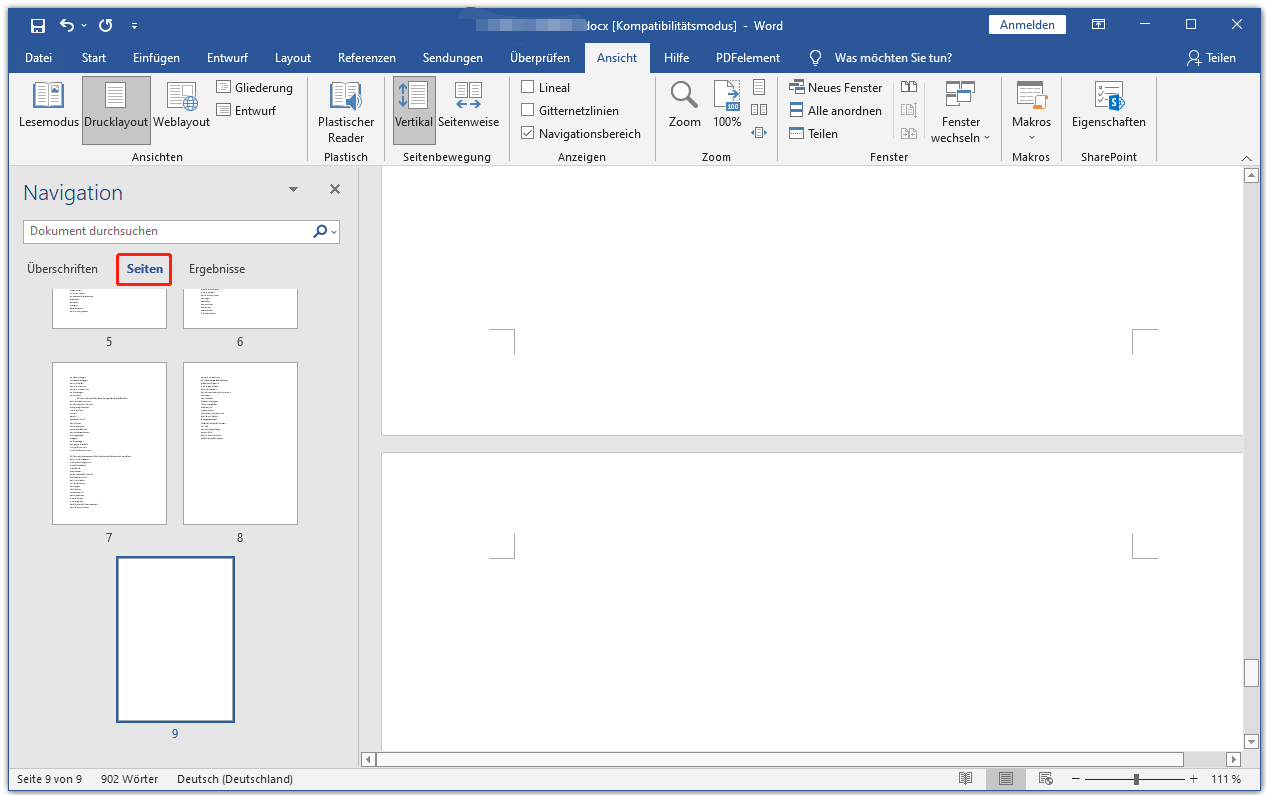
Eine leere Seite in Word, die sich nicht löschen lässt, ist ein häufiges Problem. Das bedeutet, dass du eine Seite in deinem Word-Dokument hast, die leer aussieht, aber du sie nicht entfernen kannst, egal was du versuchst.
Warum entsteht eine leere Seite, die sich nicht löschen lässt?
Es gibt mehrere Gründe, warum eine solche Seite entsteht. Die häufigsten sind:
- Absatzmarken: Word zeigt normalerweise keine Absatzmarken (¶) an. Diese unsichtbaren Zeichen beenden Absätze. Wenn am Ende einer Seite genügend davon sind, entsteht eine leere Seite.
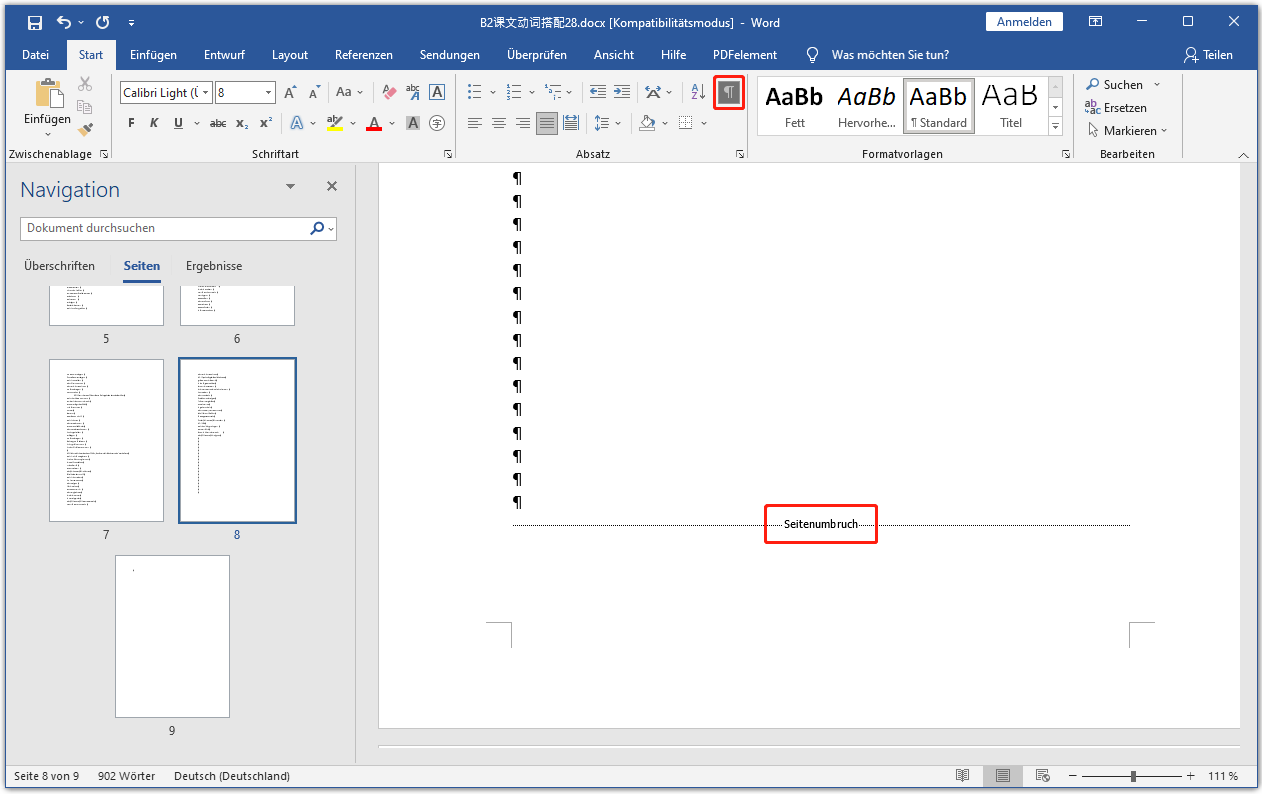
- Seitenumbrüche: Ein manueller Seitenumbruch zwingt Word, auf der nächsten Seite weiterzuschreiben. Auch wenn vor dem Umbruch nichts steht, entsteht eine leere Seite.
- Tabellen: Manchmal ragt eine Tabelle knapp über das Seitenende hinaus. Word schiebt dann eine leere Seite nach, um die Tabelle vollständig darzustellen.
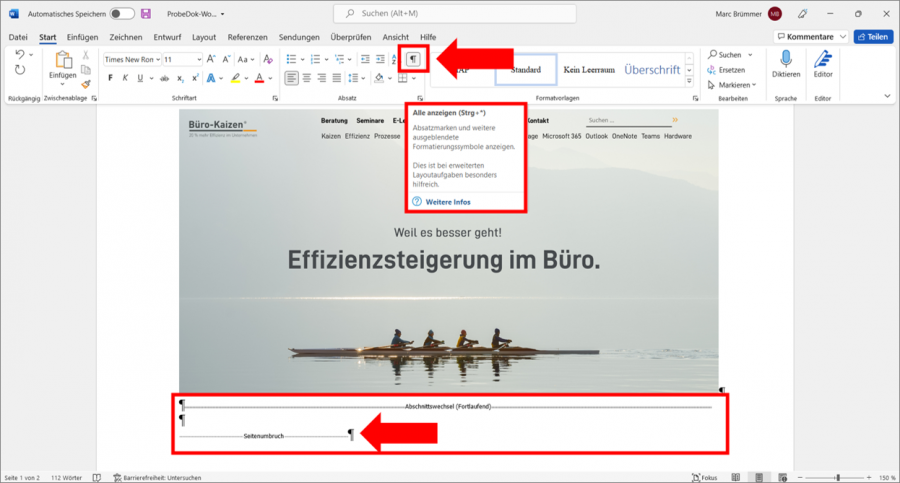
- Abschnittsumbrüche: Ähnlich wie Seitenumbrüche, aber sie können auch Formatierungsänderungen einleiten. Ein Abschnittsumbruch am Ende des Dokuments kann eine leere Seite verursachen.
- Falsche Formatierung: Sehr selten kann auch eine fehlerhafte Formatierung der Grund sein. Zum Beispiel ein extrem großer Zeilenabstand am Ende des Dokuments.
Wie finde ich die Ursache?
Der erste Schritt ist, die Formatierungszeichen anzeigen zu lassen. Klicke dazu auf das Absatzzeichen (¶) im Reiter "Start" unter der Gruppe "Absatz". Jetzt siehst du alle Absatzmarken, Seitenumbrüche, etc.
Schau dir das Ende des Dokuments genau an. Sind dort viele ¶-Zeichen? Ein manueller Seitenumbruch wird als "Seitenumbruch" angezeigt. Abschnittsumbrüche haben eine ähnliche Kennzeichnung.
Befindet sich eine Tabelle in der Nähe des Seitenendes? Versuche, die Tabelle zu verkleinern oder zu verschieben.
Wie lösche ich die leere Seite?
Je nach Ursache gibt es verschiedene Lösungen:
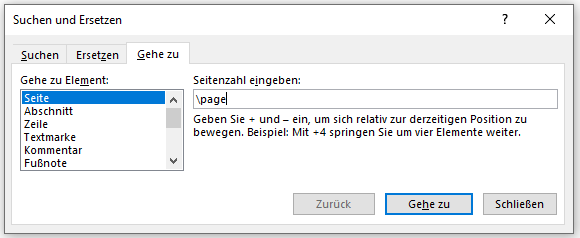
- Absatzmarken löschen: Markiere die ¶-Zeichen auf der leeren Seite und drücke die Entf-Taste.
- Seitenumbruch löschen: Markiere den "Seitenumbruch" und drücke die Entf-Taste.
- Abschnittsumbruch löschen: Markiere den "Abschnittsumbruch" und drücke die Entf-Taste. Achtung: Das Löschen eines Abschnittsumbruchs kann die Formatierung des Dokuments verändern!
- Tabelle anpassen: Verkleinere die Tabelle, verschiebe sie auf die vorherige Seite oder passe die Zeilenhöhe an.
Wichtig: Manchmal musst du die Absatzmarken mehrmals löschen, bis die Seite verschwindet. Word ist manchmal etwas "hartnäckig".
Zusätzliche Tipps
- Sicherheitskopie: Mache vor größeren Änderungen immer eine Sicherheitskopie deines Dokuments.
- Zoom: Vergrößere die Ansicht, um die Formatierungszeichen besser zu erkennen.
- Absatzformatierung: Überprüfe die Absatzformatierung des letzten Absatzes vor der leeren Seite (Rechtsklick -> Absatz). Vielleicht ist dort ein zu großer Abstand nach dem Absatz eingestellt.
Mit diesen Schritten solltest du die meisten hartnäckigen leeren Seiten in Word loswerden können. Denk daran, die Formatierungszeichen anzuzeigen, um die Ursache zu finden. Viel Erfolg!