Word Letzte Seite Lässt Sich Nicht Löschen
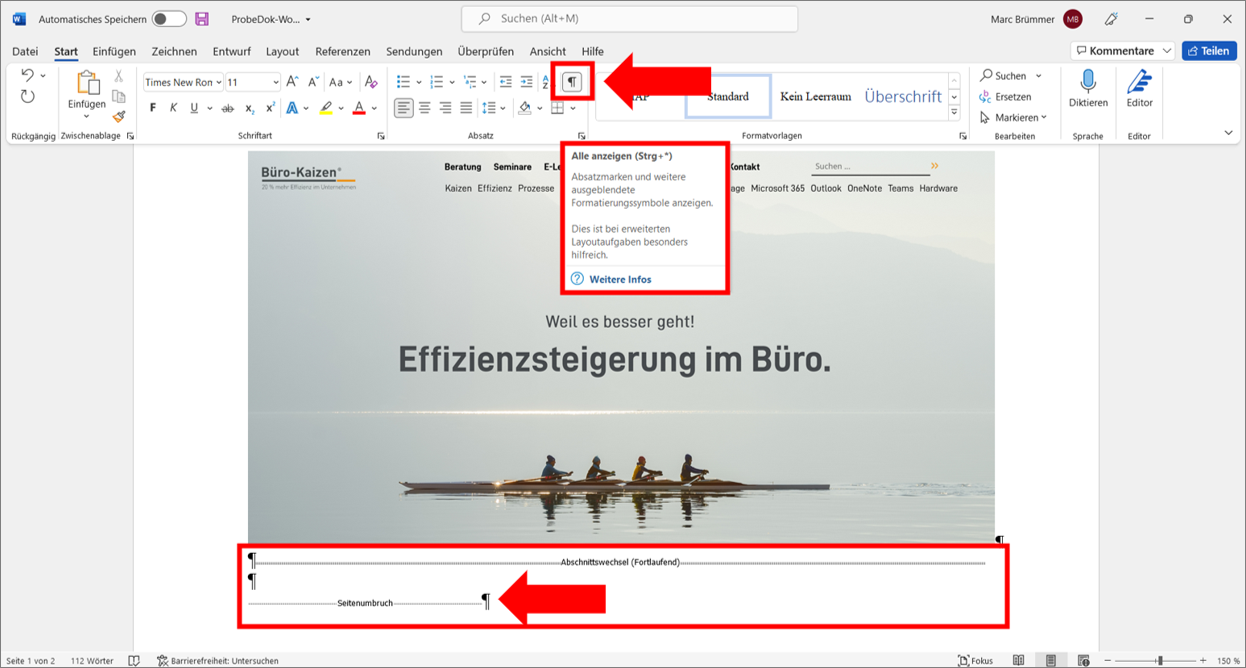
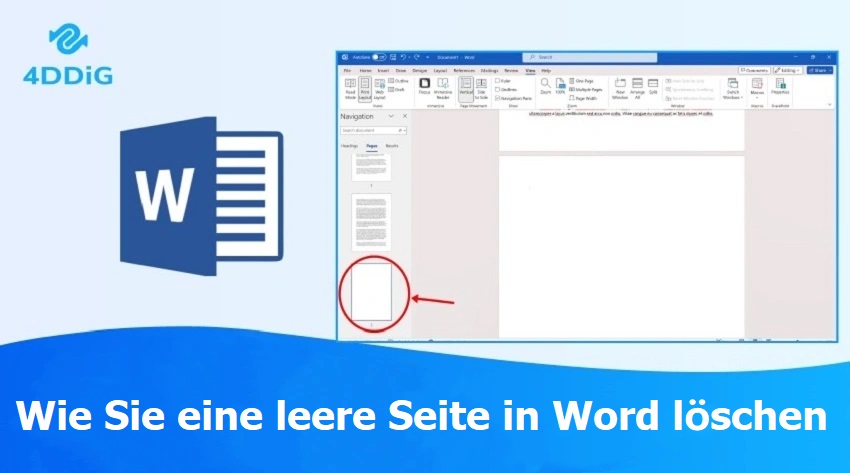
Das Problem "Word Letzte Seite Lässt Sich Nicht Löschen" ist ein häufiges Ärgernis. Es beschreibt eine Situation, in der eine leere Seite am Ende eines Microsoft Word-Dokuments verbleibt und sich hartnäckig weigert, zu verschwinden.
Dieses Problem tritt oft auf, weil Word Zeichen oder Formatierungen, wie z.B. Absatzmarken, Seitenumbrüche oder Tabellen, als Inhalt auf der letzten Seite interpretiert. Selbst wenn die Seite leer aussieht, können diese unsichtbaren Elemente vorhanden sein und das Löschen verhindern. Das Ziel ist, diese versteckten Ursachen zu finden und zu entfernen.
Hier sind die Schritte, um das Problem zu lösen:
- Sichtbarmachen der Formatierungszeichen: Klicken Sie auf das Absatzsymbol (¶) in der Registerkarte "Start". Dieses Symbol schaltet die Anzeige von nicht druckbaren Zeichen ein und aus. So werden versteckte Absatzmarken, Seitenumbrüche und andere Formatierungen sichtbar.
- Identifizieren des Problems: Untersuchen Sie die letzte Seite. Sehen Sie Absatzmarken, Seitenumbrüche oder eine Tabelle? Oftmals befindet sich am Ende eine oder mehrere leere Absatzmarken.
- Entfernen der überflüssigen Zeichen:
- Absatzmarken: Markieren Sie die überflüssigen Absatzmarken (¶) mit der Maus und drücken Sie die "Entf"-Taste oder die "Backspace"-Taste. Versuchen Sie, die letzte Absatzmarke zu löschen. Manchmal muss man mehrere löschen.
- Seitenumbrüche: Wenn Sie einen Seitenumbruch sehen, markieren Sie ihn und drücken Sie die "Entf"-Taste. Ein Seitenumbruch sieht aus wie eine horizontale Linie mit der Beschriftung "Seitenumbruch".
- Tabellen: Wenn eine kleine Tabelle am Ende steht, markieren Sie die gesamte Tabelle (einschließlich leerer Zeilen und Spalten) und drücken Sie die "Entf"-Taste. Alternativ können Sie die Tabelle auch verkleinern, indem Sie ihre Ränder ziehen, bis sie auf die vorherige Seite passt.
- Überprüfen des Seitenrandes: Manchmal können Seitenränder dazu führen, dass eine zusätzliche Seite entsteht. Überprüfen Sie die Seitenränder unter "Layout" -> "Seitenränder". Zu große untere Seitenränder können das Problem verursachen.
- Absatzformatierung: Klicken Sie mit der rechten Maustaste in den letzten Absatz, wählen Sie "Absatz" und prüfen Sie, ob unter "Abstand" ein großer Wert für "Nach" eingestellt ist. Reduzieren Sie diesen Wert auf 0 pt.
Beispiel 1 (Absatzmarken): Sie öffnen das Dokument und sehen eine leere letzte Seite. Wenn Sie die Formatierungszeichen anzeigen, sehen Sie mehrere ¶-Zeichen am Ende. Markieren Sie diese und löschen Sie sie. Die Seite sollte verschwinden.
Beispiel 2 (Seitenumbruch): Nach dem letzten Text befindet sich ein "Seitenumbruch (Abschnittswechsel (Fortlaufend))". Markieren und löschen Sie diesen Seitenumbruch, um die letzte Seite zu entfernen.
Warum ist das wichtig? Das Entfernen unerwünschter leerer Seiten ist wichtig für die Professionalität Ihrer Dokumente. Es vermeidet unnötigen Papierverbrauch beim Drucken und sorgt für eine saubere Darstellung, wenn Sie das Dokument digital teilen. Außerdem erleichtert es die Navigation im Dokument. Ein Dokument ohne leere Seiten wirkt aufgeräumter und ist für den Leser angenehmer.
Neben der professionellen Darstellung ist die Dateigröße ein weiterer Punkt. Leere Seiten können die Dateigröße unnötig erhöhen, was sich besonders beim Versenden großer Dokumente negativ auswirken kann.